
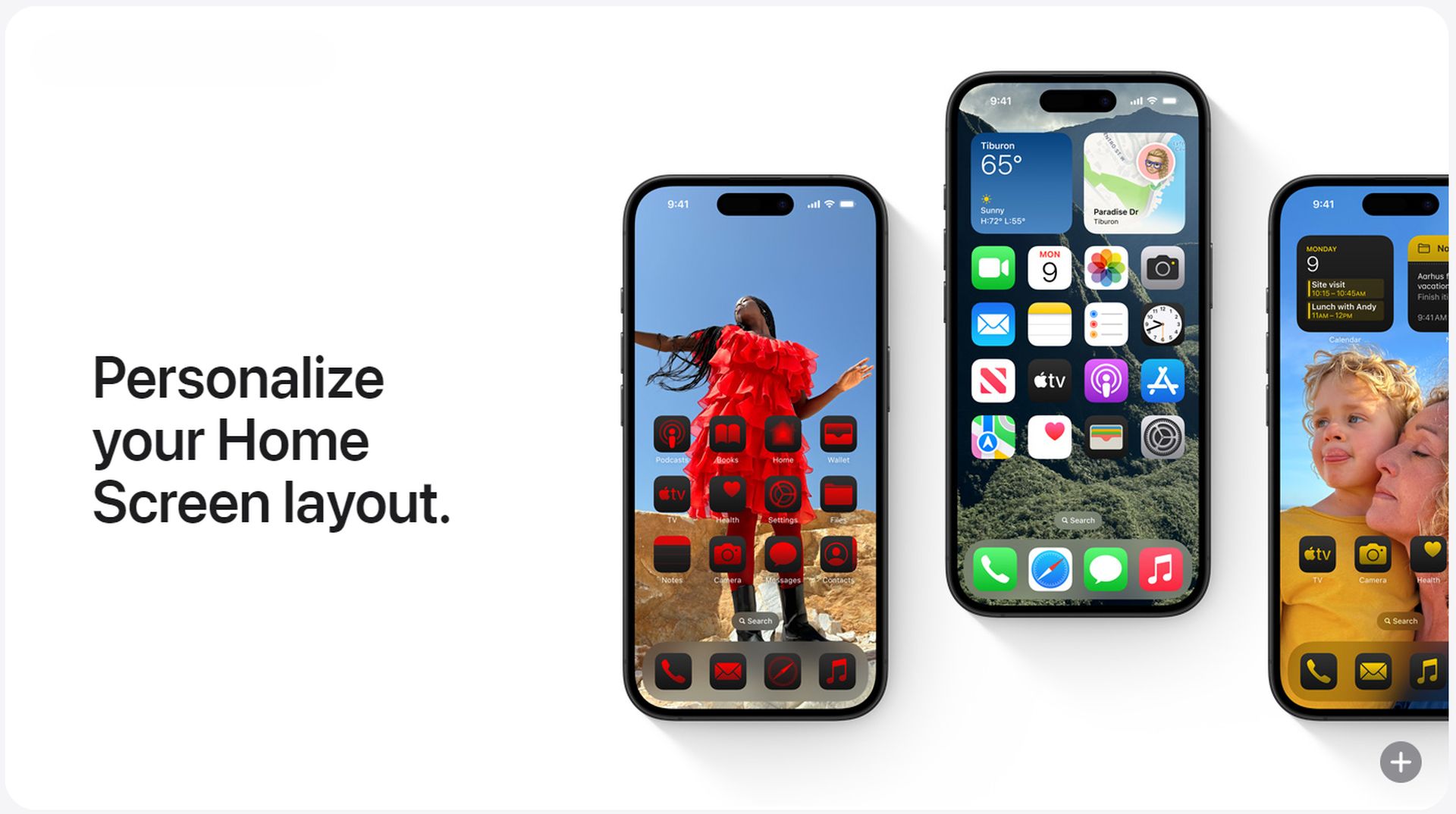

iPhone のホーム画面をもう少しカスタマイズするのは、いつもとても楽しいことです。これまで人々はアイコンをクリエイティブに使ってきましたが、iOS 18 では、アプリのアイコンに色を付けるシンプルかつ印象的な方法が追加されました。この機能を使用すると、数回クリックするだけでアイコンの色を簡単に変更できます。変化を微妙にすることも、大胆にすることもできます。 iOS 18 にはすべてが組み込まれているため、複雑なメソッドは必要ありません。
知っておくべき最も重要なことは何ですか?アプリのアイコンに希望の色合いを設定できるほか、その場で変更することもできます。数回タップするだけで、明るさや明るさを変えることもできます。あなたもこれを簡単に行うことができる方法を説明します。
iOS 18でアプリアイコンの色を変更する方法
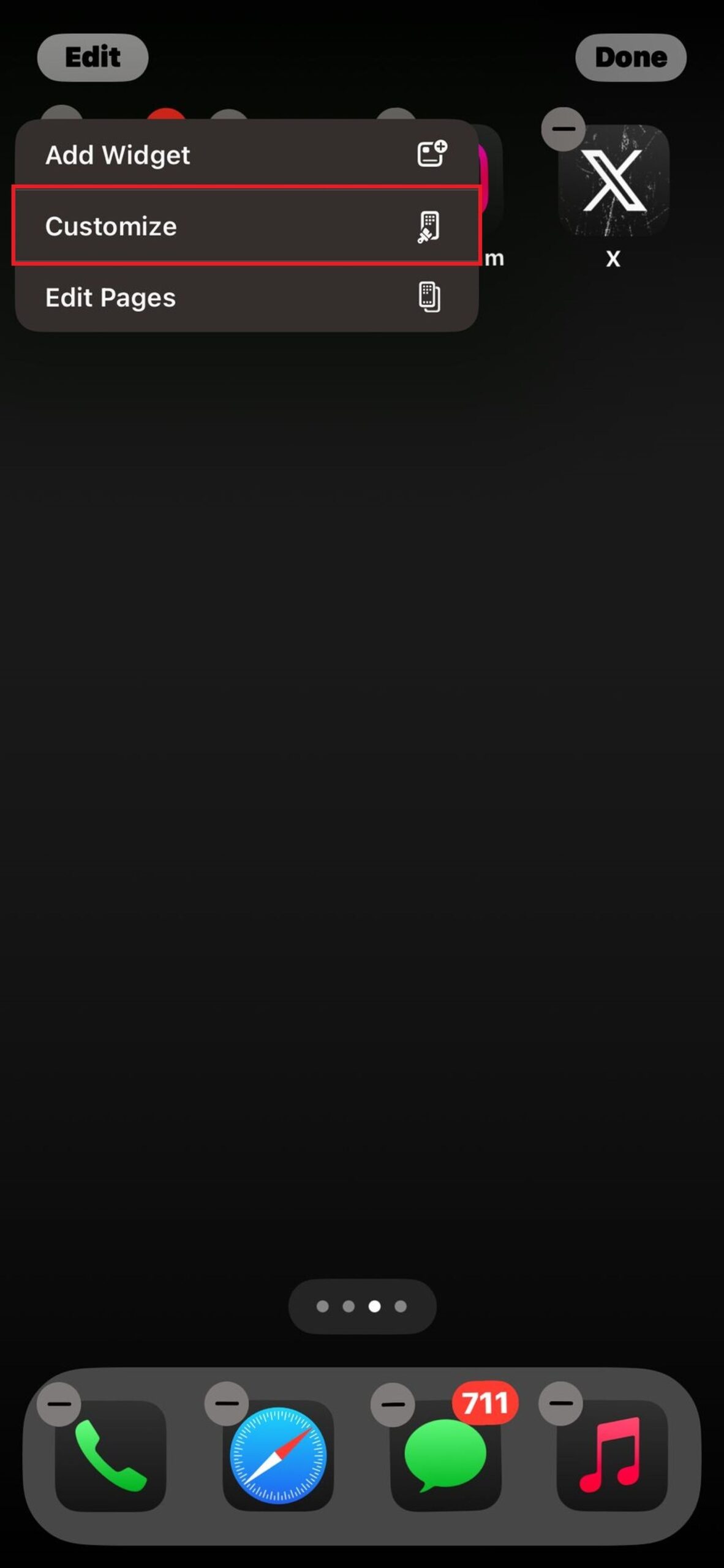
まず、アイコンが踊る準備をしましょう。ホーム画面上の任意のスペースを長押しすると、アプリのアイコンが揺れます。これが表示されたら、画面の左上隅に「編集」ボタンがあることに気づくでしょう。それをタップし、「カスタマイズ」のオプションを選択します。



ここから、画面の下部にいくつかのオプションが表示されます。そこからが本当の楽しみの始まりです。
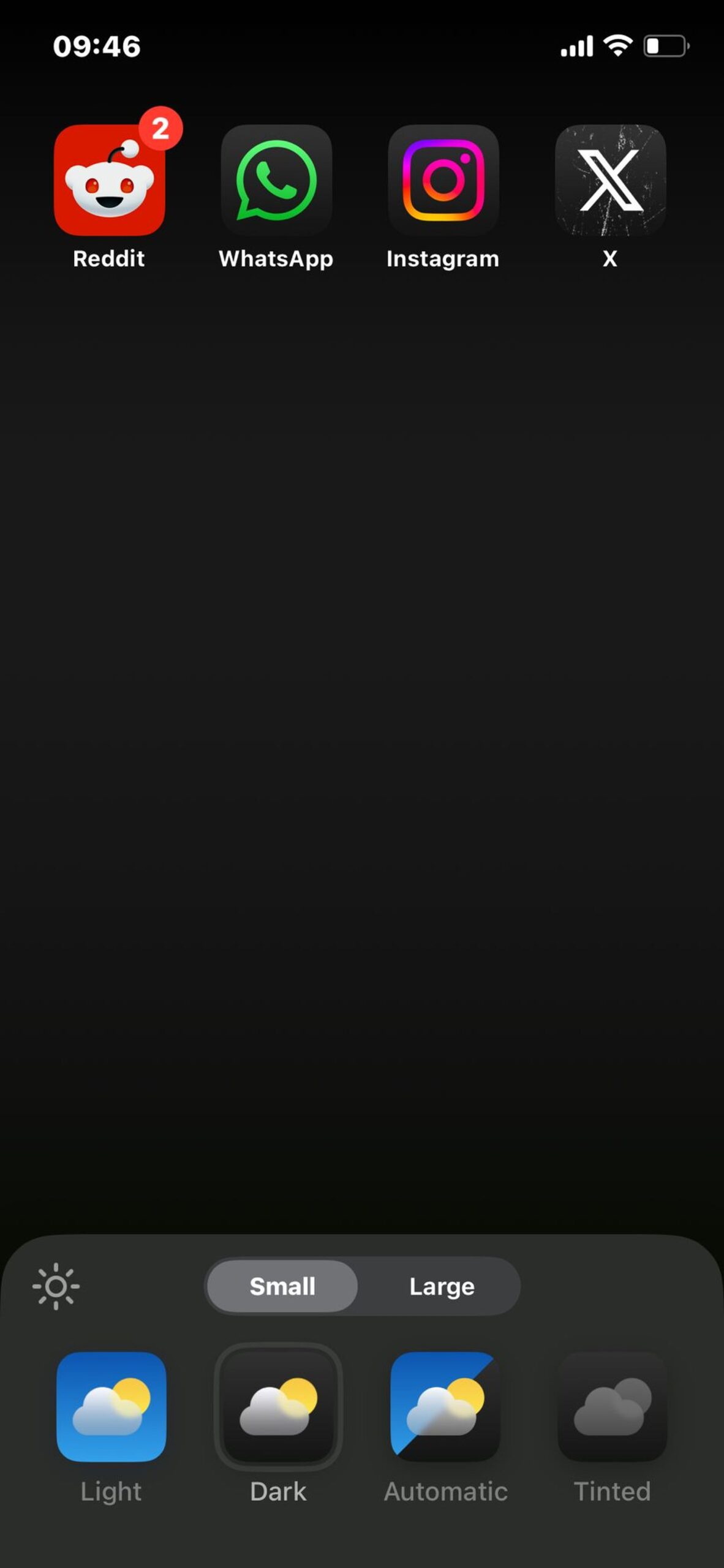
オプションを検討してください: ライト、ダーク、自動、色付き
カスタマイズ メニューを開くと、いくつかのオプションが表示されます。
- 光か闇か: これらの選択により、ライト モードまたはダーク モードを使用してアプリ アイコンの一貫性を保つことができます。
- 自動: 決定したくない場合は、iOS が現在のモードに基づいてアイコンをいつ暗くするか明るくするかを選択します。
- 着色された: ここから色で遊んでみましょう。
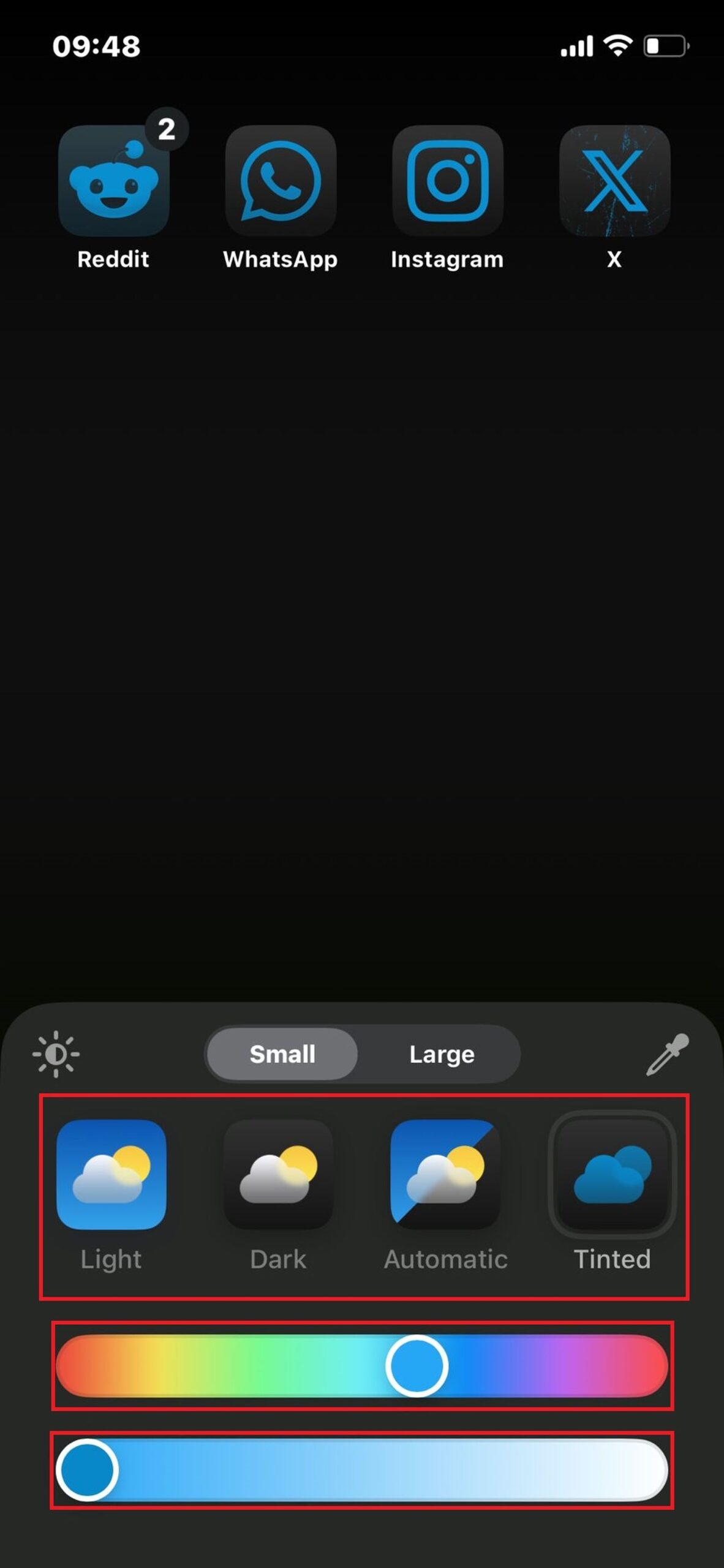
「色付き」オプションを選択すると、魔法が起こります。これも同じですが、2 つのスライダーが表示され、一方の側で色を選択し、もう一方の側でこの色の明るさや暗さを調整します。上部のスライダーを緑色に移動すると、アイコンの上部に緑色の時間が表示されるか、白いアイコンが表示されるようになります。次に、下部のスライダーを使用して緑色の色を変更し、その結果がリアルタイムで発生することを確認できます。
元の見た目に戻す方法
色合いの色にこだわるのと同じくらい、さらに進んで、アイコンを壁紙の特色に合わせることができます。これを開始するには、ポップアップ メニューの右上にあるクラスの上のアイコンをタップします。画面が変わり、壁紙の上に小さな円をドラッグできます。一致する色を見つけたら、指を離すと、その色合いがアプリ内のアイコンに付着します。
このドロッパー機能は、壁紙とアプリのアイコンの間をスムーズに移行するのに最適です。新しいアイコンの色合いに飽きたと思いますか?心配しないでください。デフォルトの外観に戻すのも同様に簡単です。同じカスタマイズ メニューに戻り、「ライト」、「ダーク」、または「自動」のいずれかを選択すると、アイコンが元の状態に戻り、使い慣れたクラシックなアプリの色が残ります。
アプリのアイコンに色を付けると、非常に淡々とした方法で簡単に iPhone の外観を一新できます。複雑になりすぎてアイコンを最初から作成する必要はありません。ただし、iOS 18 では、ホーム画面のパーソナライゼーションがより速く、より可能になりました。
画像クレジット: りんご
Source: iOS 18でアプリアイコンの色を変更する方法




