

最新の iOS 18 アップデートでは、Apple は写真アプリのユーティリティ セクション内に新しい「復元済み」アルバムを導入しました。この機能は、データベースの破損、カメラ アプリからの転送の失敗、サードパーティ アプリによる誤った取り扱いなど、さまざまな問題により失われたり破損したりした可能性のある写真やビデオをユーザーが復元できるように設計されています。
この新しい機能がどのように機能し、ユーザーにとってどのような意味を持つのかを詳しく見てみましょう。
iOS 18 の写真の復元されたアルバムとは何ですか?
お使いのデバイスにメインの写真ライブラリに含まれていない写真やビデオがある場合、写真アプリのユーティリティセクションに「復元済み」アルバムが表示されます。これには、適切に保存されなかったメディア、誤って削除されたメディア、またはソフトウェアの不具合の影響を受けたメディアが含まれる場合があります。「復元済み」アルバムを開くと、その中にあるアイテムを完全に削除するか復元するかを選択できます。

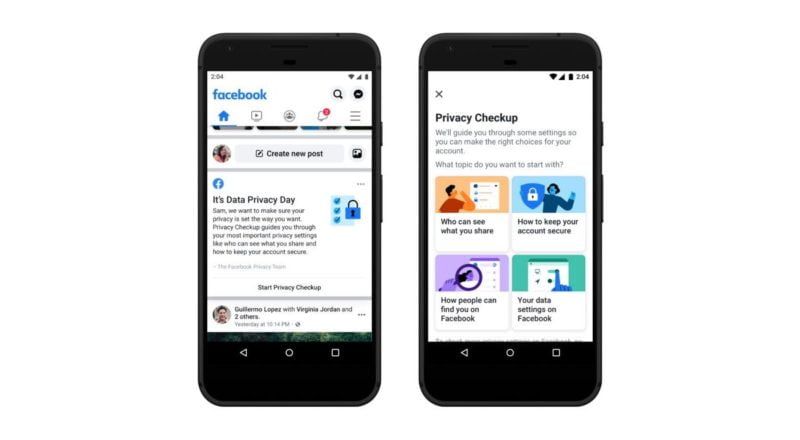
iPhoneで失われた写真やビデオを復元する方法
- 「回復された」アルバムにアクセスする:
- iPhone または iPad で写真アプリを開きます。
- 下にスクロールして「ユーティリティ」セクションを見つけます。
- 回復したアルバムをタップします。
- メディアの復元または削除:
- 「回復済み」アルバム内で、写真またはビデオをタップしてプレビューします。
- または、「選択」オプションを使用して複数の項目を選択します。
- 「ライブラリに復元」をタップすると、選択したアイテムがメインの写真ライブラリに再度追加されます。
- 選択したアイテムをデバイスから完全に削除するには、「完全に削除」をタップします。
- iOS アップデートによる自動回復:
- iOS 18 または iPadOS 18 にアップグレードすると、デバイスは復元可能な写真やビデオを自動的にスキャンします。
- この機能により、不足しているコンテンツにすぐにアクセスできるようになり、ユーザーの利便性とデータのセキュリティが向上します。
iOS 18でデータ損失を防ぐ
iOS 18 で導入された「回復済み」アルバムは、iOS 17.5.1 などの以前のバージョンでデータベースの破損により長い間削除されていた写真が予期せず再び表示されるといった以前の問題に対処しています。Apple はこの異常を解決し、メインの写真ライブラリに正しく統合されていない写真やビデオを管理するための構造化された方法を提供しています。
iOS 18のインストール方法
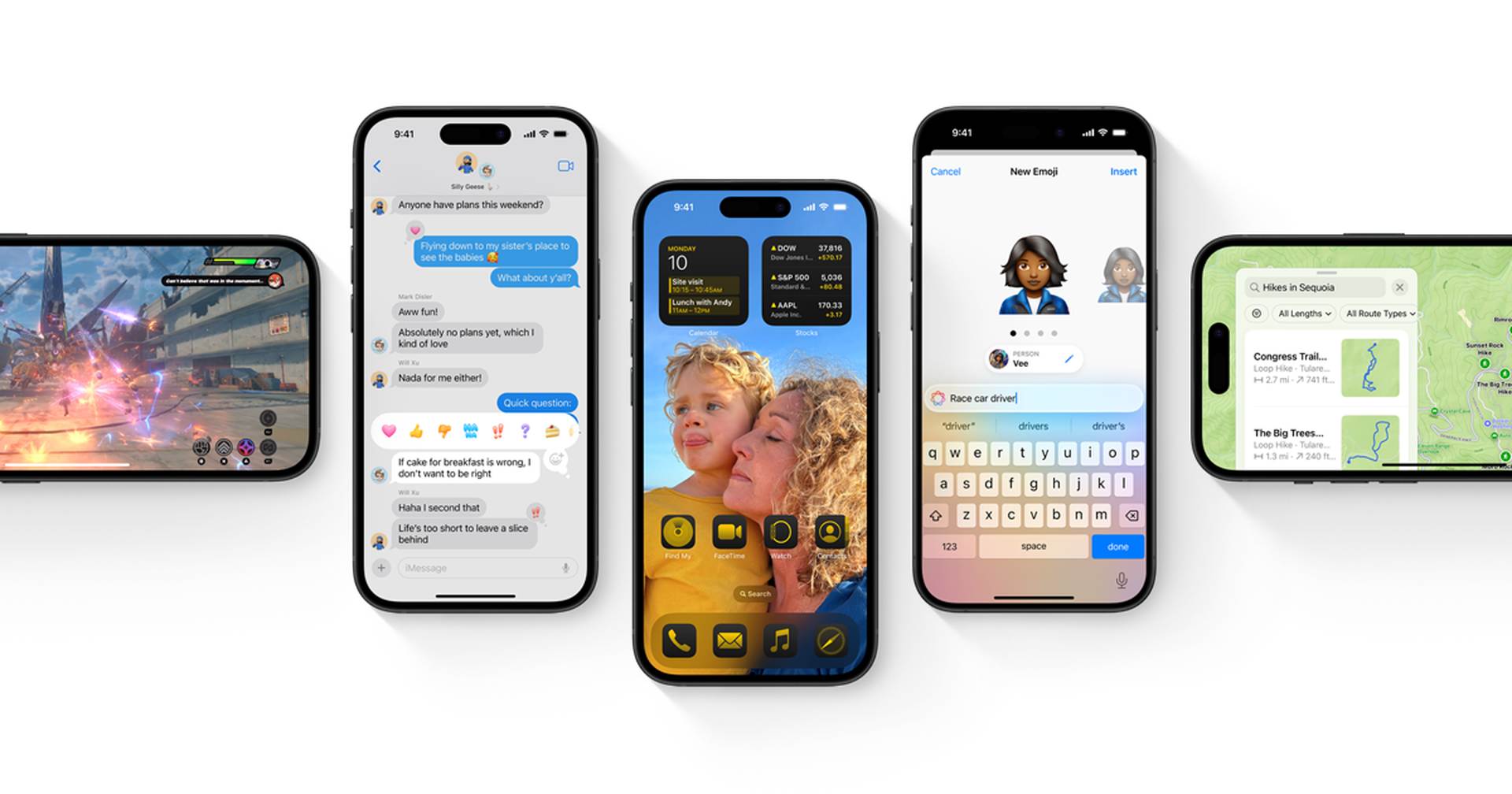
近々リリースされる iOS 18 では、Apple がいくつかの新機能と改良点を導入します。
- 互換性を確認: 続行する前に、デバイスが iOS 18 と互換性があることを確認してください。アップデートは次のデバイスで利用できます。
- iPhone 13シリーズ
- iPhone 12シリーズ
- iPhone 11シリーズ
- iPhone XS および XS Max
- iPhone 7 プラス
- iPhone X
- iPhone 8 および 8 Plus
- iPhone SE(第2世代)
- iPod Touch(第7世代)
- デバイスをバックアップします: 主要な iOS アップデートをインストールする前に、デバイスをバックアップすることが重要です。これは、iCloud またはコンピューターの iTunes/Finder 経由で実行できます。
- 無線アップデート (OTA):
- デバイスを Wi-Fi ネットワークに接続します。
- へ移動 設定 >一般的な >ソフトウェアの更新。
- タップ ダウンロードとインストール iOS 18 が利用可能になったら。
- 画面の指示に従ってインストールを完了してください。アップデートがインストールされると、デバイスが再起動します。
- iTunes/Finder を使用してインストールします。
- デバイスをコンピュータに接続し、iTunes (macOS Mojave 以前の場合) または Finder (macOS Catalina 以降の場合) を開きます。
- iTunes または Finder にデバイスが表示されたら、それを選択します。
- クリック 更新を確認 Option キー (macOS) または Shift キー (Windows) を押したままにします。
- ダウンロードしたiOS 18 IPSWファイルを選択し、クリックします アップデート。
- 開発者またはパブリック ベータ プログラム経由でインストール:
- Apple Developer Program または Public Beta Program に参加している場合は、デバイスを登録し、Apple の Web サイトからベータ プロファイルをダウンロードすることで、iOS 18 ベータ バージョンをインストールできます。
- ベータ版にはバグや問題が含まれている可能性があることに留意しながら、指示に従って iOS 18 のベータ版をインストールしてください。
注目の画像クレジット: りんご




