
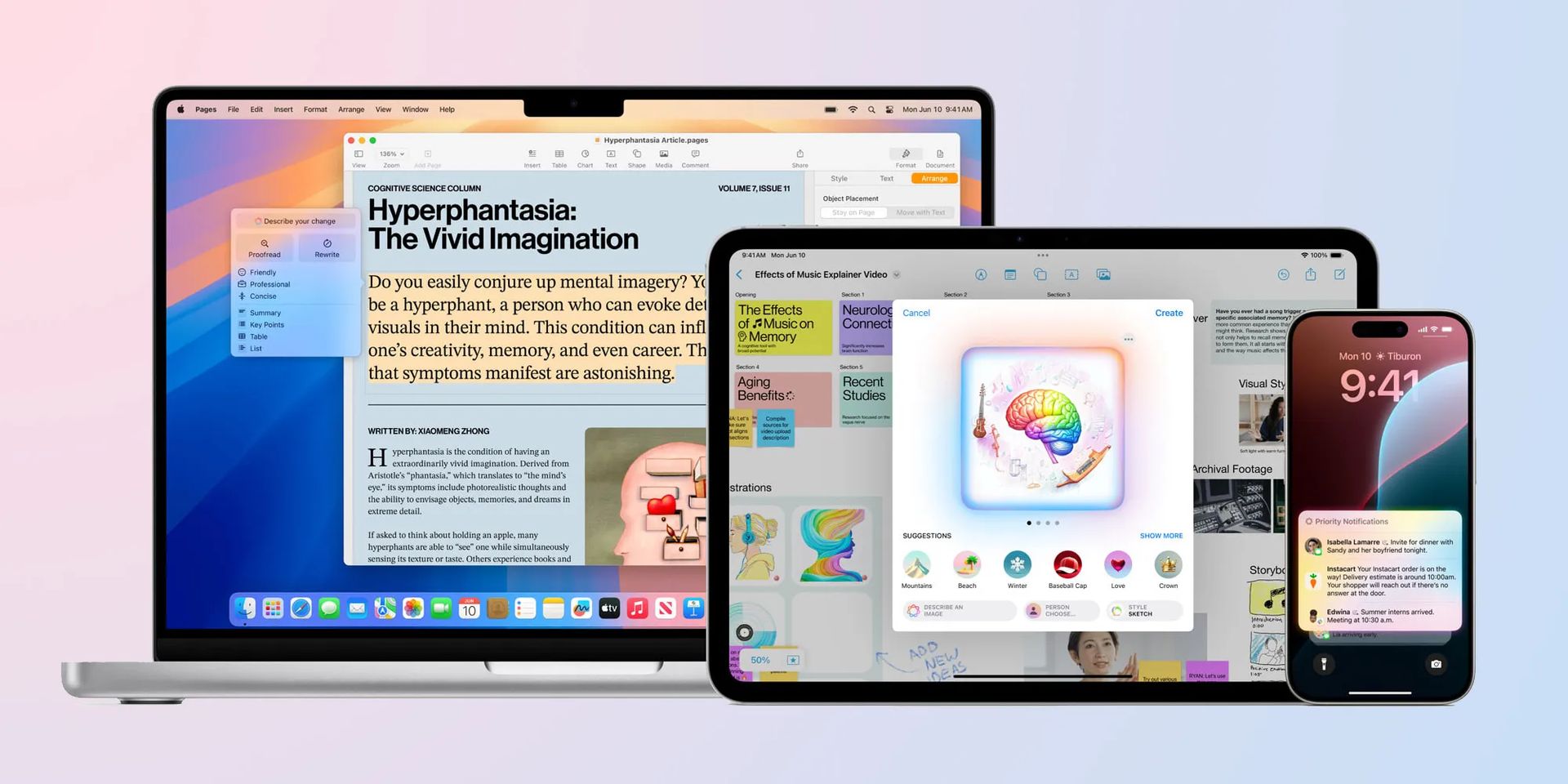

Apple Intelligence の待機リスト – 興味をそそられますね。Apple は iOS 18.1、iPadOS 18.1、macOS Sequoia 15.1 の開発者ベータ 1 をリリースしました。ただし、ちょっとした工夫があります。
これらのアップデートをインストールしても、Apple Intelligence の機能にすぐにアクセスできるようになるわけではありません。代わりに、順番待ちリストに登録されます。これが何を意味するのか、またそのリストに登録するにはどうすればよいのかを詳しく見ていきましょう。
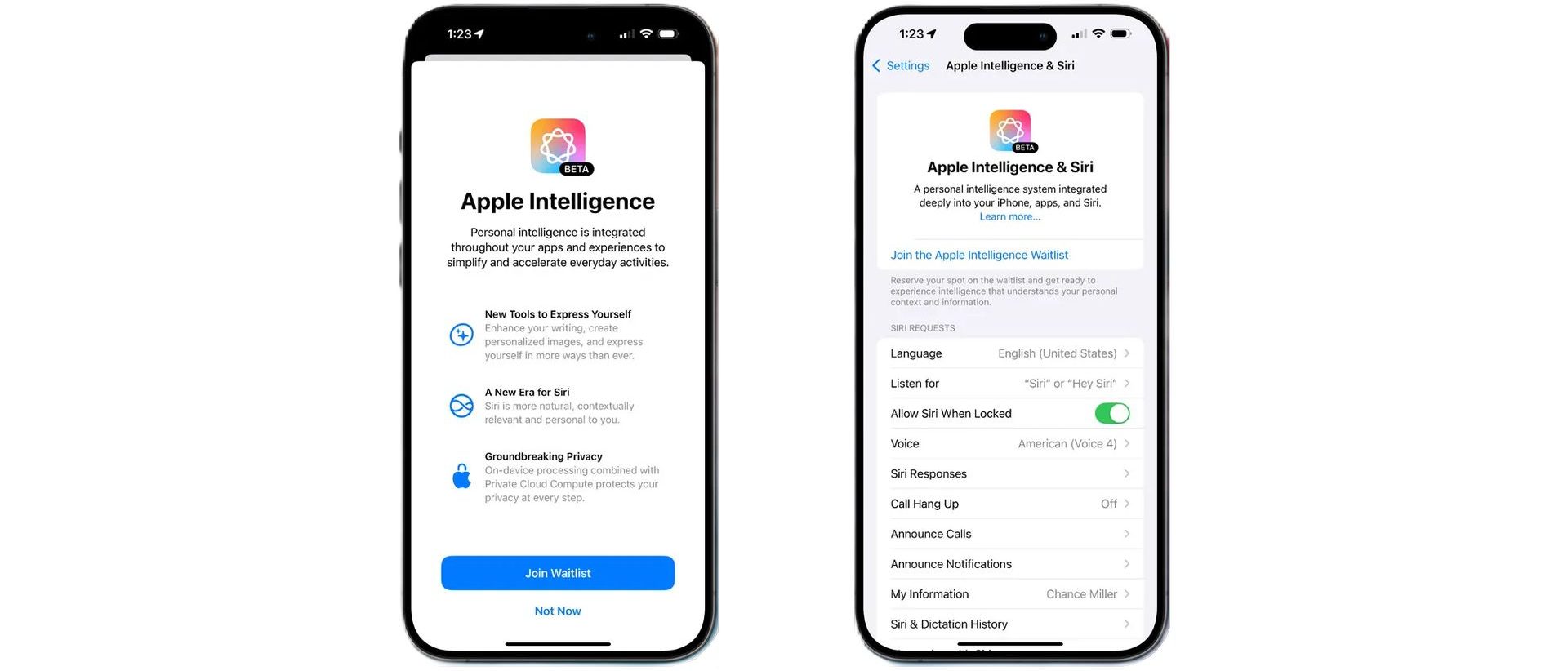
Apple Intelligenceのウェイティングリストに参加する方法
iOS 18.1 ベータ版をインストールした後、すぐに変更が見られない場合があります。Apple Intelligence 機能はすぐには利用できません。待機リストに参加して、最終的にこれらのエキサイティングな新機能にアクセスする方法は次のとおりです。



- 「設定」を開く: iOS 18.1、iPadOS 18.1、または macOS 15.1 を実行しているデバイスの設定に移動します。
- Apple IntelligenceとSiriメニュー: このメニューに移動すると、上部にオプションが表示されます。
- 順番待ちリストに参加する: 「Apple Intelligence の待機リストに参加する」をクリックし、ポップアップの青い「待機リストに参加する」ボタンをクリックします。
参加したら、待ち時間が始まります。ベータ版の初期ユーザーの中には待ち時間が最小限だったと報告した人もいますが、参加する人が増えるにつれて待ち時間が長くなることが予想されます。先着順です。
Apple Intelligence ベータ版をテストするために iOS 18.1 ベータ版をインストールする方法
警告: iOS 18.1 は、開発者および iPhone デバイスのテスト向けに設計されています。Apple Intelligence は、非常に初期のベータ テスト段階にあります。
- 要件: このベータ版をインストールするには、iPhone 15 Pro/Pro Max が必要です。有料の Apple Developer アカウントは必要ありませんが、まだサインインしていない場合は、developer.apple.com で Apple ID を使用してサインインする必要がある場合があります。
- 準備: iPhone または iPad の最新のバックアップを作成します。これは、ダウングレードしたい場合やダウングレードする必要がある場合に重要です。Apple は、Mac または PC でバックアップすることを推奨しています。
- インストール手順:
- iPhone または iPad で設定アプリを起動します。まだ iOS 18 ベータ ビルドを実行していない場合は、まずそれにアップグレードする必要があります。
- [一般]>[ソフトウェアアップデート]をタップします。
- 「ベータ版更新」ボタンを選択します。
- iOS 18.1 開発者ベータ版 (下部) を選択します。
- ベータ版に関連付けられた Apple ID を変更する必要がある場合は、下部にあるそれをタップしてください。
- 完了したら「戻る」を選択します。
- iOS 18.1 開発者ベータ版が表示されるので、「ダウンロードしてインストール」を選択します。
- トラブルシューティング: ベータ版アップデートまたは iOS 18.1 をオンにするオプションが表示されない場合:
- 設定アプリを終了して再起動してみてください。
- iOS 18 ベータ版を実行していることを再確認してください。
- developer.apple.com で Apple ID を使用して無料でサインインし、上記の手順をもう一度試してください。
Apple Intelligence ベータ版を有効にする方法
- iOS 18.1 ベータ版をインストールした後:
- 設定を開きます。
- 新しい「Apple Intelligence & Siri」ボタン(アクセシビリティのすぐ下)をタップします。
- 上部にある「Apple Intelligence Waitlist に参加する」を選択します。
- 利用可能な Apple Intelligence ベータ機能がデバイスで有効になるまでには、しばらく時間がかかる場合があります。
これは Apple Intelligence ベータ版の初期機能の一部を紹介する初めての機会であることに留意してください。このガイドで、Apple Intelligence の待機リストに登録する方法などについて学んでください。
リストに載った後は何が起こりますか?
Apple Intelligence の待機リストに入る方法がわかったので、もう少し詳しく見ていきましょう。許可が下りると、魔法が起こり始めます。さまざまな Apple Intelligence 機能を有効にするには、デバイスに特定のモデルをダウンロードする必要があります。幸いなことに、アクセスをリクエストする必要があるのは 1 つのデバイスだけです。許可されると、他のデバイスも必要なモデルをダウンロードした後、使用できるようになります。
早期導入者からは、いくつかの奇妙な点が指摘されています。たとえば、あるユーザーは iPhone をリクエストしたにもかかわらず、iPhone より先に iPad にアクセスできました。これはすべてベータ版のエクスペリエンスの一部です。

Apple Intelligence の将来: 次は何が起こるのか?
現在のベータ版では Apple Intelligence を少しだけ体験できますが、完全な機能スイートは含まれていません。この初期リリースには、ChatGPT などの統合や、Image Playground や Genmoji などの画像生成ツールが含まれていません。
Apple Intelligence は、デバイスとのやり取り方法を強化するメジャー アップデートになりそうです。ただし、今のところは、忍耐強く Apple Intelligence の待機リストに登録しておくことが重要です。デバイスを最新の状態に維持し、今後さらに多くの機能が利用可能になるのを待ちましょう。
Apple Intelligence のウェイティングリストは、Apple の高度な AI 機能のスムーズな展開を保証するための新しいアプローチです。多少の忍耐力は必要かもしれませんが、プロセスは簡単で、参加した人にはエキサイティングな機能が約束されています。設定に注意して、Apple Intelligence の将来が展開されるのを待ちましょう。
注目の画像クレジット: Apple




