
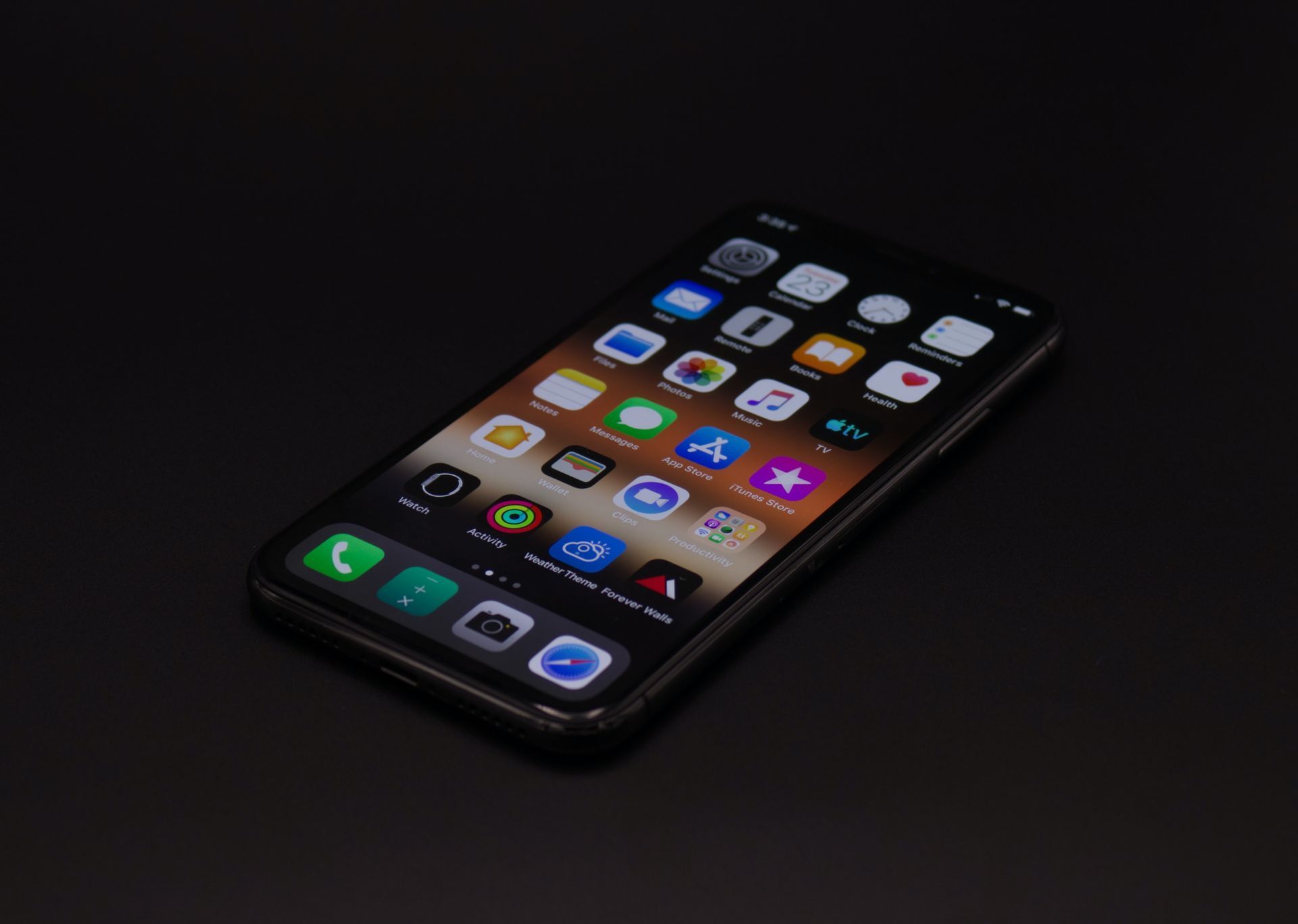

- iPhone 13 および 12 モデルを含め、設定で Google アカウントが iOS アカウント マネージャーとして表示されないという問題を抱えている iPhone ユーザーはたくさんいます。
- iOS デバイス上の Google アカウントのセキュリティは、iOS アカウント マネージャーとして知られる公式の Google プラットフォームによって保証されています。
- iOS デバイスが現在 Google アカウントに関連付けられていることをユーザーに思い出させます。
- iOSのGoogleアカウントのアクセスモード(Gmailアプリ、Safariアプリ、メールアプリ)によって手順が異なります。
- すべての Google アカウントが iOS デバイスから削除されると、ユーザーは iOS デバイス上のすべての Google アカウントから直ちにサインアウトされます。
テクノロジーを採用する場合、通常はセキュリティが最優先されます。 そのため、携帯電話にデータのセキュリティに関連する問題が見つかった場合は、心配になる可能性があります。 iPhone 13、12、およびその他のモデルのユーザーは、アカウント マネージャーに対して同様の問題を経験していると報告しています。
Google アカウントが設定に iOS アカウント マネージャーとして表示されないという問題は、多くの iPhone ユーザーが経験しています。 ユーザーはそれについてまったく知りません。 そこに示されているだけです。 Google アカウントには、IOS アカウント マネージャー アプリを通じてアクセスできます。
Gmail や YouTube のセキュリティ設定を含む、すべての Google アカウントには「iOS アカウント マネージャー」と呼ばれるオプションがあります。 すべての Google アカウントに問題が発生するわけではありませんが、多くのアカウント (5 アカウントに 2 アカウント) に問題が発生します。



iOS アカウント マネージャー: それは何ですか?
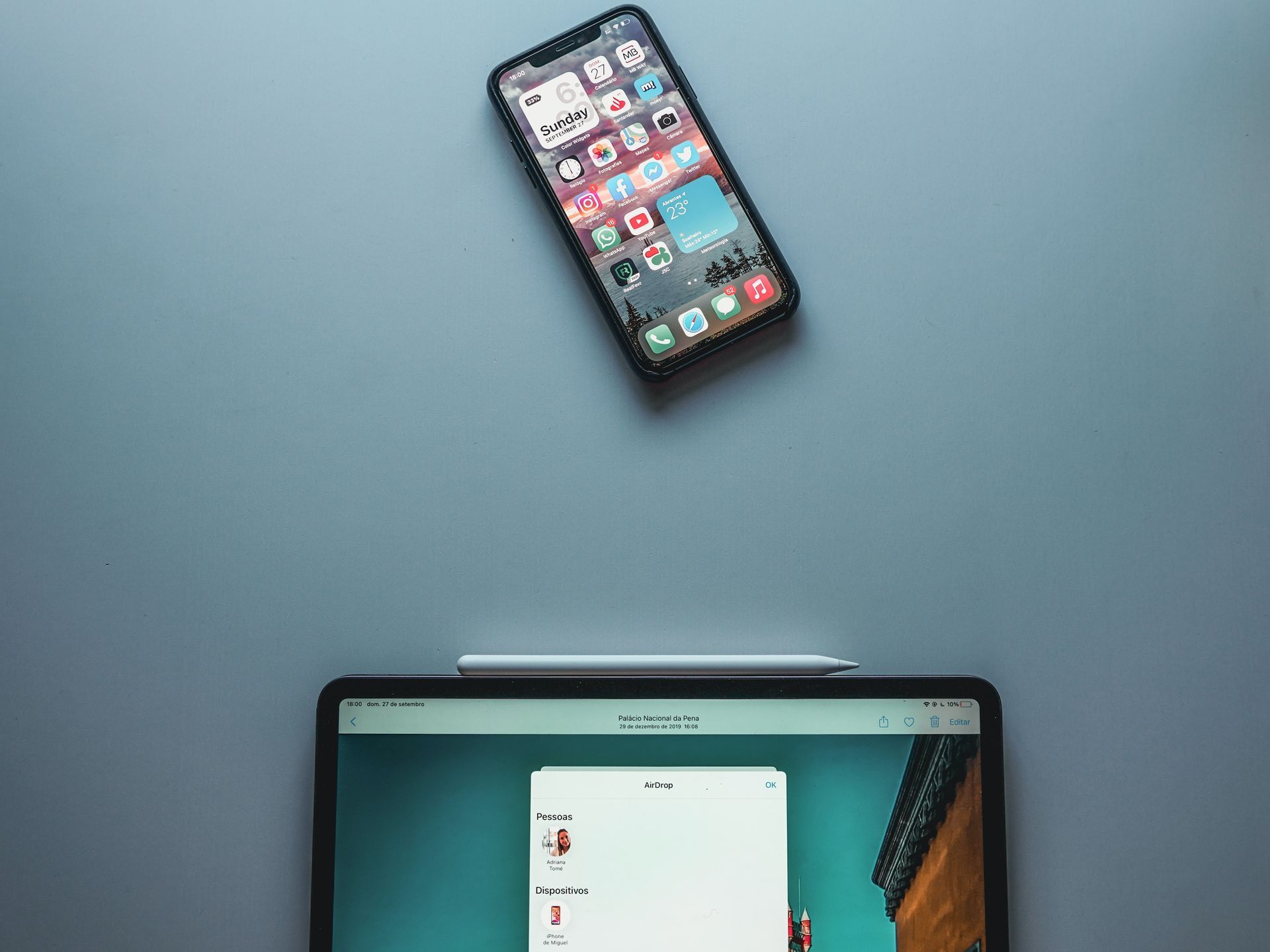
iOS デバイスにチェックインして Google アプリケーションやサービスを利用するとき、iOS 用の Google アカウント管理プラットフォームである iOS アカウント マネージャーがアカウントをハッカーから保護します。 また、iOS デバイスが現在 Google アカウントを使用していることを知らせる通知としても機能します。
iOS アカウント マネージャーはトロイの木馬またはその他の迷惑プログラムですか?
これは、単に iOS 上で Google アカウントを管理するためのプラットフォームではなく、Google アカウント保護ソリューションです。
iOS で Google アカウントを無効化するにはどうすればよいですか?
アカウントへのアクセス方法 (Gmail アプリ、Safari アプリ、またはメール アプリの使用など) に応じて、iOS デバイスからアカウントを非アクティブ化する方法がいくつかあります。
Gmail アプリを使用している場合に Google アカウントを削除する方法については、以下のとおりです。
- Gmail アプリケーションを開きます。
- 選ぶ “アカウントの管理メニュー (3 本の積み重ね線) から「」を選択し、 “編集。”
- 選択する “削除” 削除するアカウントの横にある をクリックして確認します。
- クリック “終わり” 左上隅にあります。
Safari アプリを使用して iOS デバイスにアクセスした場合に、iOS デバイス上の Google アカウントを削除する方法は次のとおりです。
- Safari アプリケーションを起動します。
- www.google.com にアクセスしてください。
- まだ押していない場合は、「」を押してください。サインアウト右上隅にあるプロフィール記号をタップした後、「
- 選択する “ログイン、」を選択し、その後「別のアカウントでログインする」
- タップ “削除、” 削除したいデバイスからアカウントを選択し、 をタップします “終わり。”
iPhone に付属のメール アプリで使用できるように Google アカウントをデバイスの設定に追加した場合、Google アカウントを削除する方法は次のとおりです。
- 設定アプリを起動します。
- 「」を見つけます。パスワードとアカウント」エリアを下にスクロールして開きます。
- Google と Google 以外の両方のデバイスに追加したすべてのアカウントのリストが表示されます。 タップすると削除できます。
- そうすることで、代替案のページが開きます。 表示される警告で、「」を選択します。iPhoneから削除「」を選択した後、アカウントを削除する画面下部に「」が表示されます。

さらに、iOS デバイスからすべての Google アカウントを削除する場合は、そのデバイス上の Google アカウントからサインアウトすることにも注意してください。
出発する前に、次の記事をお読みください: iOS 17 には、ジャーナリングを改革する Apple Journal アプリが搭載されています。
フィーチャー画像のクレジット: Unsplash のモーリク・スタリヤ。




