
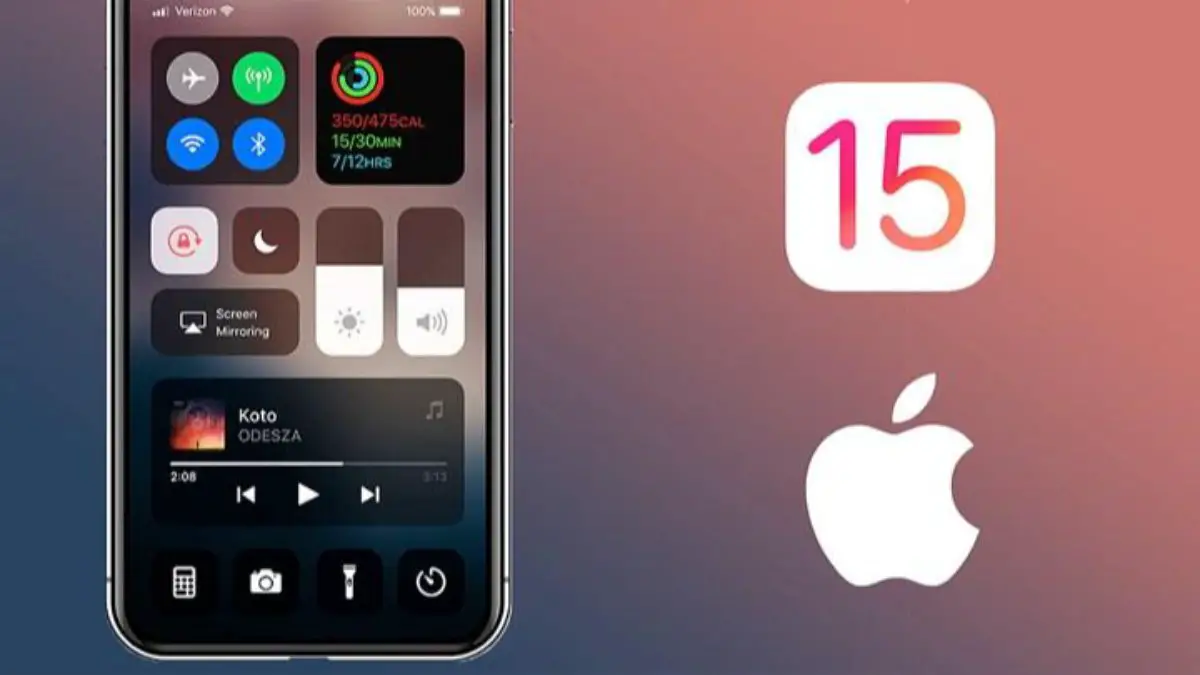

AppleはiOSとiPadOS15の最初のパブリックベータバージョンをリリースしました。これをインストールする方法を紹介します。 それはまだベータ版であり、バグが含まれていますが、Appleは開発者を超えてそれを提供したいと考えていました。 iOS15とiPadOS15を試すのを楽しみにしているなら、読み続けてください。
iOS15およびiPadOS15のパブリックベータをインストールするにはどうすればよいですか?
プロセスを開始する前に、ユーザーが重要なファイルのバックアップを作成することを常にお勧めします。 何か問題が発生した場合は、この方法ですべての個人データを保存できます。 また、システムがiCloudで自動的に作成するバックアップが古いバックアップを置き換えるため、Finderを使用する方が適切です。また、iOS15で作成されたバックアップはiOS14と互換性がありません。これで、次の手順を実行できます。
- iPhoneまたはiPadでAppleパブリックベータWebサイトを開きます。
- すでに登録されている場合は、[サインイン]をタップしてログインします。
- まだ行っていない場合は、[サインアップ]をタップして登録します。
- ユーザー名とパスワードを入力して、ウェブサイトにアクセスしましょう。
- iOSまたはiPadOSセクションに移動します。
- 少し下にスクロールします。 次に、[はじめに]見出しタップに移動します。
- [プロファイルのダウンロード]をクリックして、ダウンロードを許可します。
- プロファイルがダウンロードされたことが通知されたら、[OK]をクリックします。
- 設定アプリを開きます。
- 上部の名前の横にある[ダウンロードしたプロファイル]をタップします。
- [インストール]をタップして、iPhoneのパスコードを入力します。
- [インストール]をタップして条件を受け入れます。
- もう一度[インストール]をタップして確認します。
- [完了]をタッチするか、再起動するように求められた場合はタッチします。
- [設定]>[一般]に入ります。
- ソフトウェアアップデートに入ります。
- パブリックベータが表示されたら、[ダウンロードしてインストール]をタップし、デバイスコードを入力します。
とても簡単です。 インストールプロセスを開始すると、iPhoneまたはiPadが必要なすべてのソフトウェアをダウンロードし、デバイスにインストールします。 そうでない場合は、[設定]>[ソフトウェアアップデート]に移動して、バージョンを手動でインストールできます。 プロセス中は電話を接続したままにしておくことをお勧めします。


Appleのパブリックベータプログラムは多くのユーザーの注目を集めているため、最初の数時間はダウンロード速度が少し遅くなる可能性があります。 iPhoneまたはiPadがiOSまたはiPadOS15に移行すると、OTAを介して、つまり[設定]>[一般]>[ソフトウェアアップデート]で次のアップデートが行われます。




