
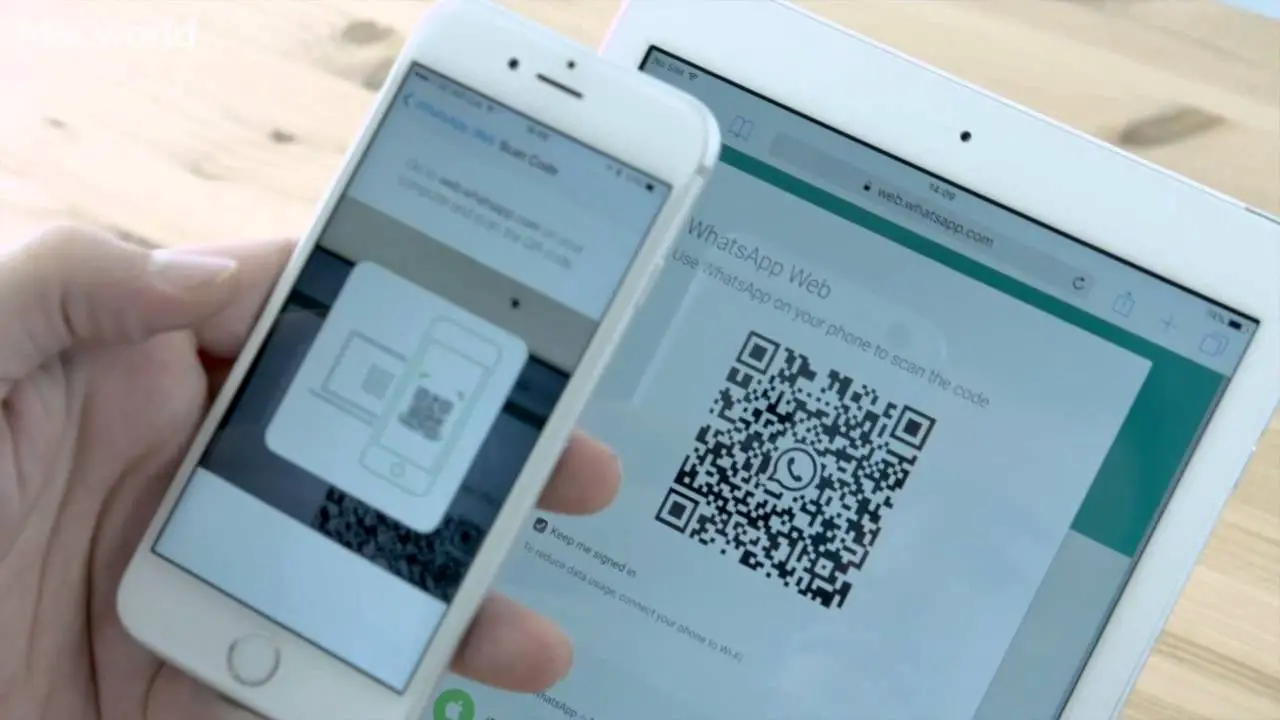

iPhoneとiPadでWhatsAppWebを使用するにはどうすればよいですか? WhatsAppWebは本当に便利なツールです。 たとえば、iPhoneのWhatsApp Webでは、2つの異なるWhatsAppアカウントを使用できますが、そのための唯一の方法はWhatsAppWebです。 ただし、WhatsApp Webにはいくつかの制限があります。たとえば、ビデオ通話は利用できません。
- Watch Togetherを使用してMessengerとInstagramを介して友達とビデオを見る方法は?
- iOSとAndroidで車のGoogleマップの矢印を変更するにはどうすればよいですか?
- インターネットに接続せずにiOSで翻訳アプリケーションを使用するにはどうすればよいですか?
iPhoneとiPadでWhatsAppWebを使用するにはどうすればよいですか?
WhatsApp Webは、iPadでメッセージングアプリを使用する唯一の方法です。 世界で最も使用されているメッセージングアプリにはネイティブiPadアプリケーションがないため、Webバージョンを使用することが唯一の方法です。
幸い、iPadでそのアプリケーションを使用するのは非常に簡単です。あなたがしなければならない唯一のことはこれらのステップに従うことです:



- 最初にやらなければならないことはSafariを開くことです。
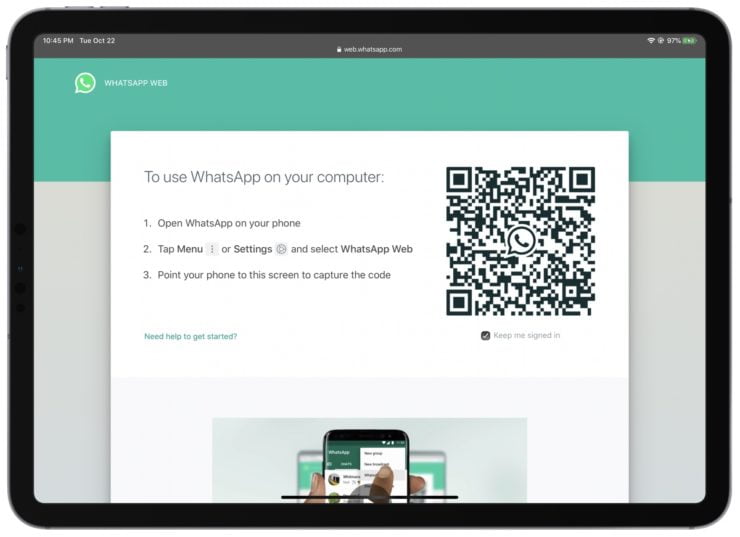
- iPadからweb.whatsapp.comにアクセスします。
- QRコードが表示されない場合は、上の文字をクリックしてデスクトップバージョンでWebをロードしてください。
- そのQRコードはあなたがあなたのiPhoneから読むべきものです。
- それを読むとすぐに、iPadでWhatsApp Webにアクセスし、チャットが読み込まれる方法がわかります。
iPhoneからWhatsAppQRコードをスキャンする方法は?
WhatsApp Webに表示されるQRコードのスキャンは非常に簡単であり、iPhoneまたはAndroidのいずれかのスマートフォンからスキャンする必要があります。 WhatsAppと入力し、[設定]と[WhatsAppWeb]をクリックするだけです。 カメラをコードに向ければ、それだけです。
ショートカットを作成するにはどうすればよいですか?
SafariのタブでWhatsAppWebを実行しているので、WhatsAppWebをアプリとして使用するためのショートカットを作成できます。 次の手順に従ってください。
- 右上に、正方形と矢印の付いたアイコンが表示されます。
- これは共有アイコンです。クリックしてください。
- 次に、「ホーム画面に追加」をタップします。
- アイコンと名前が表示されたら、[追加]をクリックします。
- ホーム画面に移動すると、iPadにWhatsAppアイコンが表示されます。
ちなみに、Chromeを使いたいのなら、それもできます。 あなたがしなければならないのは、GoogleChromeの前のステップに従うことです。 このようにして、iPadでWhatsAppWebを使用する方法を学びました。




