


iPhone、Mac、iPadでVoice Memosを使用している場合、本日はそれらの音質を改善する方法を説明します。
Voice Memosアプリを使用すると、会話、音声、曲、および基本的にデバイスのマイクに到達するすべてのものを録音できます。 私たちは常に最高の品質を手に入れたいと思っています。幸いなことに、アプリはこのオプションを提供してくれます。それをアクティブにする方法を見てみましょう。
iPhoneとiPadでボイスメモの音質を改善するにはどうすればよいですか?
デフォルトでは、Voice Memosアプリは録音を圧縮して、サイズがオーバーフローしないようにします。 この圧縮には、特定の状況で回避したい品質のわずかな低下が伴います。

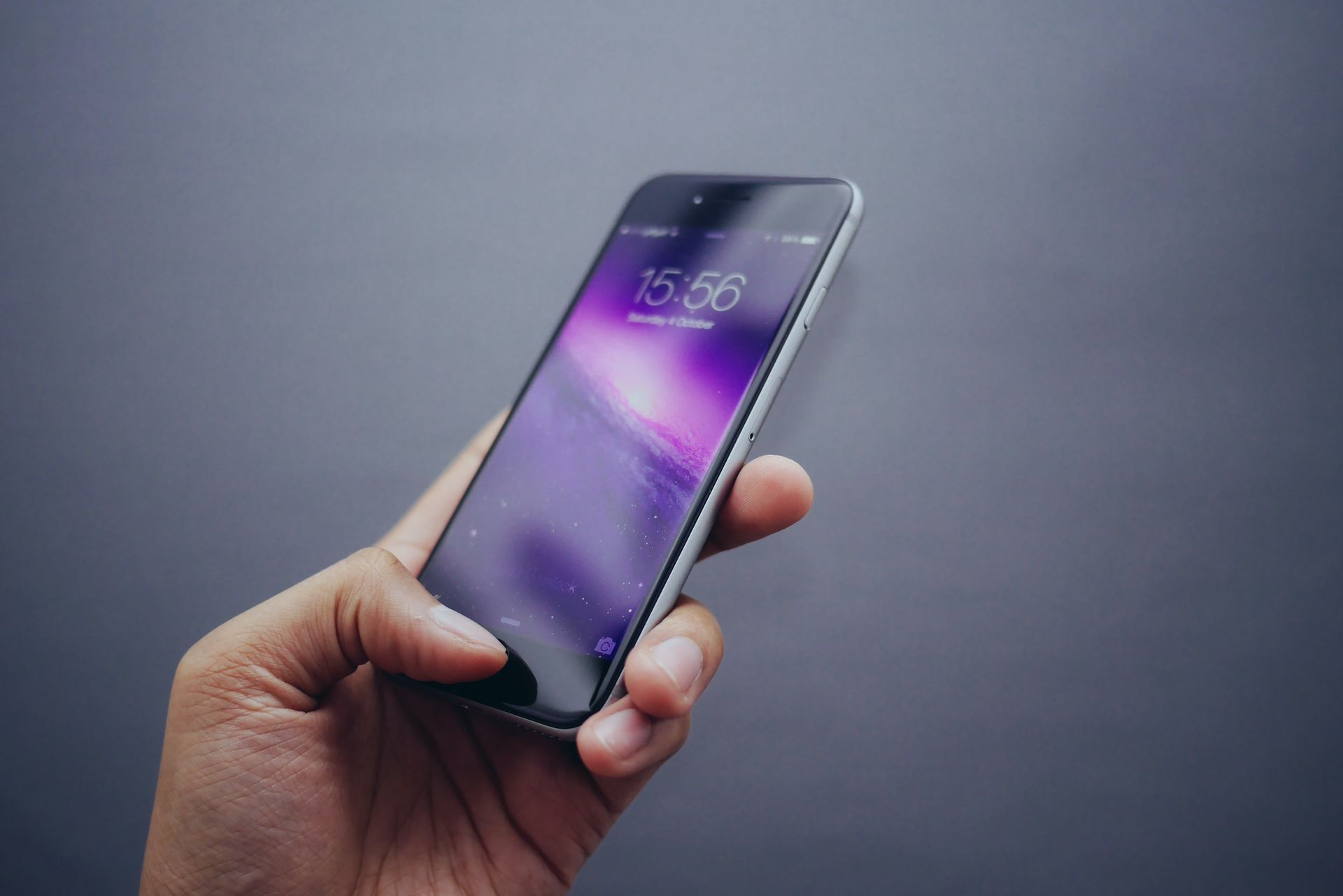

特に、iPhone、iPad、またはMacに接続されたマイクを使用して録音する場合は、コンテンツの品質をできるだけ高くする必要があります。 幸い、Appleはこのオプションを提供しています。次の手順に従ってください。
- iPhoneまたはiPadで設定アプリを開きます。
- ボイスメモに移動します。
- オーディオ品質をタップします。
- ロスレスを選択します。
Macでボイスメモの音質を改善するにはどうすればよいですか?
Macの場合、プロセスは非常に似ています。手順は次のとおりです。
- MacでVoiceMemosアプリを開きます。
- VoiceMemosメニューでPreferencesを選択します。
- オーディオ品質には、ロスレスを選択するドロップダウンメニューがあります。

簡単ですね。 録音のサイズが大きくなることを忘れないでください。 この増加は録音の長さに大きく依存しますが、いずれにせよ、特にさらに編集したい場合は、利用可能な最高の品質が必要になる場合があることは明らかです。




