
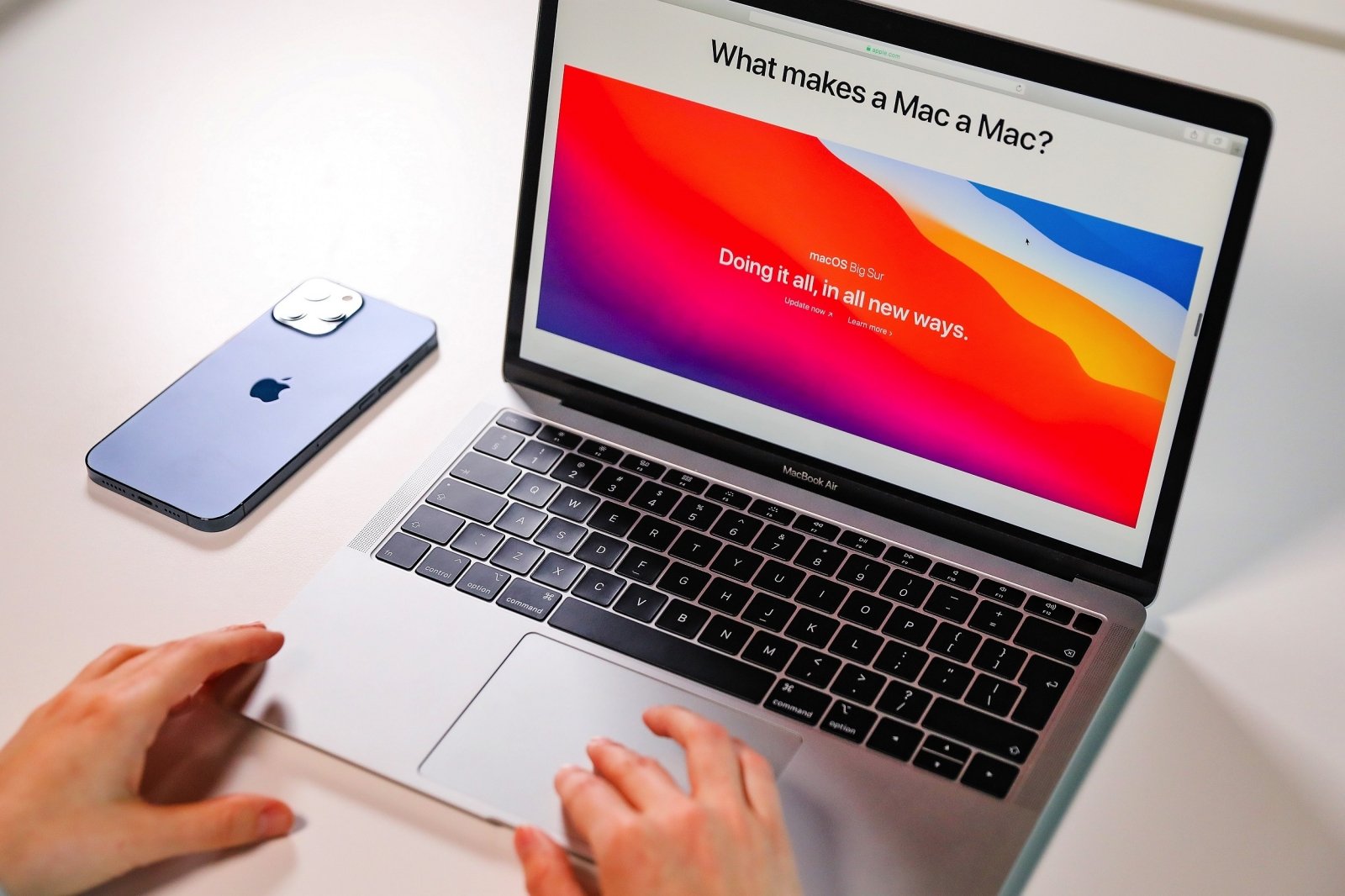

iPhone、iPad、Macで開封確認をオンまたはオフにする方法がわからない場合は、サポートさせていただきます。 iMessageとSMSはどちらもメッセージアプリに共存していますが、まったく異なります。 SMSと比較したiMessageの機能の1つは、メッセージを読んだときに送信者に開封確認を表示することです。
すべてのメッセージに対して、これらの開封確認をオンまたはオフにすることができます。 通常、相手にメッセージを読んだことを知らせるのは礼儀と考えられていますが、開封確認の処理方法はあなた次第です。
iPhoneの全員の開封確認をオンまたはオフにするにはどうすればよいですか?
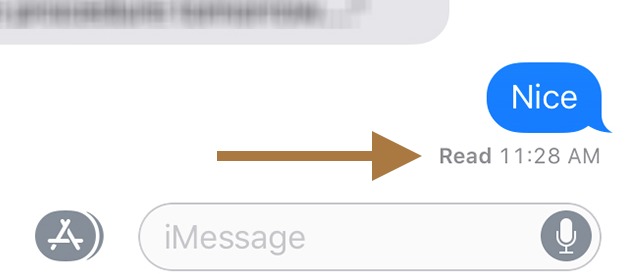
iPhoneまたはiPadで次の手順に従います。



- iPhoneまたはiPadで設定アプリを開きます。
- メッセージに移動します。
- 開封確認をオンまたはオフにします。
Macで次の手順に従います。
- Macでメッセージアプリを開きます。
- [メッセージ]メニューで[設定]を選択します。
- iMessageタブに移動します。
- 下部で、開封確認をオンまたはオフにします。
iPhoneで一部のユーザーの開封確認をオンまたはオフにするにはどうすればよいですか?
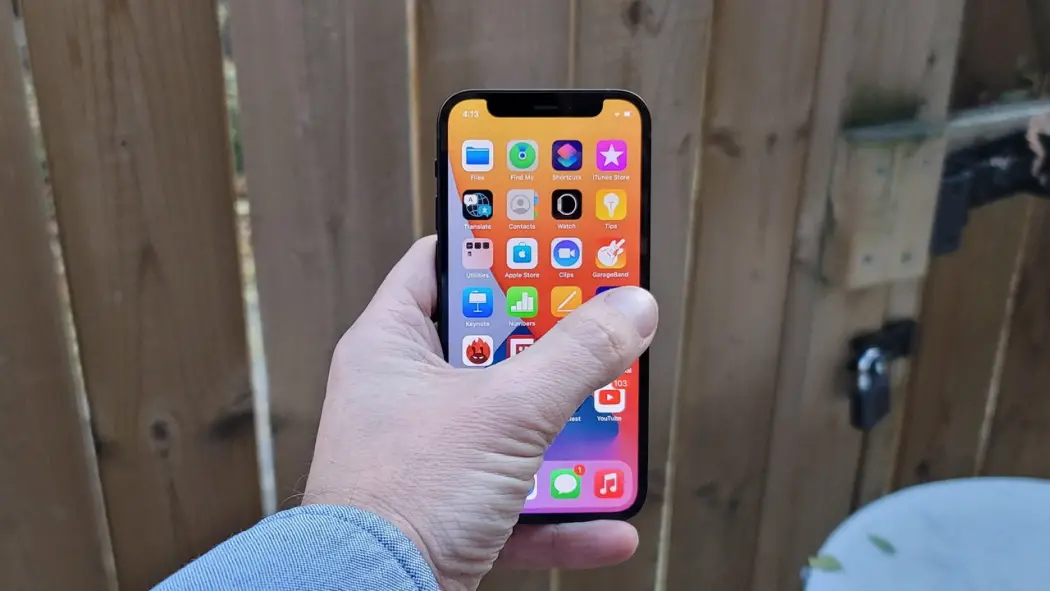
iPhoneまたはiPadで次の手順に従います。
- iPhoneまたはiPadでメッセージアプリを開きます。
- 興味のある会話に入ります。
- 一番上にいる人の名前をタッチします。
- iアイコンをタップします。
- 開封確認を有効または無効にします。
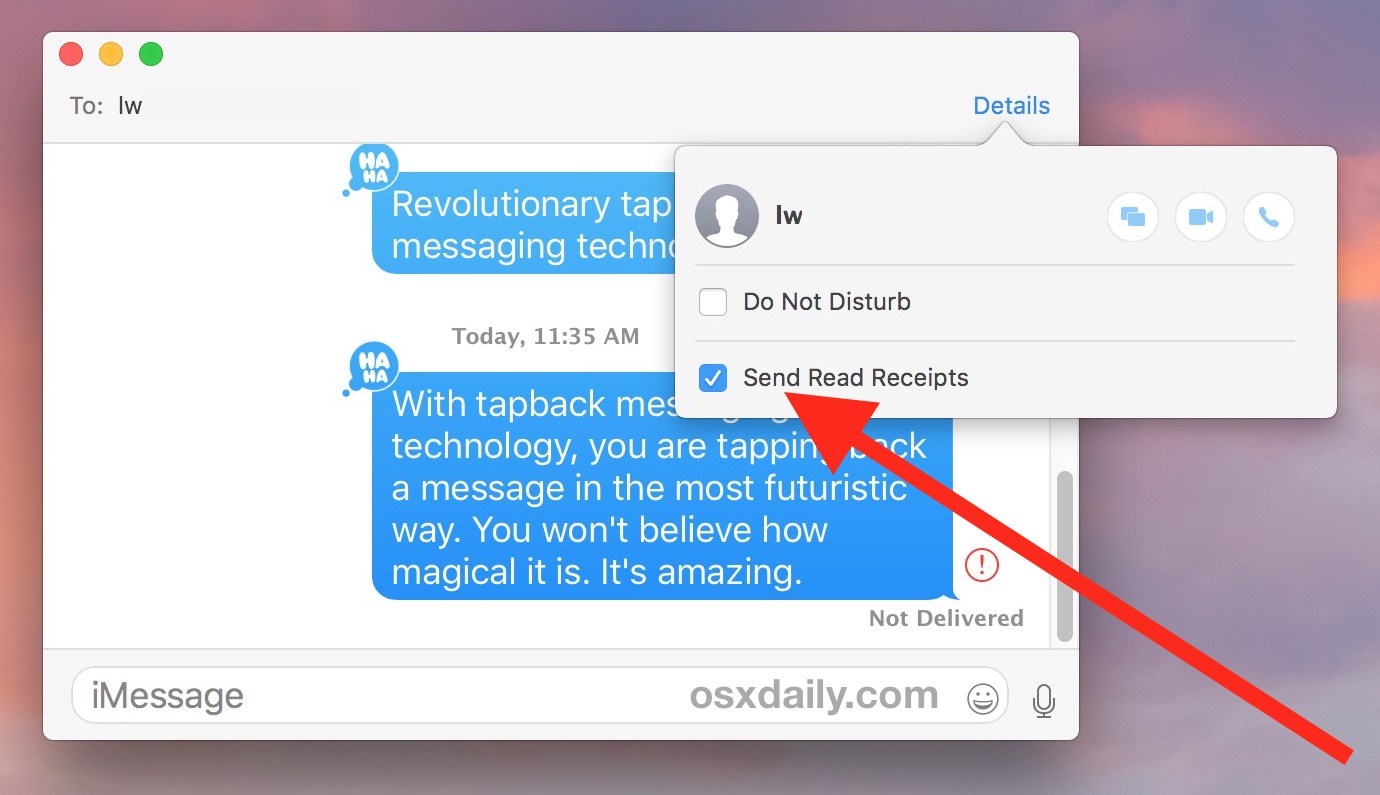
Macで次の手順に従います。
- Macでメッセージアプリを開きます。
- 興味のある会話に入ります。
- 右上の[詳細]をタップします。
- 開封確認を有効または無効にします。
いずれの場合も、会話を削除すると、開封確認の設定も削除されることに注意してください。 次の会話では、デフォルト設定が使用されます。 このようにして、iPhoneで開封確認をオンまたはオフにする方法を学びました。 ご覧のとおり、プロセスは本当に簡単です。今すぐ試してみませんか?




