
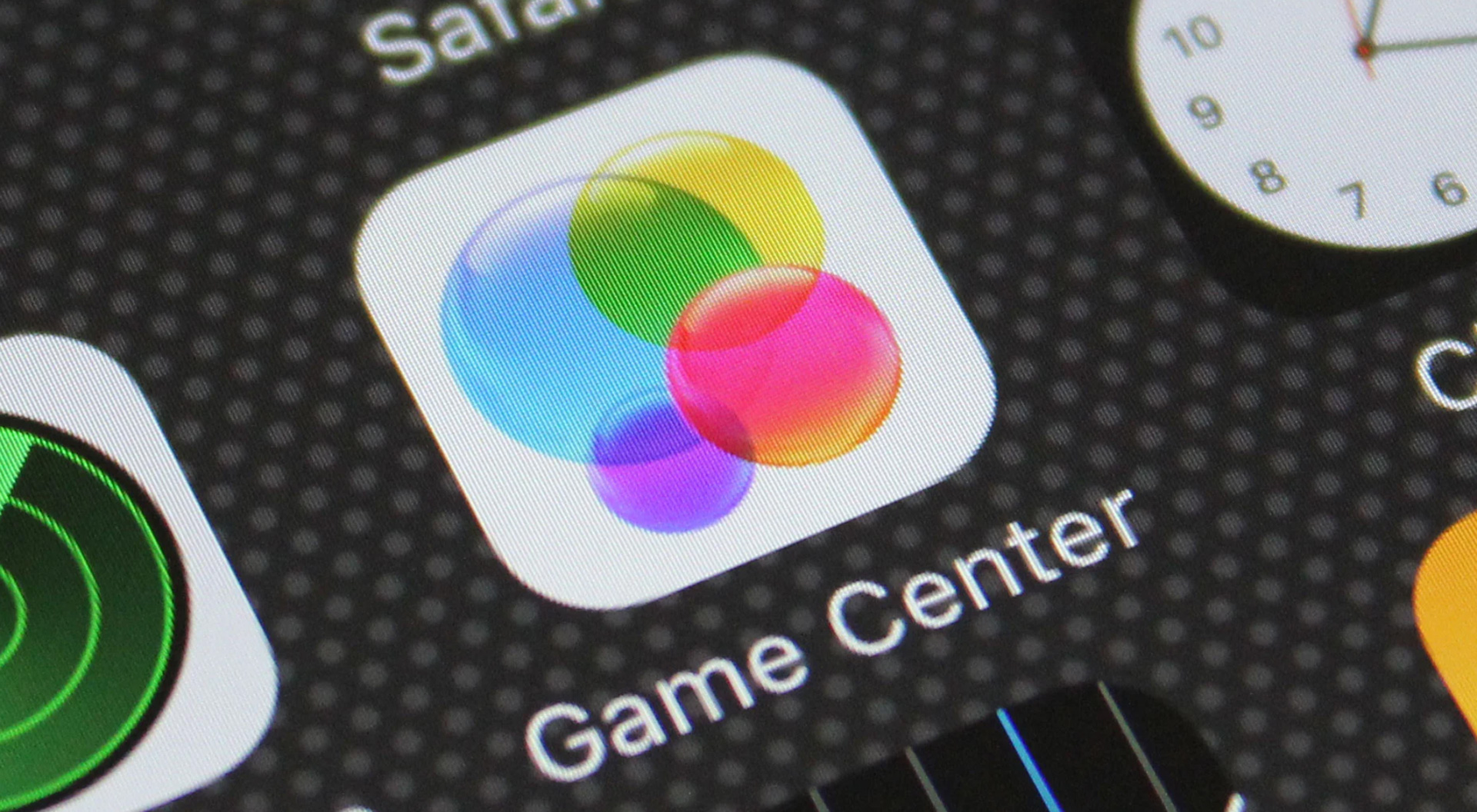

今日はiPhoneでゲームセンターを簡単に非表示にする方法を説明します。 完全にアンインストールすることはできませんが、iOS デバイスで Game Center アプリを無効にして、通知による嫌がらせを受けないようにすることができます。 Game Center の通知を完全に無効にするには、Game Center をチェックアウトして、Apple ID を使用しないようにします。

iPhoneでゲームセンターを簡単に非表示にする方法は?
iPhone でゲーム センターを簡単に非表示にするには、次の手順に従います。
- ログアウト
- 通知を無効にする
ログアウト
- デバイスの設定アプリケーションを起動します。 これは、ホーム画面の 1 つからアクセスできます。 「ユーティリティ」というラベルの付いたフォルダに含まれている場合があります。
- 下にスクロールして「Game Center」をクリックすると、Game Center 設定メニューが開きます。
- Apple ID をタップすると、iOS デバイスの他の部分で使用しているのと同じ Apple ID が表示される可能性があります。
- 「サインアウト」を選択すると、Game Center を終了できますが、iTunes や App Store などの他の Apple ID サービスは終了できません。[1]
サインイン ページで 4 回キャンセルすると、サインアウトせずに Game Center を無効にできます。

通知を無効にする
- 設定アプリの「通知」メニューを開きます。 メインの設定メニューに戻り、「通知」メニューを選択します。 設定アプリでは、これはオプション リストの一番上にあります。
- アプリのリストから、「Game Center」(iOS 9)または「Games」(iOS 10)を選択します。 Game Center の通知設定がここに表示されます。
- 「通知を許可」をオフにします。 その結果、すべての Game Center アプリの通知が無効になります。
- 4 回繰り返される Game Center ウィンドウはすべて閉じる必要があります。 このすべての後でもいくつかのゲームが読み込まれると、Game Center がまだ表示されることがあります。 これは、ゲームが Game Center で機能するように作られているため、ゲームが常に Game Center を開こうとするためです。 4 回連続して表示されるウィンドウを閉じると、これらの通知は完全に無効になります。

よくある質問
iPhoneゲームセンターとは?
リアルタイムおよびターンベースのマルチプレイヤー機能が Game Center でサポートされているため、プレイヤーはゲームを終了することなく接続できます。 iOS、iPadOS、および macOS では、ユーザーは、Game Center の友人、連絡先、iMessage グループ、ローカル プレーヤー、またはライバル ユーザーとの自動対戦を招待して、すぐにプレイを開始できます。


Game Center がポップアップしないようにするにはどうすればよいですか?
Game Center のポップアップ メッセージを停止するにはどうすればよいですか?
- デバイス設定を入力します。
- 下にスクロールしてゲーム センターを表示します。
- 現在のアカウントからサインアウトします。
- 自分の Game Center アカウントで再度サインインします。
iPhone で Game Center を管理するにはどうすればよいですか?
設定を起動します。 スクロールしてGame Centerをタップします。 フレンドになっているユーザーや最近一緒にプレイしたユーザーのリストを取得するには、[フレンド]を選択します。
Game Center は iPhone から削除できますか?
Apple に含まれるすべてのアプリと同様に、Game Center アプリは iOS オペレーティング システムのコンポーネントであり、アンインストールできません。 当然、フォルダに入れることができ、見る必要はありません。
Game Center は iCloud に接続されていますか?
ゲームの保存、ハイスコア、進行状況をすべてのデバイスで同期するには、iCloud と Game Center を使用します。 同じ iCloud および Game Center アカウントにサインインしていて、App Store から Apple Arcade ゲームをダウンロードしている場合は、すべてのデバイスで保存したゲームにアクセスして進行状況を確認できます。
Apple ID を変更せずに Game Center を変更するにはどうすればよいですか?
デバイスで Game Center を再度有効にするには、トグルを使用します。 Apple アカウントを使用してログインする時が来ました。 デバイスに関連付けられた Apple ID を使用してログインする選択肢が表示されます。 「「あなたのAPPLE ID NAME」ではありませんか?」をタップします。 別のアカウントを使用するには。
Google KataOS システムの説明をご覧ください
Source: iPhoneでゲームセンターを簡単に非表示にする方法は?




