
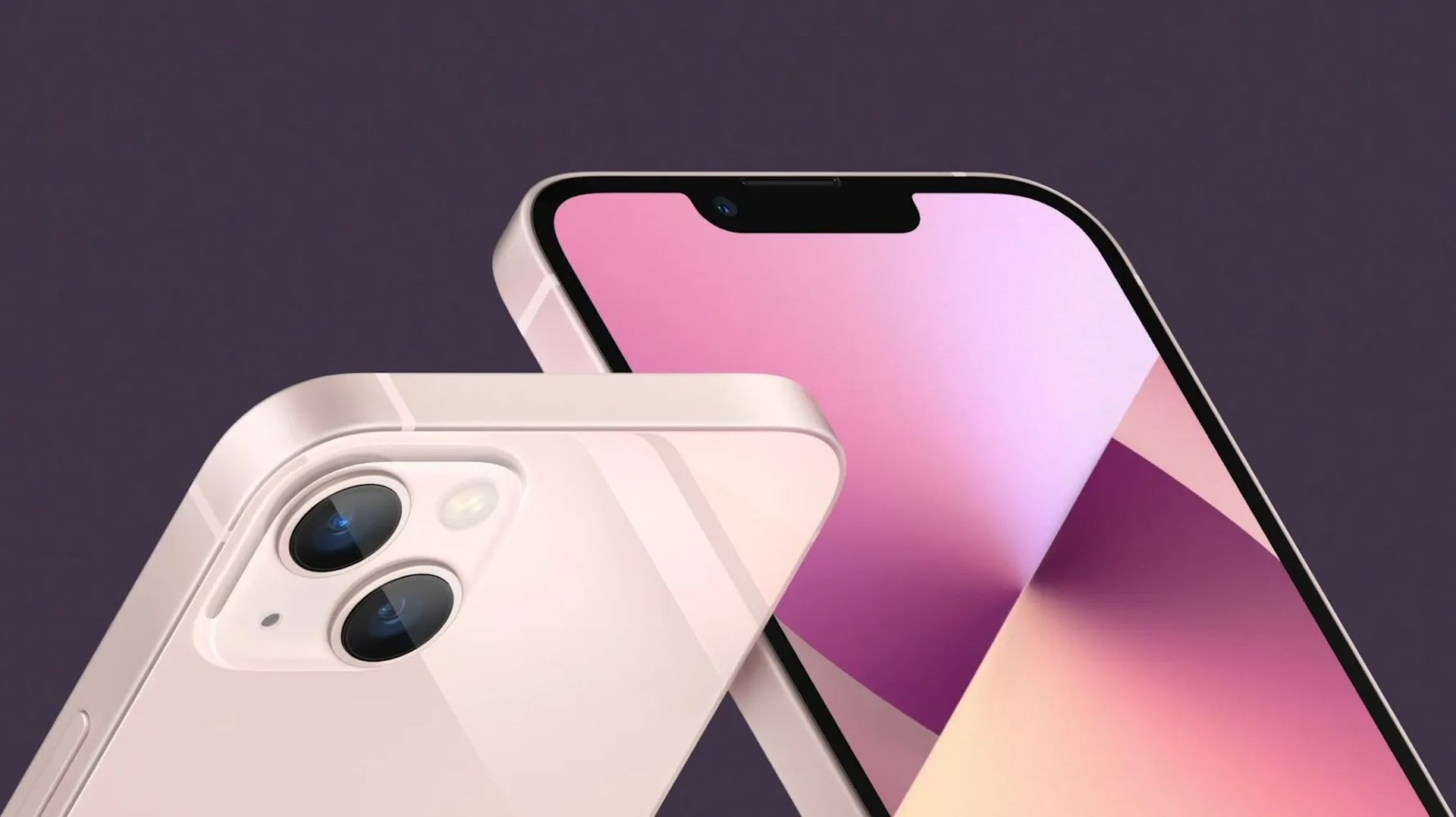

このガイドに従うことで、iPhone、iPad、またはiPodTouchで色を反転する方法を学びます。 このようにして、iOSおよびiPadOSのユーザーインターフェイスで使用される色が変更され、アイコンとテキストが見やすくなり、読みやすくなります。
iPhoneの反転色とは何ですか?
画面の色を反転して、コントラストの向上とカラーフィルター機能と組み合わせて使用することもできます。
iOS 11以降では、Appleはこれらの機能を調整し、次の2つのオプションを提供しました。



- スマート反転: 画像、ビデオ、および暗いユーザーインターフェイスを備えた一部のアプリケーションを除いて、すべての画面の色が反転します。
- クラシック反転: 写真やビデオを含むすべての画面上の色を反転します。
iPhoneで色を反転する方法は?
プロセスは実際にはそれほど難しくありません。 以下で詳しく説明する手順に従ってください。
- 「設定」を開きます。
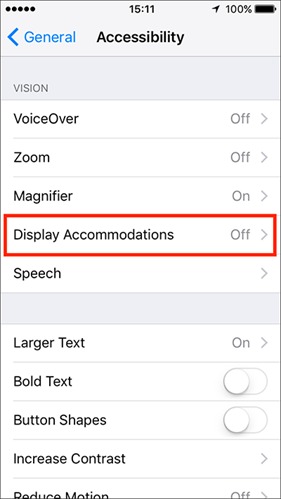
- 「一般」セクションに移動します。
- アクセシビリティ設定に移動します。
- 「宿泊施設の表示」をタップします。これは「ビジョン」セクションの下にあるはずです。
- 次に、op「色の反転」をタップする必要があります
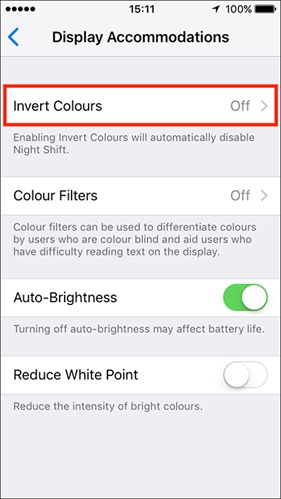
- 「SmartInvert」または「ClassicInvert」のいずれかを選択します
- iOSが変更にすぐに適応することがわかります。
- ホーム画面に戻ります。
楽しみを探しているなら、最高のiPhoneコントローラーゲーム(2022)をレビューすることができます。 映画を見たい気分なら、テレビ、iPhone、Android、ラップトップなどでDisneyPlusを見る方法を学びましょう。




