
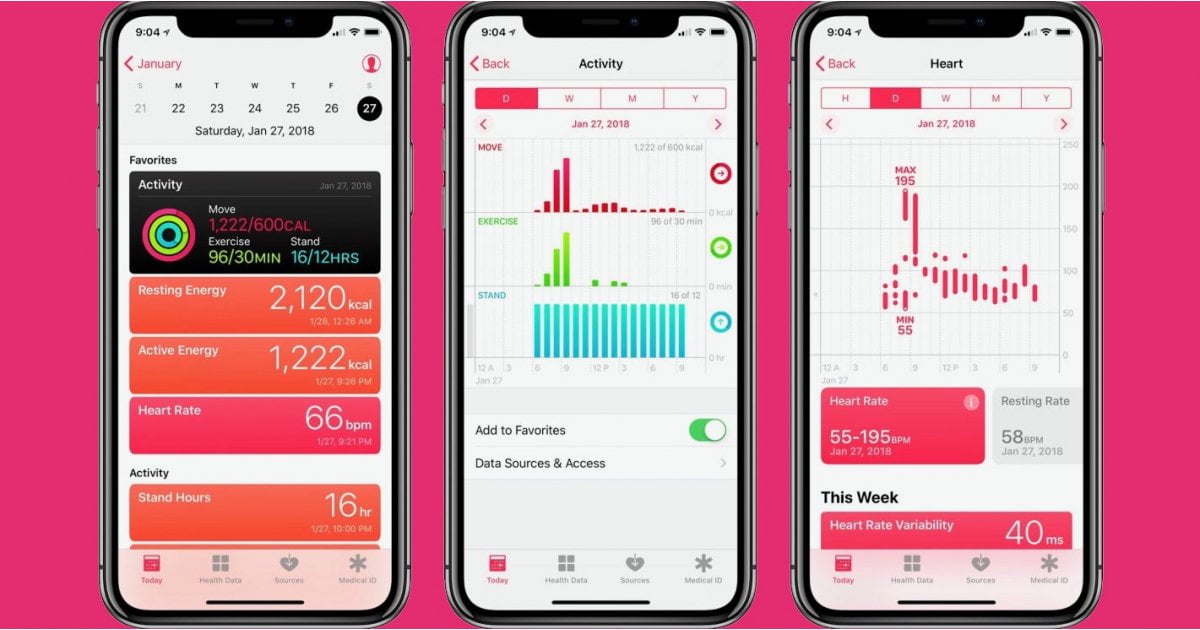

この記事では、iPhoneとAppleWatchのヘルスチェックリストの使用方法を説明します。
Apple Healthアプリは、iPhoneとApple Watchによって収集されるすべてのヘルスデータの中核であり、本日はヘルスチェックリスト機能の使用方法を紹介します。 このガイドに正しく従えば、すべての機能を最大限に活用できます。
iPhoneとAppleWatchのヘルスチェックリストの使い方は?
iPhoneのヘルスチェックリストを使用すると、さまざまなアラートと機能の構成を確認できます。 次の手順に従って、そのリストにアクセスできます。



- iPhoneでHealthアプリを開きます。
- 右上の写真をタップします。
- ヘルスチェックリストをタップします。
Healthアプリのすべての機能を構成していない場合、このセクションは[概要]タブの上部に表示されます。
リストに入ると、すべてのヘルス機能が非アクティブとアクティブの2つのグループに分類されていることがわかります。 1つ目は、期待どおりに機能するために設定の調整を完了する必要があるものを示しています。2つ目のグループでは、さまざまな値を変更するためのアクセス権が与えられています。
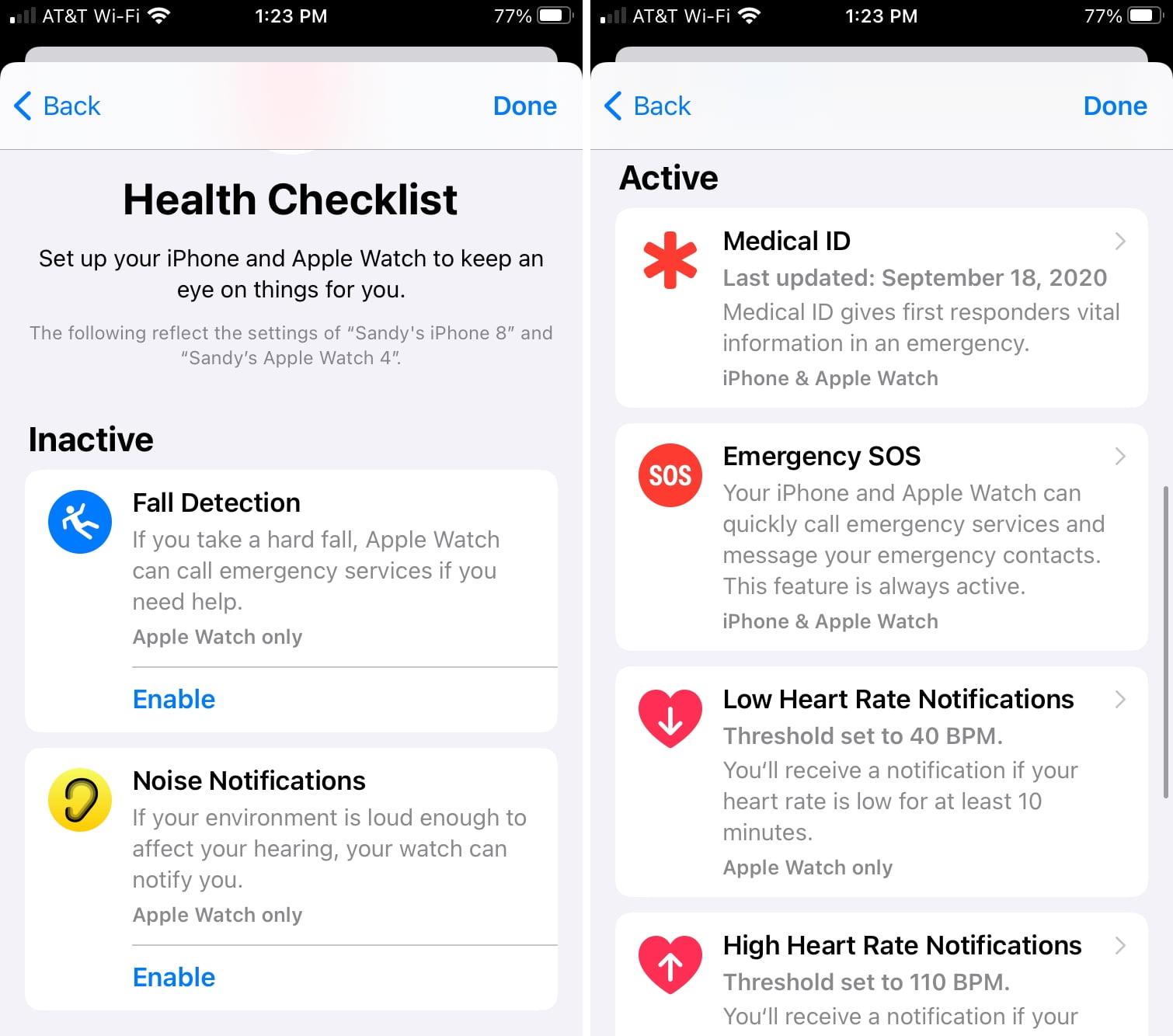
ここから、医療データを参照し、SOS通話設定と緊急連絡先通知を参照し、手洗い検出をアクティブにし、Apple Watchで転倒検出をアクティブにし、低心拍数警告の値をアクティブにして構成します。高心拍数の警告だけでなく、不規則なリズムの通知をアクティブにし、ECGアプリをアクティブにし、好気性容量レベルをアクティブにし、血中酸素アプリをアクティブにし、使用する音量に応じてヘッドフォン通知をアクティブにして構成し、しきい値をアクティブにして構成しますノイズ通知の。
間違いなくたくさんのオプションがあります。 これらの機能をすべて使用したい場合は、それらをアクティブにするか、クリックして詳細を確認できます。
Healthアプリがますます積極的になっていることは明らかです。 アラート、通知、およびさまざまなメトリックの監視により、多くのデータを収集して、健康状態のパノラマビューを提供します。 あなたはあなたのiPhoneからそれを試すことができます、そしてあなたがアップルウォッチを使うならば多くのオプションがあります。




