
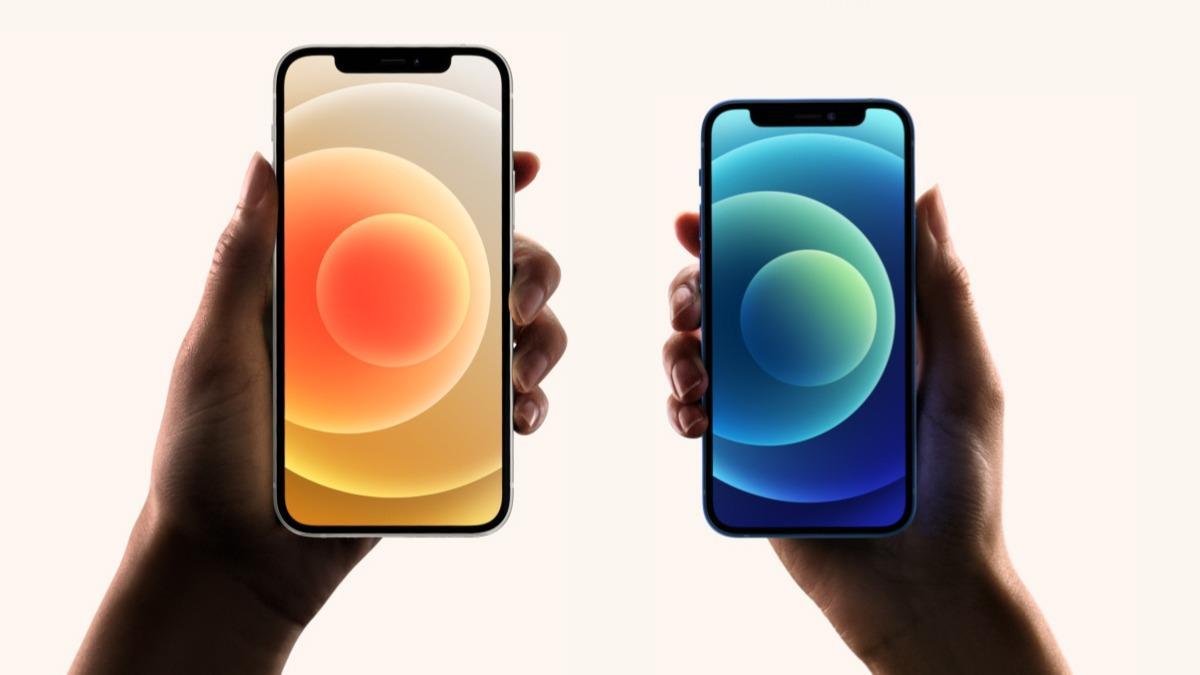

iPhoneにフォトウィジェットを追加する方法がわからない場合は、私たちがお手伝いします。 ウィジェットは素晴らしいデザインと多くのカスタマイズオプションを備えてiPhoneに登場しました。 最も人気のあるものの1つはフォトウィジェットと呼ばれ、それは私たちの最高の瞬間、または少なくともiPhoneが選択した瞬間を思い出させます。
デフォルトのiOSフォトウィジェットでは、表示する写真を選択できませんが、幸いなことに、他のオプションがあります。 iPhoneのウィジェットに表示される写真を選択したい場合は、それをすばやく簡単に行う方法を説明します。
iPhoneにフォトウィジェットを追加するにはどうすればよいですか?
iOSフォトウィジェットの問題は、それが完全に自律的であり、表示される写真を選択できないことですが、すでに忘れられている古い写真を思い出させるのは良いことかもしれません。 しかし、ウィジェットに表示される写真を選択したい場合は、これを行う必要があります。



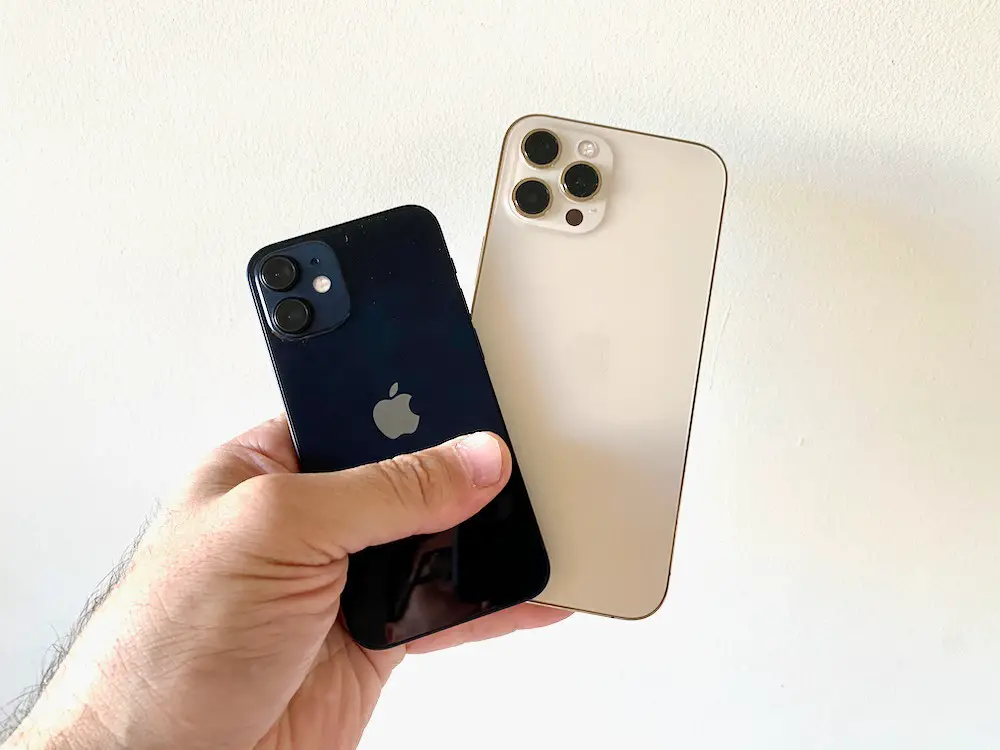
フォトウィジェットアプリはたくさんありますが、それ以外にもたくさんのアプリがありますが、非常に使いやすく、もちろん無料のアプリを選択しました。 これはフォトアルバムと呼ばれ、最初にすべきことはAppStoreからダウンロードすることです。
その操作は非常に簡単で、選択した写真でウィジェットを作成するには、次の手順に従う必要があります。
- フォトアルバムを開き、[アルバムの追加]をタップします。
- 上記のアルバム名を編集し、[写真の追加]をタップして、ウィジェットで必要な写真を選択できます。
- ライブラリから好みの写真を選択し、[追加]をタップします。
- 各写真を編集して、トリミングまたは回転することができます。
- 準備ができたら、[保存]をタップします。
- 次に、アプリを終了します。
- iPhoneの画面を長押しし、左上の「+」をタップします。
- フォトアルバムを見つけて、お好みのフォトウィジェットサイズを選択します。
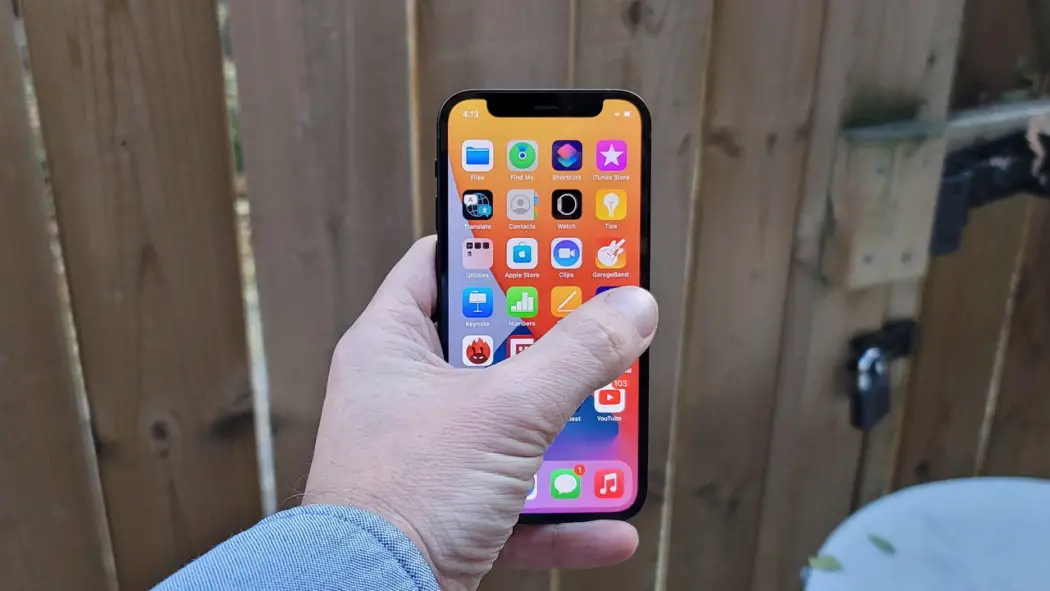
写真は何もしなくても時々自動的に変更されます。iPhoneまたはiPadに、本当に必要な写真だけを表示するフォトウィジェットを作成するのに最適な方法です。
しかし、他にも興味深い選択肢があります。 たとえば、フォトウィジェットやマイウィジェットを使用することもできます。 このようにして、iPhoneにフォトウィジェットを追加する方法を学びました。今すぐ試してみませんか?




