

この記事では、iOS 16でiPhoneのマイクが機能しない問題を修正する方法について説明します。これにより、電話を問題なく使用できます.
iPhone のマイクが正常に機能していないと、会話をするのは困難です。 相手があなたの声を聞くことができない、通話がぼやけている、または Siri が命令を理解できない場合に、iPhone のマイクをトラブルシューティングして再び機能させる方法を次に示します。
はい、Apple の新しいモバイル オペレーティング システムがリリースされました。 iOS 16 対応デバイスのリストをチェックして、お使いの iPhone が新しいアップデートを受信できるかどうかを確認してください。 Apple はこのアップデートでいくつかの興味深いツールを導入しました。ここで iOS 16 の主な機能を発見しました! 「今すぐ iOS 16 にアップデートするべきですか、それとも待つべきですか?」と自問するかもしれません。 さて、見逃してはならない 9 つの隠された iOS 16 機能があることをお伝えする必要があります。



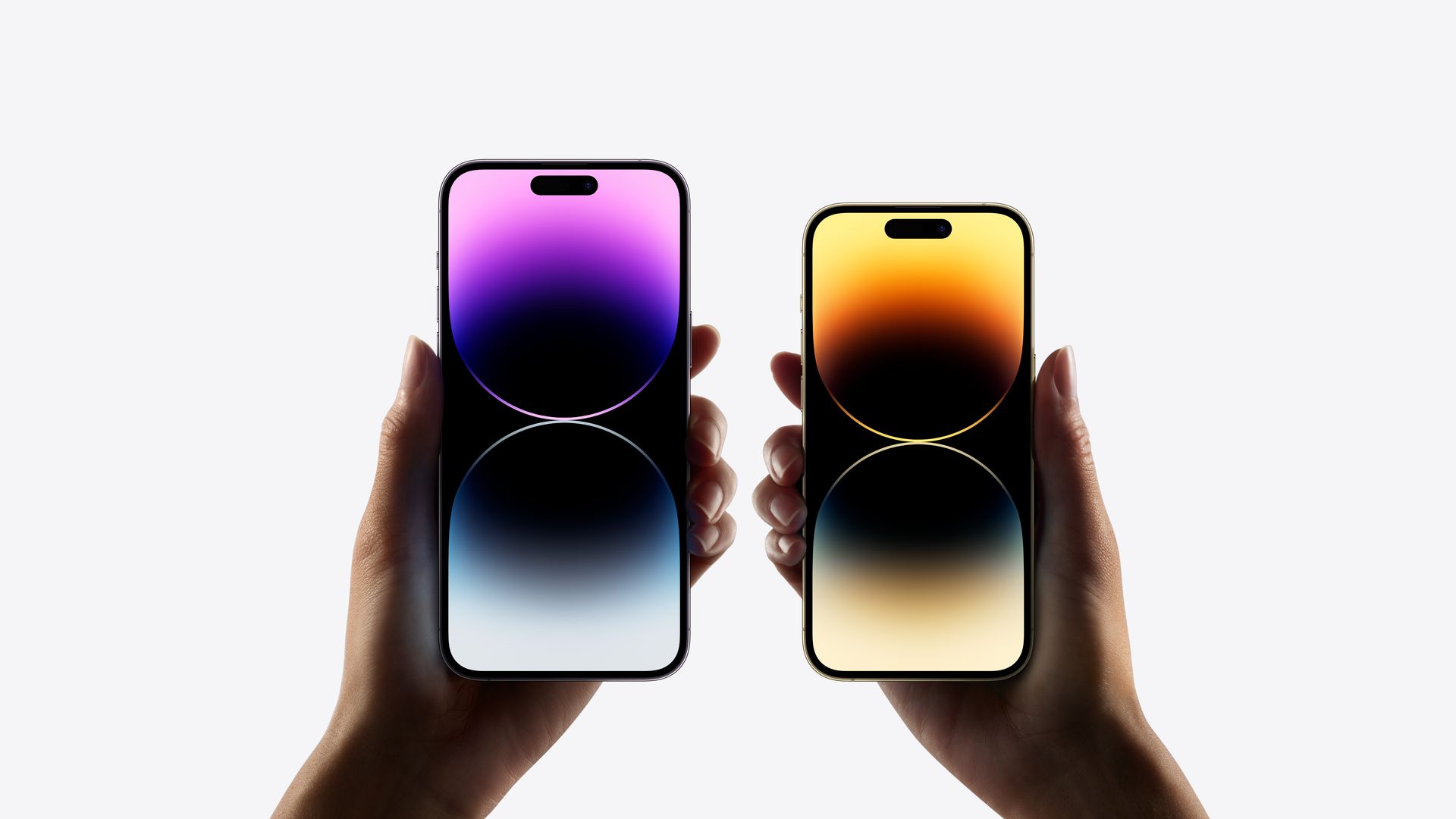
また、ウィジェットをロック画面に追加する方法を学ぶこともできます。ガイドにアクセスして、最高の iOS 16 ロック画面ウィジェットをチェックしてください。 このようにして、iOS 16 でロック画面をカスタマイズする方法を学習します。検索ボタンが気に入らない場合は、iOS 16 でホーム画面の検索ボタンを削除する方法を確認してください。
iPhoneのマイクが機能しない理由
iOS 16 の iPhone マイクが機能しない理由はいくつかあります。 問題は、Bluetooth またはアプリに関連している、iOS が古くなっている、または何かがマイクを妨害または干渉しており、マイクが正しく機能していない可能性があります。 通常、正確な問題は、対応するレメディによってのみ明らかになります。
iPhoneのマイクを修理するには?
問題を特定して iPhone を再び動作させるには、提供されている順序でトラブルシューティング手順に従ってください。
- iPhoneを再起動します。 マイクの誤動作を含む多くの問題は、iPhone を再起動することで解決できます。
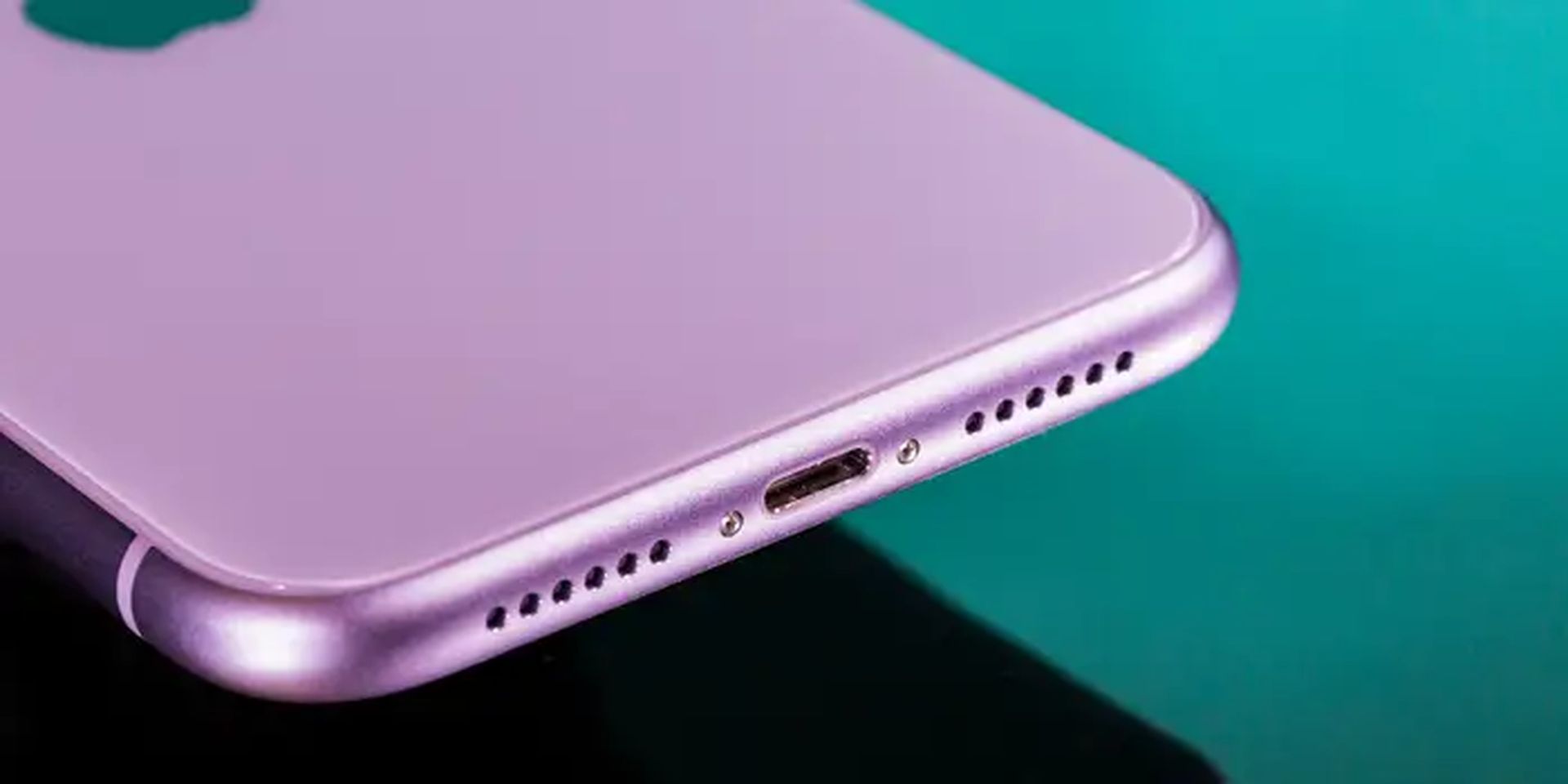
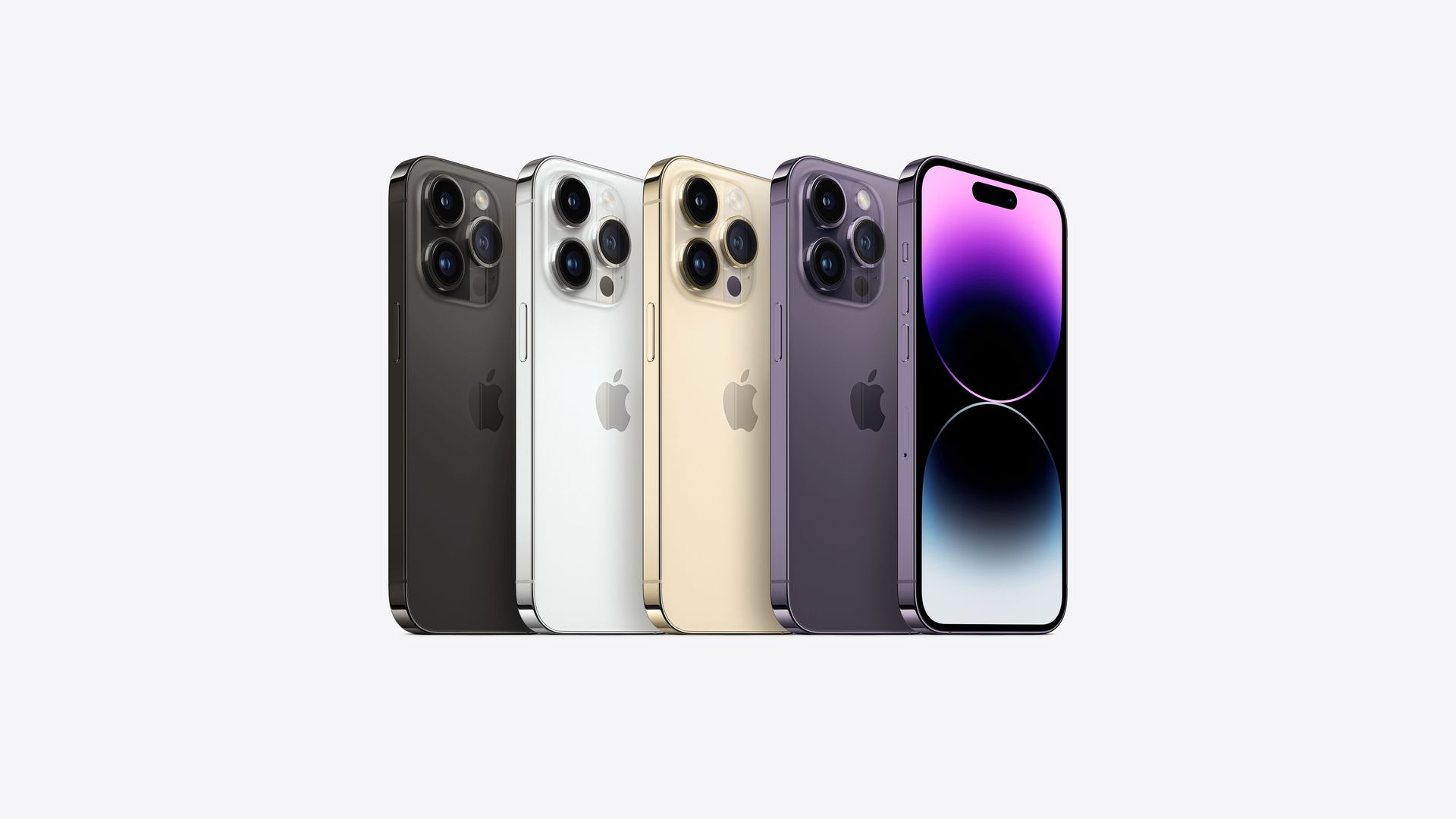
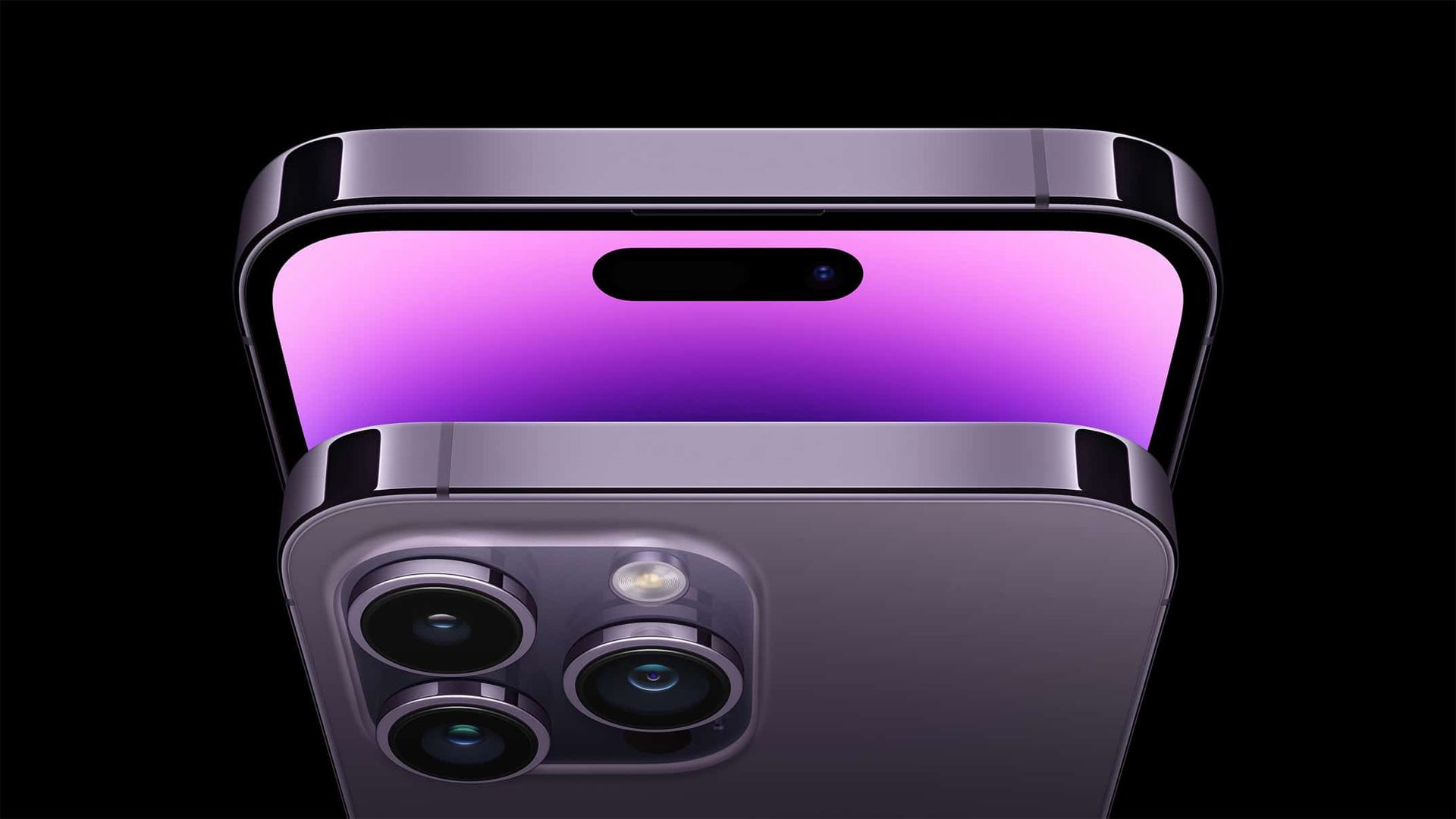
- 塞がれている入り口を調べます。 すべての iPhone には、少なくとも 3 つのマイクが搭載されています。 底面、前面、および背面のマイク穴が覆われていないか、ブロックされていないか、または妨げられていないことを確認します。
- スクリーンプロテクターまたはケースを外します。 スクリーン プロテクターやケースがマイクの開口部を覆っていなくても、マイクに干渉する可能性があります。 ケースを取り外して、これで問題が解決するかどうかを確認してください。
- 外部デバイスをすべて取り外します。 電話に接続されている周辺機器 (Bluetooth ヘッドセット、イヤホン、ヘッドホンなど) をすべて取り外し、マイクをもう一度テストします。
- 別のヘッドセットを試します。 マイクに障害が発生した場合、多くの場合、欠陥のあるヘッドセットまたは安価なヘッドセットが原因です。 新しいヘッドセットまたはイヤホンを試して、問題が解決するかどうかを確認してください。
- 通信アプリケーションを再起動します。 WhatsApp や Skype などの一部のアプリでマイクが機能しない場合は、アプリを閉じてからもう一度開いてください。
- アプリケーションがマイクを使用できるようにします。 WhatsApp や Skype などのアプリを使用している場合は、マイクにアクセスできることを確認してください。 これを行うには、[設定]>[プライバシー]>[マイク]に移動して、マイクへのアクセスを要求したすべてのアプリのリストを取得します。 問題の原因となっているアプリでマイクへのアクセスが有効になっていることを確認します。
- マイクの開口部を清掃します。 糸くずやほこりによる詰まりがないかマイクの穴を調べます。 その場合は、乾いた清潔な歯ブラシで開口部を丁寧にブラッシングしてください。 マイクを調べます。 マイクを個別にテストすると、特定のマイクごとに障害を特定して排除するのに役立ちます。
- プライマリ マイク: iPhone のホーム画面からボイスメモ アプリを開き、プライマリ マイクを使用します。 声を録音するには、録音アイコンをタップします。 記録を停止し、再度開始します。 自分の声が聞こえる場合、プライマリ マイクは動作しています。
- フロント マイク: iPhone のホーム画面から、カメラ アプリを起動します。[ビデオ]を選択し、自撮りビュー アイコン (カメラ) を押します。 声を録音するには、録音記号をタップします。 録画を停止し、写真アプリを開いてビデオを視聴します。 自分の声が聞こえる場合は、フロント マイクが機能しています。
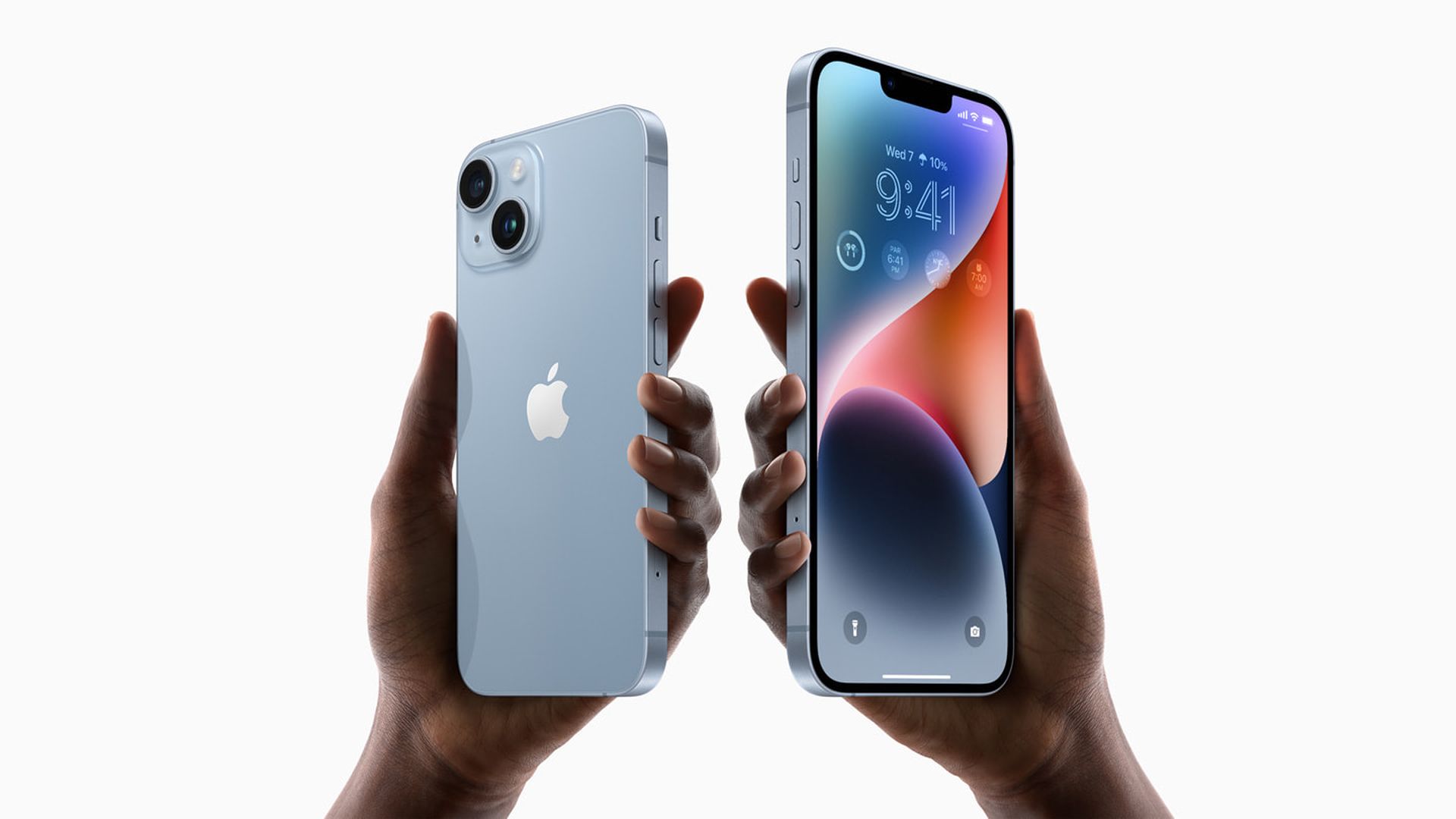
- バック マイク: iPhone のホーム画面から、カメラ アプリを起動します。 声を録音するには、[ビデオ]オプションに移動し、録音記号を押します。 (常に表示されている必要があります。) 記録を一時停止します。 ビデオを見るには、写真アプリを起動します。 自分の声が聞こえる場合は、リア マイクが動作しています。 マイクが機能していないことがわかった場合は、次の手順に進みます。
- iOSをアップデートする必要があります。 古い iOS はマイクの正常な動作を妨げる場合があり、iPhone iOS をアップグレードすると問題が解決する場合があります。 iOS が最新かどうかを確認するには、[設定]>[一般]>[ソフトウェア アップデート]をクリックし、最新のアップデートを検索してインストールします。
- iOS のアップグレードには、ハードウェアの問題を引き起こす脆弱性が含まれている可能性があります。 アップデート後に iPhone のマイクが正常に動作しなくなった場合は、Apple iPhone サポートに連絡するか、データを失わずに iOS をダウングレードする方法を見つけてください。
- 元の設定に戻します。 予期せぬ設定変更により、マイクが動作しなくなる場合があります。 iPhone を工場出荷時の設定に戻すことで、この問題を解決できる場合があります。 リセットによってデータが削除されることはありませんが (Wi-Fi パスワードを除く)、以前の設定に復元したい場合に備えて、iPhone をバックアップする必要があります。
- 連絡先、アプリケーション、写真、音楽、クレジットカードまたはデビットカードなど、すべての個人コンテンツが電話から削除されるため、[すべてのコンテンツと設定を消去]は選択しないでください。
- Apple のカスタマー サービスにお問い合わせください。 他のすべてが失敗した場合は、Apple に連絡して予定を立ててください。 iPhone がまだ保証期間内であれば、Apple は問題を解決したり交換したりできます。 または、保証によっては、iPhone の修理を無料または有償で受けられる場合があります。
iOS 16 にアップデートする必要がありますか?
iOS 16 にはいくつかの優れた新機能がありますが、iOS 16.1、iPadOS 16.1、およびおそらく macOS Ventura を待つ方がよいでしょう。これらはすべて 10 月にリリースされます。 新しい機能が提供されるだけでなく、より安定したエクスペリエンスが提供されます。 すぐに iOS 16 にアップグレードしたい場合でも、最初のリリース後まで待つのが賢明な選択であることがよくあります。 iOS 16.0.1 バグ修正アップデートが利用可能になるまで、Apple に少なくとも 1 ~ 2 週間の猶予を与えることができます。 詳細については、今すぐ iOS 16 にアップデートする必要があるかどうかを確認してください。
iPhone のマイクが機能しないという記事をお楽しみいただけたでしょうか。 そうした場合は、iPhone でバッテリーのパーセンテージを表示する方法や、iPhone 14 Pro Max と iPhone 14 Pro の比較など、他の記事もお読みいただけると確信しています。
Source: iPhoneのマイクが機能しない(iOS 16):修正方法




