


あなたも気づかずに画面に近づいてしまう方ですか? 新しい iPhone の画面距離機能は、あなたの目を保護するのに役立ちます。 Apple の最新機能は、画面に近づきすぎると警告を発するので、目の健康を守ることができます。
Apple の iOS 17 では、「Screen Distance」と呼ばれる新機能が登場しました。 この便利なツールは、特に子供たちとの iPhone や iPad とのより健全な関係を維持するのに役立ちます。 この記事では、画面距離とは何か、そしてそれを最大限に活用する方法について詳しく説明します。
iPhoneの画面距離機能とは何ですか?
画面距離は、iPhone 画面から安全かつ健康的な距離を保つことを可能にする革新的な機能です。 一般に Face ID 認証に使用される TrueDepth カメラを使用して、デバイスが顔から 12 インチ (30 センチメートル) 未満に長時間保持された場合にそれを識別します。 「画面の距離」がこのパターンを検出すると、画面と顔の距離を変更するよう優しく促し、iPhone が快適にするには少し近すぎる可能性があることを思い出させます。


13 歳未満の子供がファミリー共有グループのメンバーである場合、画面の距離はデフォルトで有効になります。 この思いやりのある機能は、最年少のデジタルファンの安全を確保するための Apple の献身的な姿勢を示しています。
「デバイスや本などを長時間近くで見ると、目の疲労や近視のリスクが高まる可能性があります。 スクリーンタイムの画面距離機能は、TrueDepth カメラを使用して、iPhone を 12 インチ未満に長時間近づけると検出し、iPhone を遠ざけるよう促します。 Screen Distance は、子供たちが近視のリスクを軽減できる健康的な視聴習慣を身につけるのに役立ち、あらゆる年齢層の人々にデジタル眼精疲労を軽減する機会を与えることができます。」と Apple の公式説明には書かれています。
iPhoneの画面距離機能の使い方
画面距離の本質を理解したところで、iPhone または iPad でこの機能を有効にして設定する方法を見てみましょう。 これは、デバイスの使用状況を制御する簡単なプロセスです。 その方法は次のとおりです。
設定に移動します
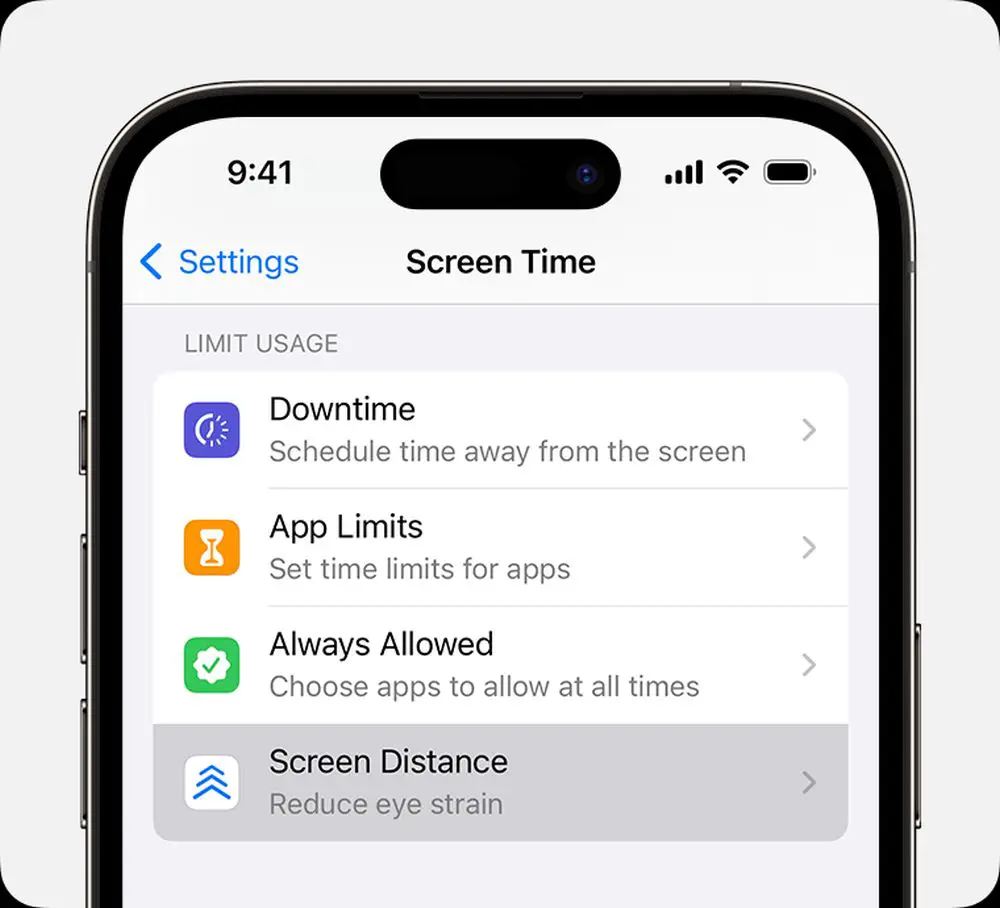
まず、iPhone または iPad のロックを解除し、「設定」アイコンを選択します。 「スクリーンタイム」が見つかるまで下にスクロールし、設定メニューに入ったらそれを選択します。
説明を読む
「スクリーンタイム」を選択すると、「スクリーンディスタンス」という新しいオプションが表示されます。 機能設定にアクセスするには、それをタップします。 スクリーンディスタンスの仕組みについて説明します。 少し時間を取って、提示された資料に目を通してください。
画面距離機能を有効にする
機能の仕組みを理解したら、「続行」ボタンを押してください。 この手順により、画面距離機能が有効になり、スマートフォンが画面と目の間の距離を定期的に測定できるようになります。
iPhone または iPad を長時間近づけすぎていることが画面距離によって検出されると、「iPhone が近すぎる可能性があります」という役立つメッセージが表示されます。 この便利なリマインダーは、画面と顔の間の距離を調整するよう促します。 スマートフォンを安全な距離に移動すると、画面に安心のチェックマークが表示されます。 その後、「続行」オプションをタップして以前のアクティビティに戻ることができ、より良い画面習慣を身につけるための一歩を踏み出したことがわかります。
プライバシーの保証
プライバシーが心配ですか? iPhone の画面距離機能は写真やビデオをキャプチャしたり、データを収集したりすることはありませんので、ご安心ください。 すべてがデバイス上でローカルに行われるため、個人情報の安全性が確保されます。
iOS 17 の画面距離が機能しない: 修正方法
新しい iPhone の画面距離機能が機能しない場合は、携帯電話を iOS 17 に更新していることを確認してください。もう 1 つ試すことができるのは、iPhone を再起動することです。これにより、考えられるすべてのバグや不具合がほぼリセットされます。 こうすることで、他の問題も解決できます。
これらがうまくいかない場合は、Apple サポートに連絡して専門家の助けを求めてみてください。 Apple は顧客に対して非常に親切であることで知られており、従業員が解決策を見つけてくれるかもしれません。
結論として、Apple の iPhone 画面距離機能は iOS 17 への賞賛に値する追加機能であり、バランスの取れたデジタル ライフの追求に役立ちます。 これらの簡単な手順に従って画面距離を有効にして構成することで、デバイスの使用状況を制御し、あなたとあなたの愛する人が画面と顔の安全な距離を維持できるようになります。 より健康的でより思いやりのあるテクノロジー インタラクションを実現しましょう。
注目の画像クレジット: ダリア・ネプリアキナ/アンスプラッシュ




