


iPhone、iPad、またはMacのSafariでWebページを翻訳する方法は? これはベータ段階の機能ですが、Appleチームはすでに、参照検索エンジンであるSafariで完全なWebサイトを翻訳することを許可しています。 Appleはこの機能をシンプルにし、誰もが利用できるようにしました。数回クリックするだけで、Webサイトを完全に翻訳できるようになります。
- iPhoneのキーボードを変更するには?
- iPhoneでアプリ内評価リクエストを無効にする方法は?
- iPhoneなしでAppleWatchで音楽を聴く方法は?
macOSのSafariでWebページを翻訳する方法は?
最初に制御する必要があるのはSafariのバージョンであり、最新バージョンが必要です。 これが完了したら、次の手順に従ってください。
- MacでSafariを開き、翻訳したいWebサイトにアクセスします。
- Safariは、サイトがデフォルトの言語でないかどうかを自動的に検出します。 この場合、Safariはアドレスバーの横に2つのダイアログスニペットを含むアイコンを表示します。 クリックせずにアイコンの上にカーソルを置くと、アドレスバーに「翻訳」というメッセージも表示されます。
- このアイコンをクリックして、翻訳する言語を選択します。
- アイコンをもう一度クリックし、[オリジナルを表示]を選択することで、プロセスは即座に元に戻すことができます。
iPadとiPhoneのSafariでWebページを翻訳する方法は?
以前と同様に、最初に行う必要があるのは、システムの最新バージョンがあることを確認することです。次に、次の手順に従う必要があります。



- Safariを開き、翻訳したいWebサイトにアクセスします。
- アドレスバーの2つのサイズのAが付いたアイコンをクリックします。
- 開いたドロップダウンメニューで、「ウェブサイトの翻訳」を選択します
- ここでも、翻訳したい言語を選択します。
- ウェブサイトは自動的に翻訳されます。
- 「オリジナルを見る」をクリックできます。 元に戻すには。
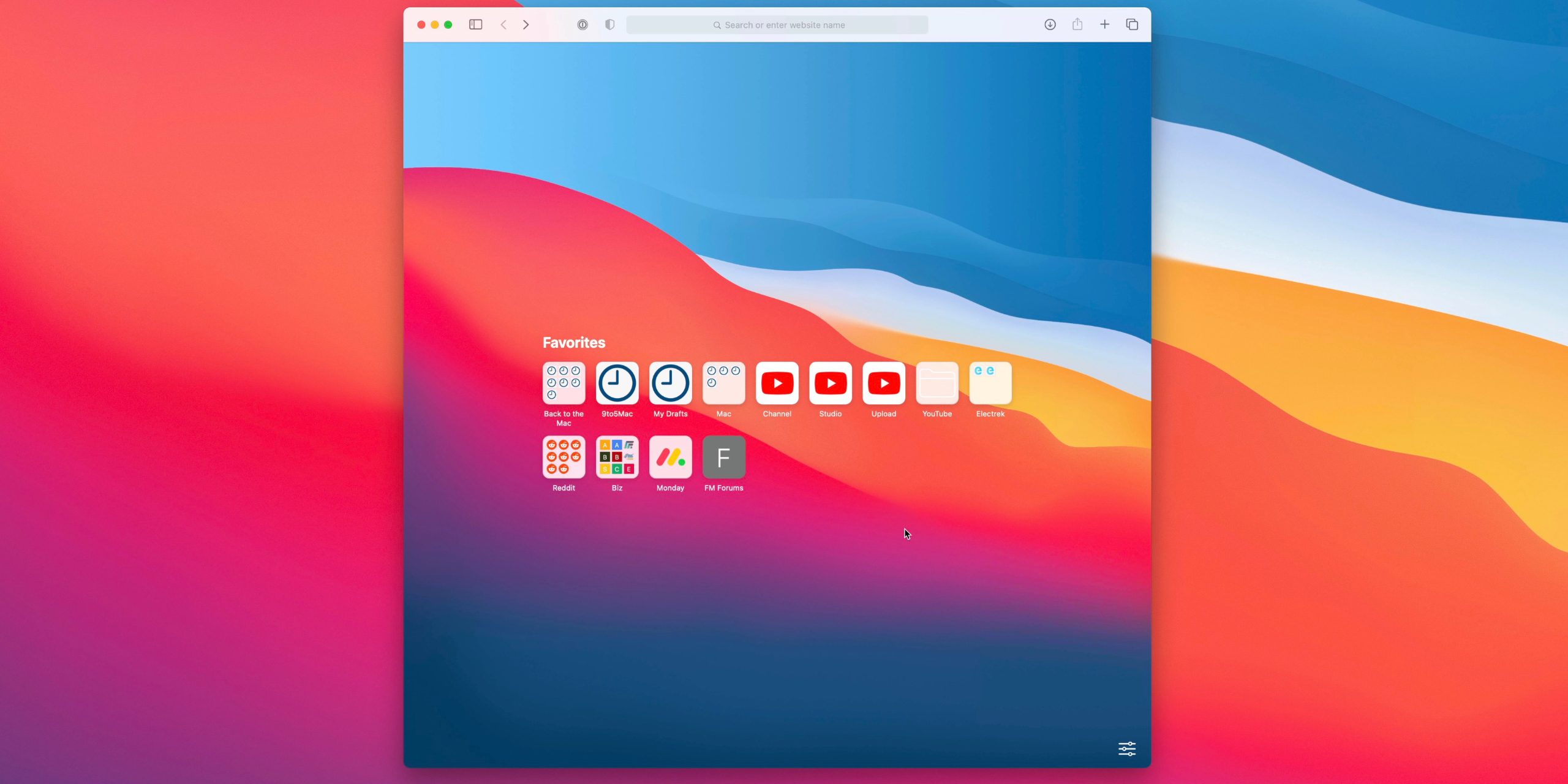
Safariは現在、アラビア語、中国語、英語、フランス語、ドイツ語、イタリア語、日本語、韓国語、ポルトガル語、ロシア語、スペイン語からの翻訳を提供していますが、Appleは残りの言語が近い将来に到着することを保証しています。 このようにして、SafariでWebページを翻訳する方法を学びました。




