

iPhone、iPad、Mac、Windows、およびAppleTVやGoogleChromebookなどの他のデバイスで支払い情報を削除する手順を以下に示します。 Apple Pay、PayPal、およびさまざまなクレジットカードはすべてAppStoreとiTunesで受け入れられます。 クレジットカードまたはPayPalアカウントを使用してAppleでオンライン購入を行うと、トランザクションは即座に支払い方法をApple IDにリンクし、次回のAppStoreでの買い物を容易にします。 それが望ましくない場合は、AppleIDにリンクされている支払い方法を更新または削除できます。
クレジットカードやPayPalの情報を削除すると、iTunesStoreやAppStoreで購入できなくなることを忘れないでください。
iPhoneとiPadで請求情報を削除するにはどうすればよいですか?
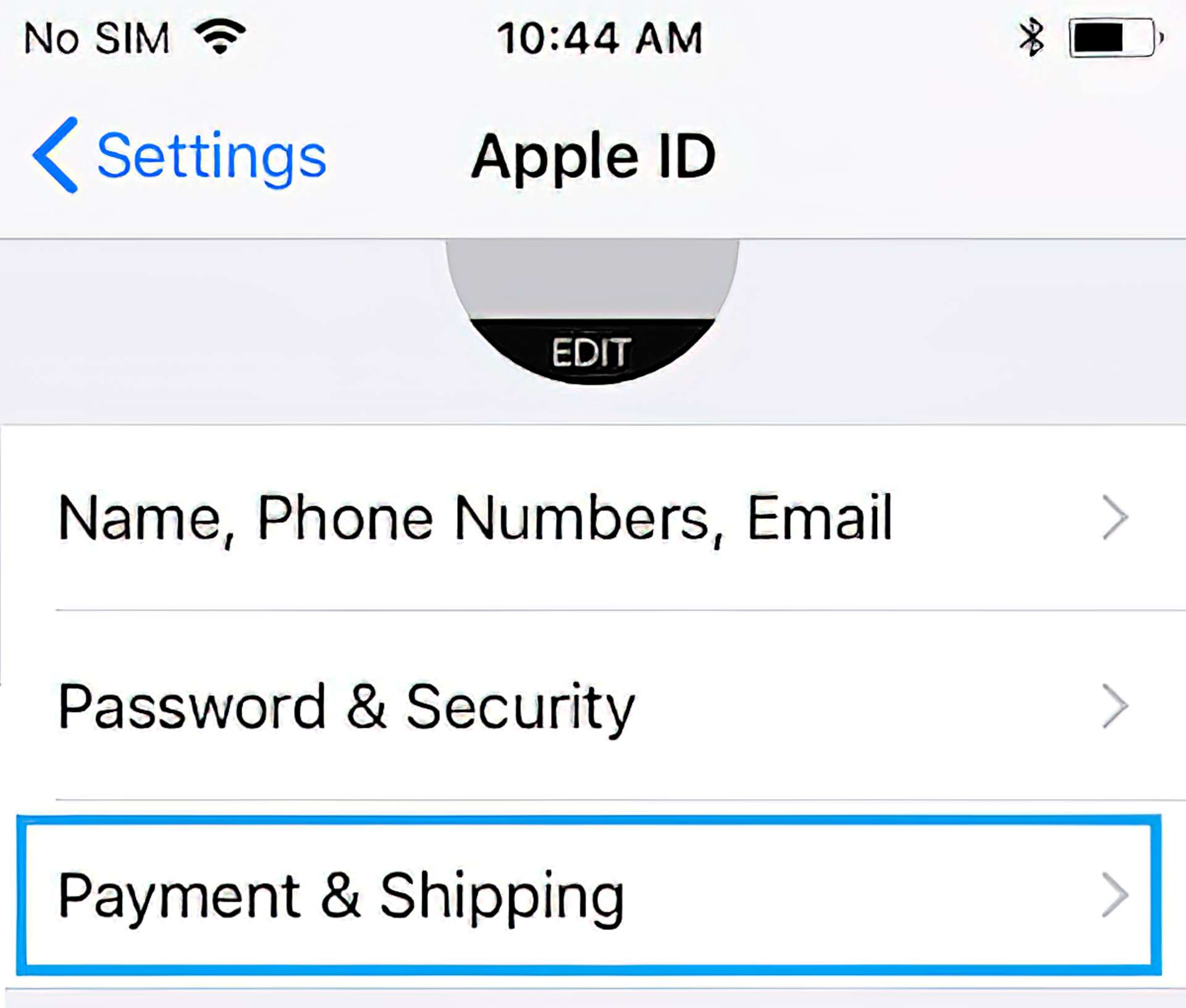
1.[設定]を開き、Apple IDをタップして、[支払いと配送]オプションを選択します。

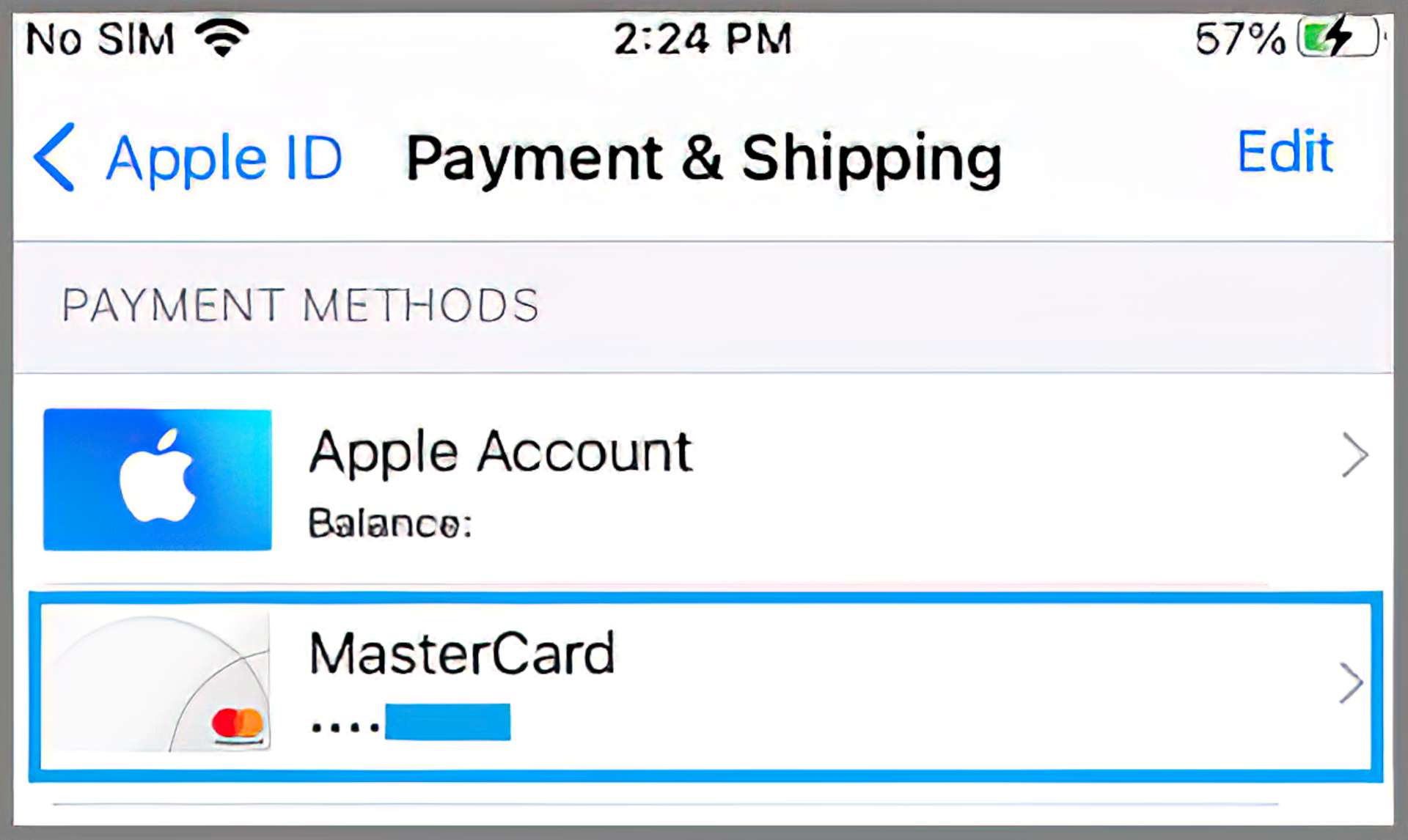
2.次の画面で、リストされている支払い方法をタップします。
3.次の画面で、[編集]をタップし、下にスクロールして[削除]オプションをタップします。
注:未払いの残高がある場合、または支払い期限が迫っている場合、支払い情報を変更または削除することはできません。
MacまたはWindowsで支払い情報を削除するにはどうすればよいですか?
1.MacでAppStoreを開きます。
2.名前または左下隅にあるサインインボタンをクリックします。
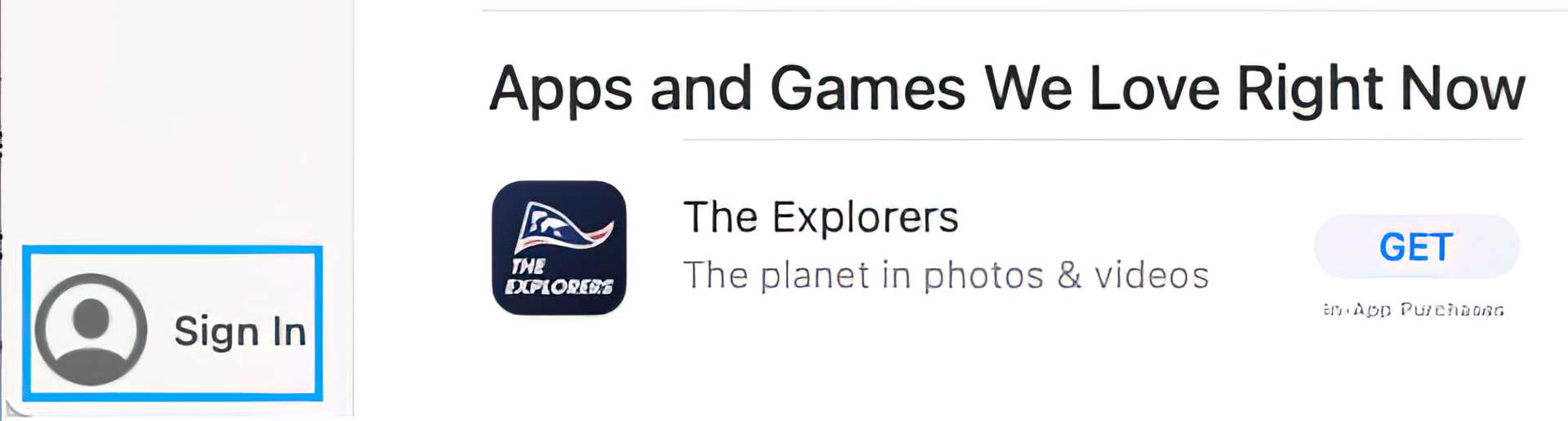
3.プロンプトが表示されたら、AppleIDとパスコードを使用してAppStoreにサインインします。
4.サインインしたら、プロファイルアイコン(左下)をクリックして、[情報の表示]オプションを選択します。
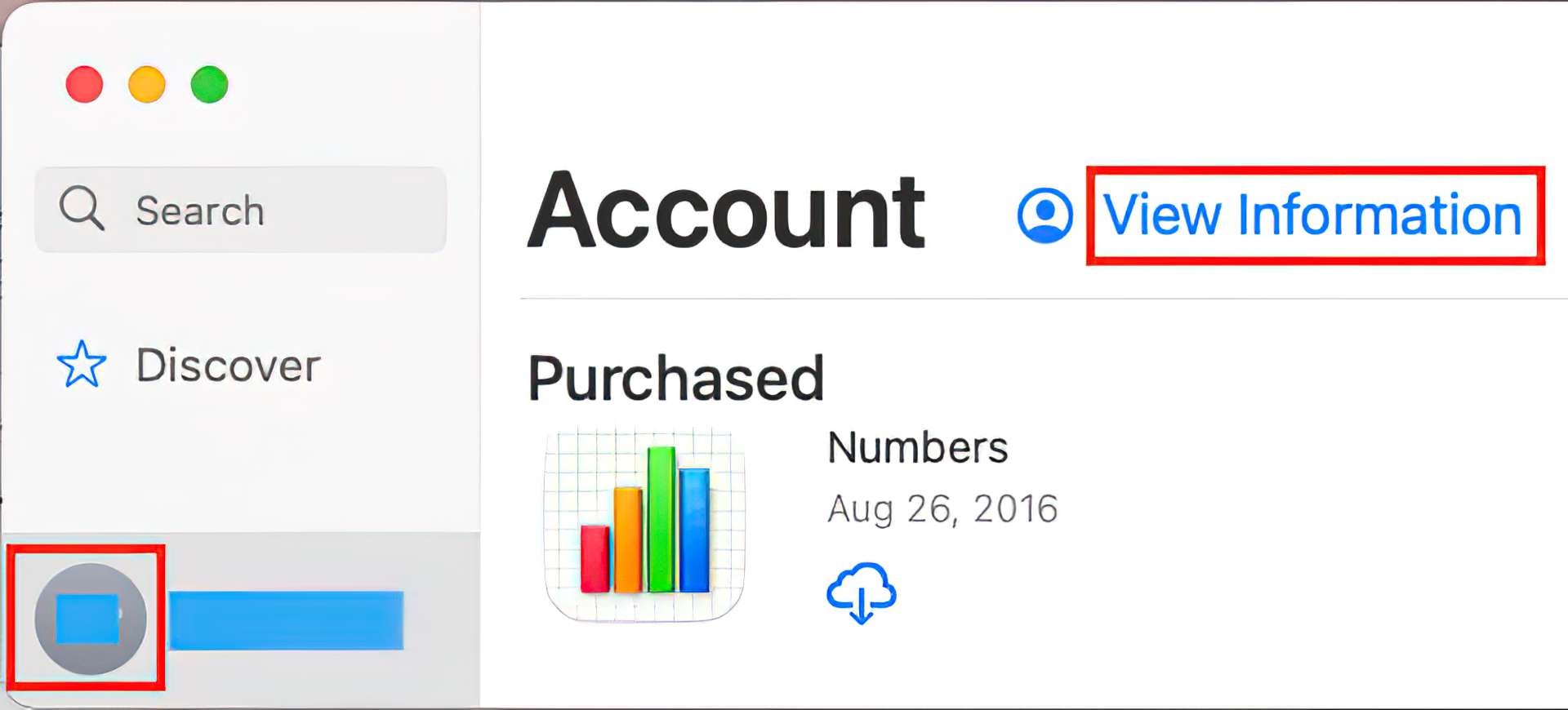
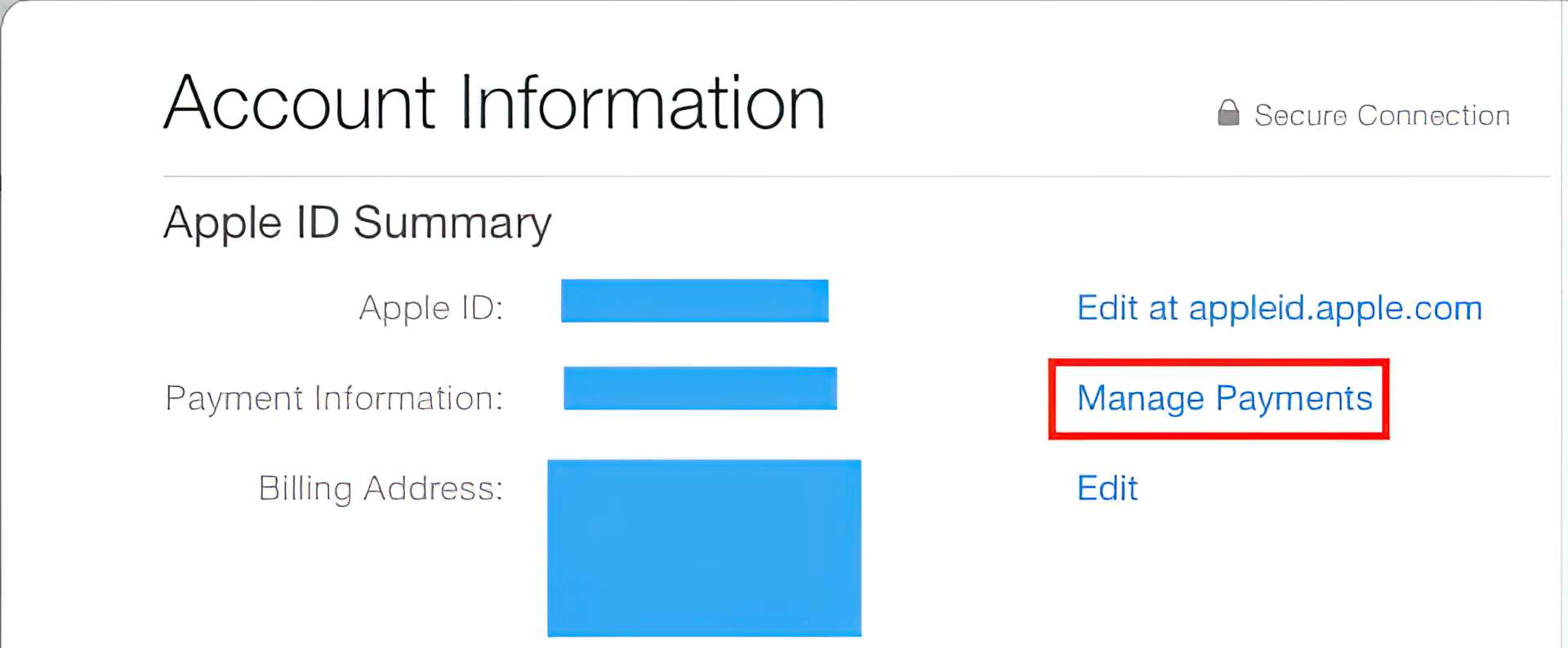
5.[アカウント情報]画面で、[AppleIDの概要]セクションにリストされている[支払いの管理]オプションをクリックします。
6.次の画面で、支払い方法の横に表示されている[編集]オプションをクリックしてから、[削除]をクリックします。 複数のお支払い方法がある場合は、注文を変更できます。 Appleは、支払い方法を上から下に順番に請求しようとします。 AppleIDの残高が請求される順序を変更することはできません。
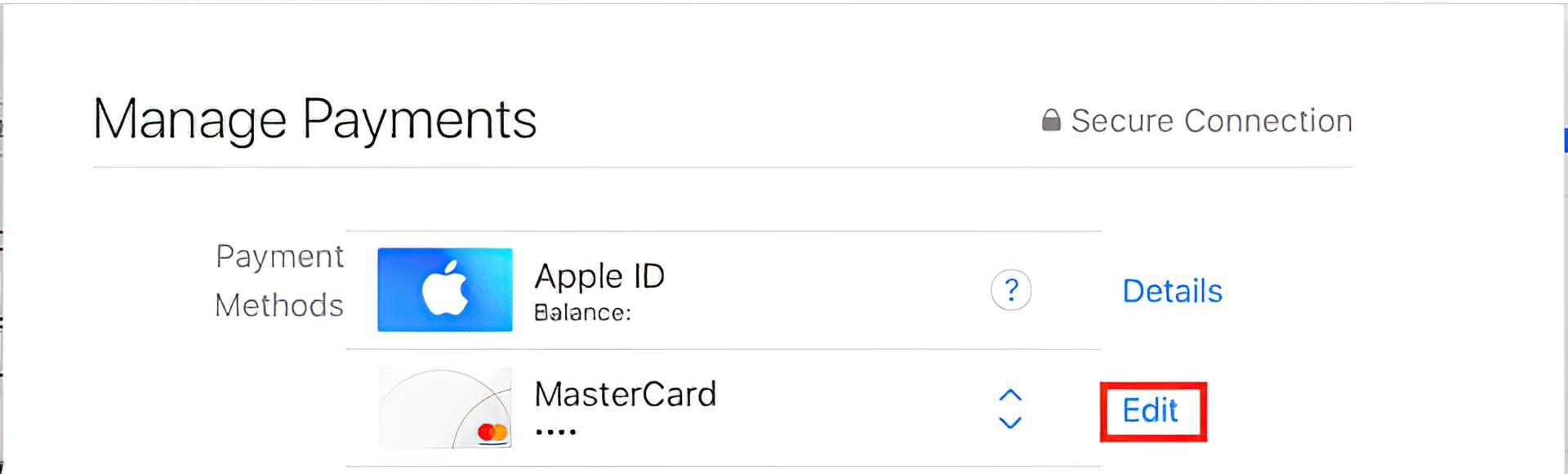
これにより、AppleIDから支払い情報が削除されます。
AndroidまたはGoogleChromebookで支払い情報を削除するにはどうすればよいですか?
- AndroidまたはChromebookデバイスでAppleMusicアプリを開きます。
- 右上隅にあるハンバーガーメニューボタンをタップします。
- [アカウント]をタップします。
- [支払い情報]をタップします。
- 情報を変更または削除します。 お支払い方法を削除するには、[なし]を選択します。
- お名前と請求先住所が、金融機関に登録されている情報と完全に一致していることを確認してください。 次に、[完了]をタップします。
Apple TVで支払い情報を削除するにはどうすればよいですか?
- tv.apple.comにアクセスし、AppleIDでサインインします。
- 画面上部のアカウントボタンをタップまたはクリックします。
- 表示されるメニューから[設定]を選択します。
- [支払いの種類]で、[編集]をタップまたはクリックします。
- 複数のお支払い方法が登録されている場合、tv.apple.comでお支払い情報を編集することはできません。
それはそれを要約しますが…
iPhoneとiPadで請求情報を削除できませんか?
iPhoneまたはiPadでサブスクリプションを表示するには、[設定]に移動し、アカウント名をタップしてから、[サブスクリプション]をタップします。 iCloud +を含むアクティブなサブスクリプションがある場合は、支払い方法を登録しておく必要があります。 すべての支払い方法を削除したい場合は、iCloud +プランをキャンセルし、Appleからの他のサブスクリプションをキャンセルすることができます。 最初にiTunesを使用してデータをバックアップすることをお勧めします。
サブスクリプションがないことを確認してください
サブスクリプション期間が終了したら、お支払い方法をもう一度削除してみてください。 データのバックアップと言えば、PCのストレージ制限のために個々のバックアップをチェックする場合は、iPhoneガイドで複数の連絡先を削除する方法を確認してください。 最後に、5年前に追加した配管工について、「この人は誰ですか」と自問するのをやめます。
購入共有をオフにする
ファミリーシェアリンググループに所属していて、購入シェアリングを使用している場合、ファミリーオーガナイザーは支払い方法を登録しておく必要があります。 家族の主催者の場合は、購入の共有をオフにしてから、支払い方法をもう一度削除してみてください。 あなたはあまりにも多くの子供たちを怒らせるでしょうが、少なくとも誰かの大学の資金はもうEAやActivisionの銀行にはありません。
未払いの残高を支払う
未払いの取引を支払うか、支払い方法の問題を修正します。 残高が支払われたら、支払い方法を削除できます。
このようにして、iPhoneやその他のデバイスで支払い情報を削除する方法を学びました。




