

今日は、iPhone、Android、またはPCでビデオを明るくする方法を紹介します。 お気に入りのバンドのコンサート中に、夜の最高の瞬間をとらえるためにいくつかのビデオを撮りました。 残念ながら、部屋の明るさが低いため、記録したすべての映像が暗くなり、現在、その品質を改善するための解決策を必死に探しています。
今日のガイドでは、iPhone、Android、またはPCでビデオを明るくする方法について説明します。 まず、映画に変更を加えて明るさを調整できるスマートフォンアプリとタブレットアプリをいくつか紹介します。 次に、いくつかのビデオ編集ソフトウェアとその目的に適したいくつかのオンラインサービスを利用して、PCビデオの品質を向上させる方法を紹介します。
AndroidとiPhoneでビデオを明るくする方法は?
スマートフォンやタブレットを使用してビデオを明るくしたい場合は、AndroidとiOSで利用可能な映画を編集できるアプリケーションの1つに頼ることができます。


KineMaster(Android / iOS)を使用してビデオを明るくする方法は?
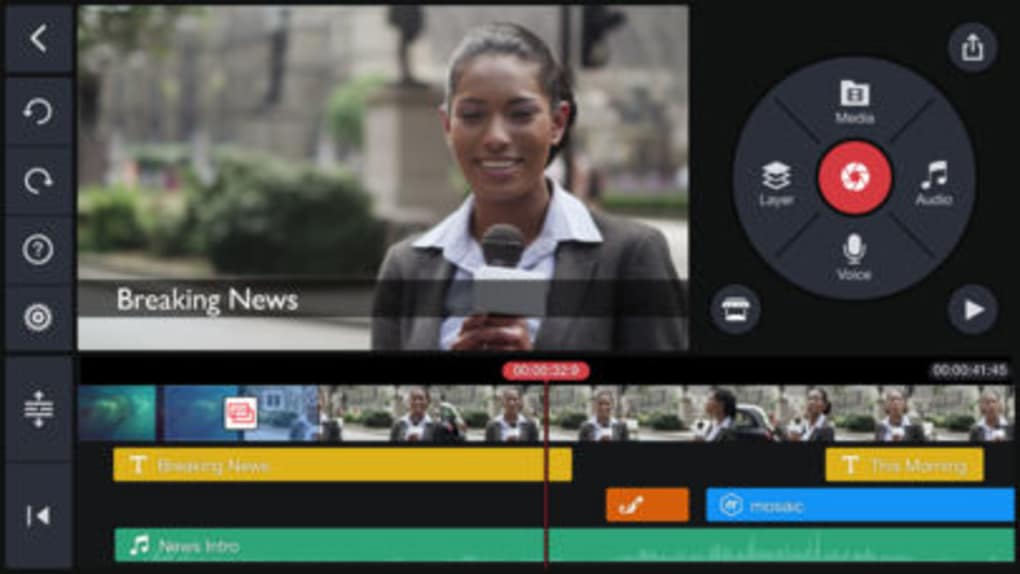
スマートフォンやタブレットから動画を明るくするために使用できる最初のアプリケーションの中には、AndroidおよびiOSデバイスで使用できるKineMasterがあります。
無料版では、制限なしで映画に変更を加えることができますが、エクスポートされるビデオに透かし(アプリのロゴ)を適用します。
このマークを削除するには、有料プランに登録する必要があります。 ただし、7日間の無料試用版で利用できます。
KineMasterでビデオを明るくするには、問題のアプリケーションを起動し、[+]ボタンをタップして新しいプロジェクトを作成し、ムービーのアスペクト比(16:9、09:16または1:1)を選択してから、メディアオプションを選択して興味のあるビデオを選択し、✓ボタンを押してインポートします。
次に、インポートしたビデオ(黄色のアウトライン)をタッチし、右側に表示されたメニューから[色調整]オプションを選択して、太陽アイコンの下にあるカーソルを上げます。 適切なバランスを見つけるには、2つの高いスライダーも操作し、変更が完了したらすぐに✓ボタンをタップして保存します。
編集したムービーをエクスポートするには、正方形内の矢印アイコンをタップし、解像度(4K 2160p、1080p FHD、HD 720p、540p、480p、および360p)、フレームレート、品質を選択してから、エクスポートボタンを押して完了です。 。
InShot(Android / iOS)を使用してビデオを明るくする方法は?

InShotは、ビデオを明るくするだけでなく、フィルター、効果、境界線、および書き込みを適用し、間違った方向で作成されたビデオを回転させることができるもう1つの無料アプリです。 Androidで利用できます。 およびiOSデバイス。
アプリをダウンロードして起動し、ビデオオプションをタップして、編集するムービーを選択します。
表示される新しい画面で、下部のメニューにあるフィルター項目を押して、ルーラータブを選択します。 明るさのオプションを選択していることを確認し、カーソルを右に移動して明るさを上げ、その結果、ムービーを明るくします。
必要に応じて、コントラストと彩度のオプションを調整することでビデオの色をさらに調整できます。変更を保存しながら、✓ボタンをタップする必要があります。 ムービーをエクスポートするには、正方形内の矢印のアイコンを押し、[保存]ボタンを押して、ビデオ処理が終了するのを待ちます。
InShotは、エクスポートされたビデオに透かしを適用することを知っておく必要があります。透かしは、ビデオの編集時にタップすることで、時々無料で削除できます。 ただし、完全に削除するには、アプリ内購入を行う必要があります。
VivaVideo(Android / iOS)を使用してビデオを明るくする方法は?

VivaVideoは、AndroidおよびiOSデバイス用の別のアプリで、ムービーを簡単に編集できます。 無料版では、エクスポートされたビデオに透かしを適用し、機能が制限されています。制限なしでVivaVideoを使用するには、3日間の無料トライアル付きのサブスクリプションを購入する必要があります。
VivaVideoでビデオを明るくするには、アプリケーションをダウンロードして起動した後、編集項目をタップし、目的のムービーを選択して次のボタンを押し、タイムラインに追加します。 表示される新しい画面で、[クリップの編集]を選択していることを確認し、ルーラーオプションを選択して、太陽アイコンの横にカーソルを移動します。
スライダーを使用してコントラスト、フォーカス、彩度を調整し、✓ボタンを押して変更を保存することで、さらに変更を加えることができます。 最後に、[共有]をタップし、[ギャラリーに保存]オプションを選択します。
PCでビデオを明るくする方法は?
PCでビデオを明るくしたい場合は、以下にリストされているビデオ編集プログラムの1つを簡単に使用できます。
Adobe Premiere Proを使用してビデオを明るくするにはどうすればよいですか?
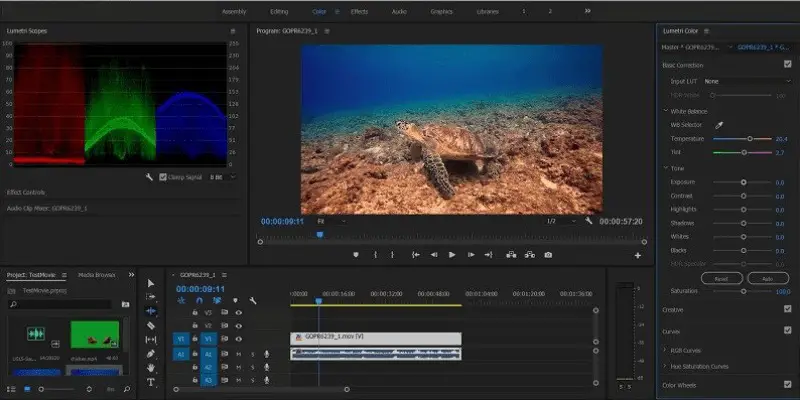
Adobe Premiere Proは、WindowsPCおよびmacOSで利用できる最高のプロフェッショナルビデオ編集プログラムの1つです。 これはCreativeCloudスイートに含まれており、有料サブスクリプションサービスとして利用できます。 ただし、試用版をダウンロードすることで、ソフトウェアの動作を7日間テストすることができます。
Premiere Proの無料バージョンをダウンロードするには、Adobe Webサイトに接続し、無料試用版をクリックしてください。
Windows PCの場合はダウンロードが完了したら、Premiere_Pro_Set-up.exeファイルをダブルクリックし、実行ボタンを押してプログラムのインストールを開始します。
Macをお持ちの場合は、新しくダウンロードしたdmgパッケージを開き、Premiere Proインストーラーファイルをダブルクリックして、macOSユーザーアカウントのパスワードを入力します。
これで、PCにインストールされているオペレーティングシステムに関係なく、ログインボタンを押してAdobeIDの詳細を入力します。 まだお持ちでない場合は、[登録]オプションを選択し、登録フォームに記入して作成してください。
最後に、次のボタンを押し、ガイド付きの手順に従ってソフトウェアのインストールを開始します。
プログラムをインストールして開始した後、スキップボタンを押してソフトウェア機能が表示されないようにし、[ファイル]項目をクリックして、表示されるメニューから[新規]および[プロジェクト]オプションを選択します。
表示される新しい画面で、プロジェクトに割り当てる名前を名前フィールドに入力し、承認ボタンを押します。
次に、トップメニューの[ファイル]オプションと[インポート]オプションをクリックし、目的のビデオを選択してPremiereにインポートし、プログラムのタイムラインにドラッグして、トップメニューにある[色]タブを選択します。
右側に表示された[色と照明]セクションで、[基本的な修正]項目をクリックします。 次に、露出オプションを見つけて、明るさを上げます。
ムービーを編集した後、上部のメニューから[ファイル]を選択し、[エクスポート]オプションと[メディアファイル]オプションを選択して、ビデオをエクスポートします。 次に、フォーマット項目の横にあるドロップダウンメニューからエクスポートフォーマットを選択し、エクスポートボタンを押すと完了です。
iMovieを使用してビデオを明るくする方法は?
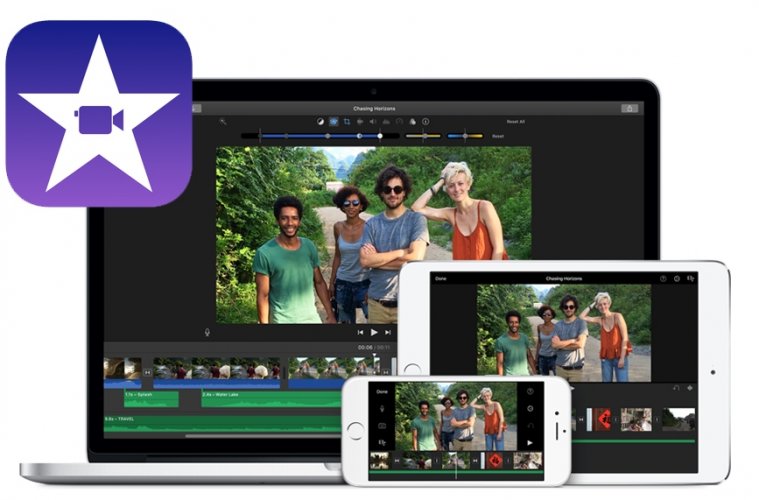
Macをお持ちの場合は、ビデオを明るくするためにiMovieを使用できます。 有名なAppleビデオ編集プログラムは、ブランドのすべてのデバイスにインストールされています。インストールされていない場合は、AppStoreから直接ダウンロードできます。
macOSでiMovieを使用してビデオを編集するには、「プロジェクト」オプションが選択されていることを確認し、「新規作成」および「ビデオ」をクリックして新しいプロジェクトを作成します。 表示される新しい画面で、下向きの矢印のアイコンをクリックし、クリアするビデオを選択して、[選択したものをインポート]ボタンを押します。
次に、問題のビデオをクリックし、[+]ボタンを押してiMovieタイムラインに追加し、[ムービー]ボタンをもう一度クリックして選択し、アイコン(カラーパレット)をクリックして色補正ツールを選択します。
ビデオを明るくするには、プレーヤーの上に表示されているカーソルを移動し、変更をキャンセルするには、[すべてリセット]オプションを選択します。
興味のある変更が完了したら、ビデオを保存するには、正方形(右上)内の矢印アイコンをクリックし、表示されるメニューから[ファイル]を選択し、[次へ]ボタンと[保存]ボタンを押してビデオをPCにエクスポートします。 。
オンラインでビデオを明るくする方法は?
必ずしもPCにプログラムをインストールせずにオンラインでビデオを明るくすることが可能かどうか疑問に思っているなら、答えはイエスです。 実際、ブラウザから直接オンラインでビデオを編集できるオンラインサービスがいくつかあります。
Clipchampを使用してビデオを明るくする方法は?
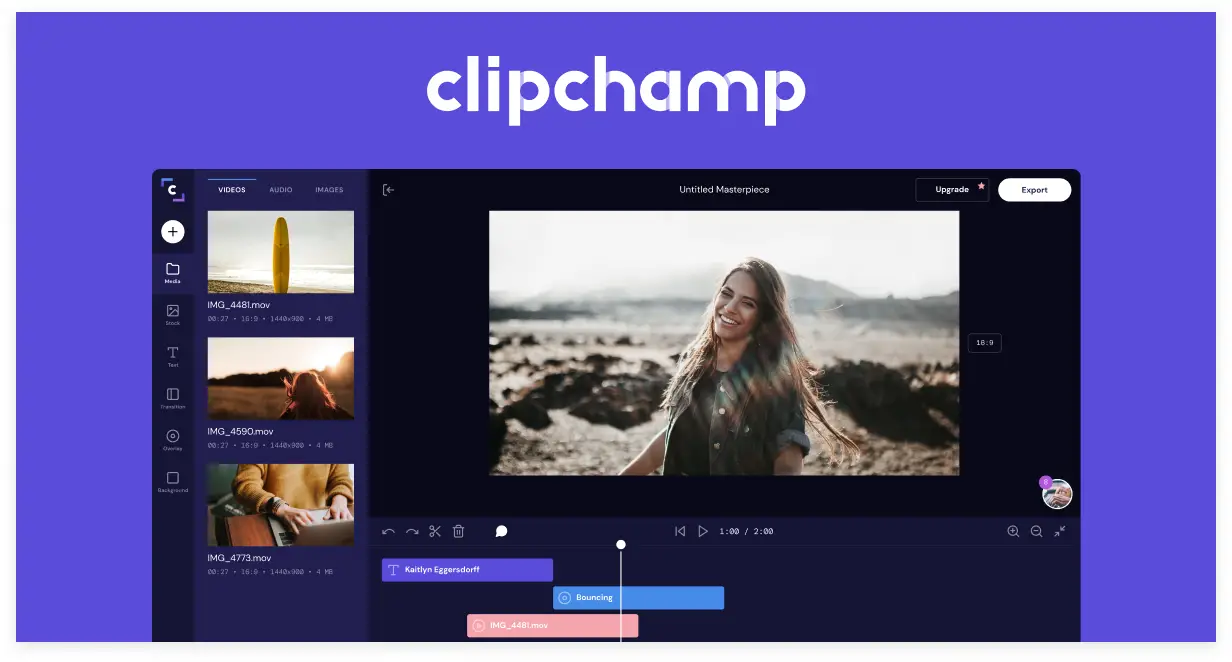
ビデオを明るくするために検討できる最初のオンラインサービスの中には、映画に変更を加えることができ、ビデオを変換および圧縮する機能を備えた無料のオンラインエディタであるClipchampがあります。
無料版では、Clipchampでは480pの解像度でのみビデオをエクスポートできます。 品質を向上させるには、右上の[アップグレード]オプションをクリックして、サブスクリプションプランの1つを選択する必要があります。
Clipchampでビデオを編集するには、サービスのメインページに移動し、[採用]ボタンをクリックして、[個人]>[作成から始めましょう]オプションを選択し、新しく開いたページで、[Googleにサインアップ]または[サインアップ]をクリックします。フェイスブック。
または、[メールを使用する]オプションを選択し、[フルネーム](自分の名前)フィールドと[メール]フィールドに詳細を入力して、[登録]ボタンを押します。 しばらくすると、Clipchampから電子メールが届きます。[ログインして作成]ボタンをクリックして登録を完了し、アカウントをアクティブ化します。
次に、[今すぐスキップ]オプションをクリックしてClipchampエディターにアクセスし、[メディアの追加]ボタンと[マイファイルの参照]ボタンを押して、ビデオを選択してアップロードします。
アップロードが完了したら、インポートしたムービーをClipchampにドラッグし、最後のビデオ(緑色のアウトライン)を選択して、[カラー]タブをクリックします。
表示される新しい画面で、ビデオを明るくするには、露出見出しの下にあるカーソルを左に移動します。
最終結果が気に入らない場合は、[リセット]ボタンを押してすべての変更を破棄します。それ以外の場合は、[X]ボタンをクリックしてウィンドウを閉じ、[ビデオのエクスポート]ボタンを2回続けて押してムービーを処理し、PCにダウンロードします。
WeVideoを使用してビデオを明るくする方法は?
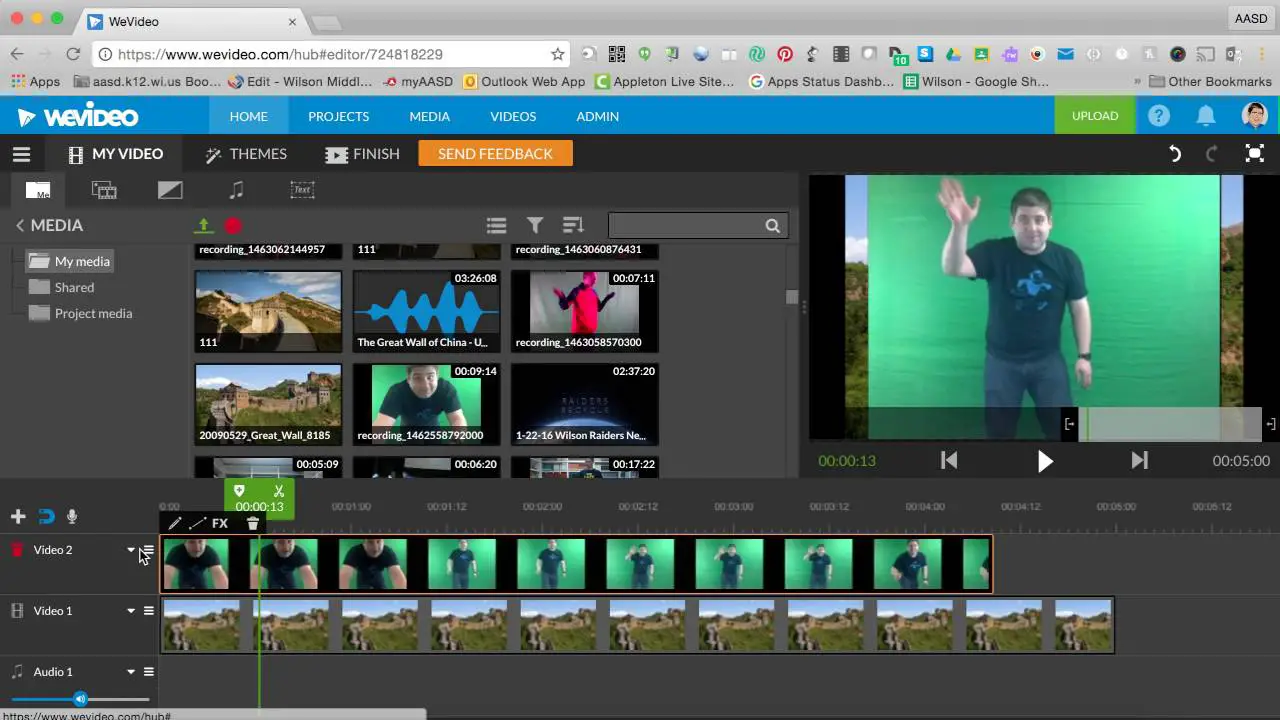
WeVideoは、新しいプロジェクトを作成したり、独自のムービーをアップロードしたり、さまざまな変更を適用したりできるオンラインエディターです。 無料版では、いくつかの制限付きでビデオの明るさを上げることができます。 これらの制限を取り除くには、サブスクリプションプランをアクティブ化する必要があります。
WeVideoを使用するには、サービスのメインページに接続し、[名]、[姓]、[電子メール]、[パスワード]の各フィールドにデータを入力し、WeVideoの[登録]ボタンを押してから、ページを下にスクロールして[試してみる]ボタンを押します。無料オプションに関連しています。
続行ボタン(2回続けて)をクリックし、登録を完了してアカウントにアクセスします。
次に、トップメニューでメディアオプションを選択し、インポートボタンと参照ボタンを押して編集するビデオを選択して選択し、WeVideoにアップロードします。
アップロードが完了したら、メニュー>[新規作成]をクリックして新しいプロジェクトを作成し、フォルダーアイコンをクリックして、直前にアップロードしたビデオをWeVideoタイムラインにドラッグします。
ムービーを明るくするには、ムービーをダブルクリックしてカラーオプションを選択し、カーソルを見出しの明るさの下にある右に移動し、[完了]編集ボタンを押して変更を保存します。
次に、完成したアイテムを選択し、[設定]ボタンをクリックして、エクスポート品質を選択し、[完了]ボタンを押します。 ビデオ処理が完了したら、下矢印アイコンをクリックしてPCにダウンロードし、完了です。




