


iPhone、Android、Windows、macOSでHTMLファイルを開く方法がわからない場合は、私たちがお手伝いします。 スマートフォンとコンピューターでHTMLファイルを開くためのネイティブアプリケーションとサードパーティアプリケーションの両方のいくつかのソリューションを紹介します。
WindowsでHTMLファイルを開く方法は?
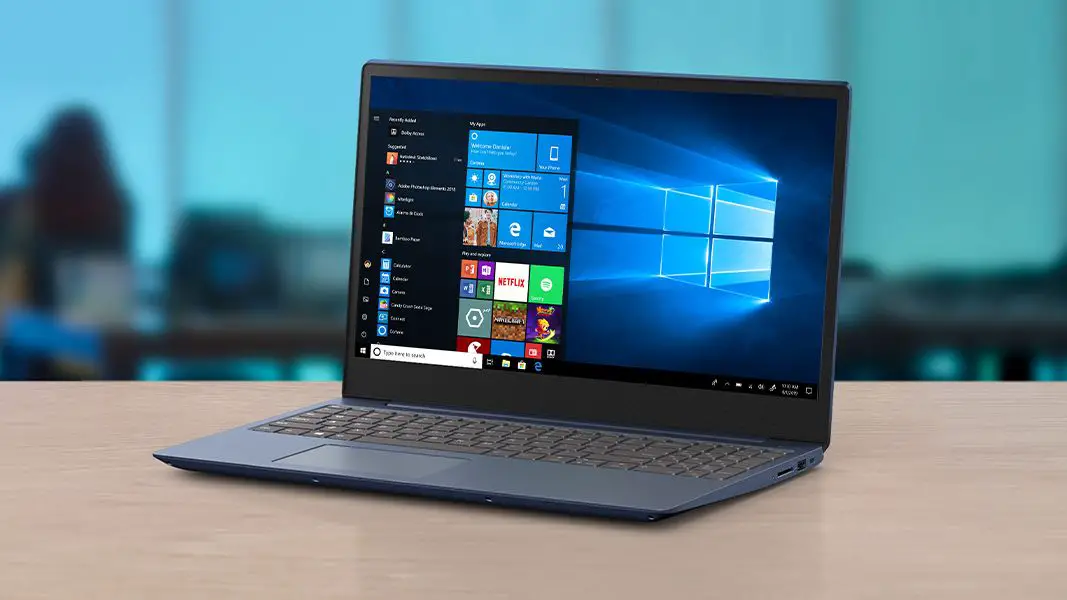
WindowsでHTMLファイルを開きたい場合は、Webブラウザと編集ツールの両方でこのタイプのファイルを開くことができるツールをいくつか紹介します。
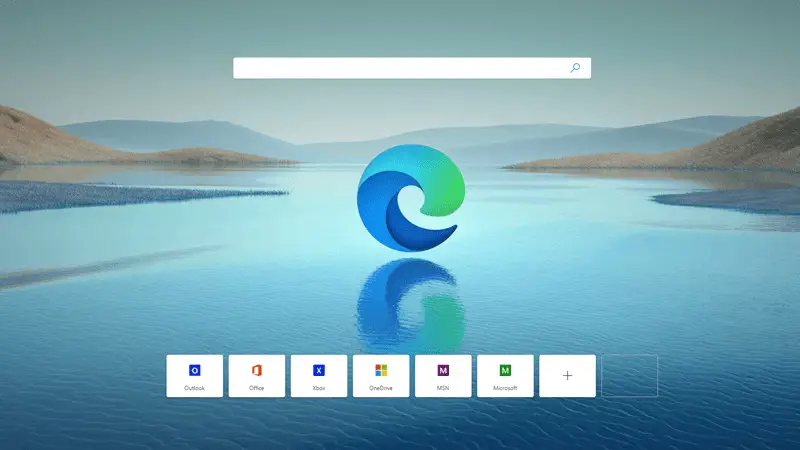
MicrosoftEdgeとInternetExplorer
このタスクには、MicrosoftEdgeとInternetExplorerを使用できます。 実際、サードパーティのWebブラウジングソフトウェアをインストールしなくても、HTMLファイルを開くことができます。



通常、HTMLファイルをダブルクリックすると、Windowsでデフォルトで構成されているブラウザーからHTMLファイルが開きます。
HTMLファイルを初めて開こうとすると、Windowsは、リストされている推奨プログラムの1つを選択するためのボックスを表示します。
右クリックしてコンテキストメニューから[プログラムから開く]を選択し、さまざまなオプションの中から存在するブラウザの1つを選択することもできます。
他のブラウザでHTMLファイルを開く必要がある場合は、GoogleChromeまたはFirefoxをインストールできます。
メモ帳++
HTMLファイルのソースコードを表示することが目標である場合、私が推奨できる最善の解決策はNotepad ++です。これは、HTMLファイルを編集できる無料のオープンソースプログラムです。
Notepad ++に興味がある場合は、公式Webサイトにアクセスし、左側に表示されるメニューからアプリをダウンロードしてください。
次に、ダウンロードボタンを押してソフトウェアの32ビットバージョンをダウンロードするか、以下のセクションのリンクを使用して64ビットバージョンをダウンロードします。
.exeファイルをダウンロードした後、それをダブルクリックし、Windowsユーザーアカウント制御画面で[はい]を押します。 ドロップダウンメニューから[英語]を選択して言語を選択し、[OK]を押します。 次に、キーシーケンス[次へ]、[同意する]、[次へ]、[次へ]、[次へ]、[インストール]を押し、最後に[完了]を押してインストールを完了します。
Notepad ++をHTMLファイルエディタとして使用するには、このタイプのファイルを右クリックしたときに表示されるコンテキストメニューで対応する項目を選択するだけです。[メモ帳++で編集]をクリックすると、ファイルがこのソフトウェアで直接開かれます。
HTMLファイルに加えたすべての変更は、Notepad ++の特定の機能を介してリアルタイムでテストできます。 上部のメニューバーの実行エントリをクリックし、表示されているオプションの1つを選択して、表示されているブラウザの1つ(インストールされている場合)でファイルを開きます。
WindowsでHTMLファイルを開くための他のソリューション
一例として、Adobe社が開発した有料ソフトウェアであるAdobe Dreamweaverがあります。これは、Photoshopなどの高品質のプロフェッショナルツールで知られています。
Adobe Dreamweaverを使用すると、統合された自動作成およびコンパイルツールを使用して、Webサイトをゼロから専門的に設計できます。
経験豊富なユーザーにお勧めですが、初心者でも、インターネットで利用できる多数のチュートリアルを利用して、HTMLページまたは完全なWebサイトを作成できます。
BlueGriffonやSeaMonkeyなどの他の無料ソフトウェアもあります。
macOSでHTMLファイルを開く方法は?
組み込みのMacブラウザを使用してHTMLページを表示したり、サードパーティのツールを使用して編集したりできます。 必要に応じて選択してください。
サファリ
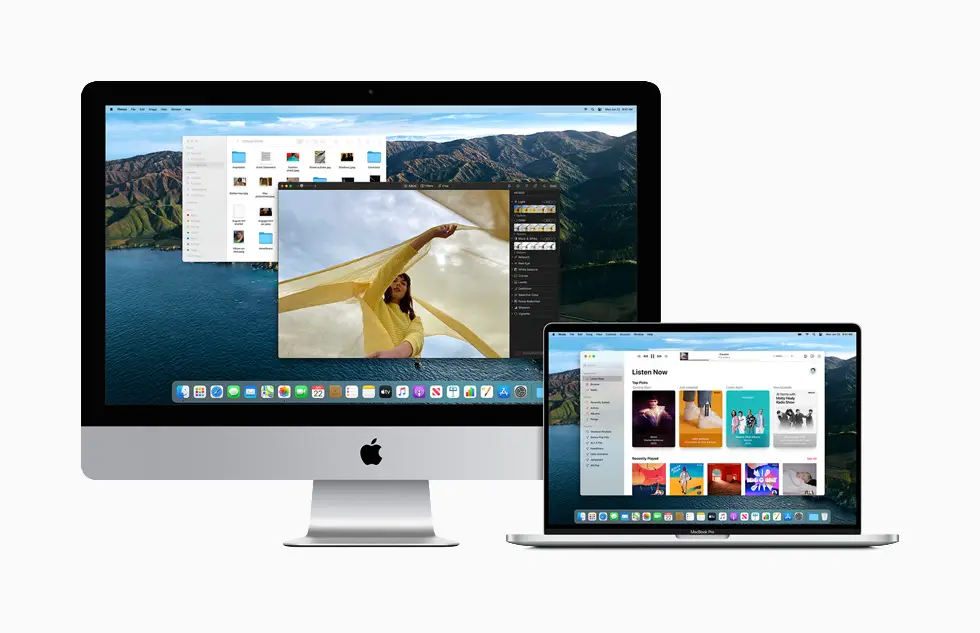
macOSオペレーティングシステムを搭載したPCをお持ちの場合は、SafariのおかげでHTMLファイルを簡単に開くことができます。
インターネットを閲覧し、XMLまたはHTML拡張機能を開くことができます。
HTMLファイルを開くには、ファイルをダブルクリックするだけです。 このようにして、Safariを起動し、選択したページのコンテンツを表示できます。
Safariに加えて、他のブラウザをインストールして、GoogleChromeやFirefoxなどのHTMLファイルを開くことができます。
ブラケット
HTMLファイルのソースコードを表示および編集するには、macOSだけでなくWindowsやLinuxなどの他のオペレーティングシステムでも利用できるBracketsなどの無料のオープンソースソリューションを使用できます。
このソフトウェアに興味がある場合は、公式Webサイトにアクセスしてダウンロードできます。 次に、[ブラケットx.xxのダウンロード]ボタンをクリックします。
dmgファイルをダウンロードしたら、アプリケーションフォルダのアプリアイコンをドラッグし、Macのパスワードを入力してインストールします。
HTMLファイルに加えられた変更は、上部のメニューバーにあるファイルをクリックして利用できるライブプレビュー機能を介してプレビューできます。
macOSでHTMLファイルを開く他のアプリケーション
前の段落で説明したソリューションに加えて、HTMLファイルのソースコードを表示できるmacOS用の他のアプリケーションをインストールできます。
この章ですでに指摘したように、Adobe Dreamweaver、BlueGriffon、SeaMonkeyなど、目的に役立つ無料または有料のプログラムがいくつかあります。
AndroidでHTMLファイルを開く方法は?
PCを使用してHTMLファイルを開いたり編集したりする可能性がない場合は、次の章で、Android携帯電話またはタブレットを介してこれを実現するのに役立ついくつかのアプリケーションを紹介します。

Androidブラウザ
Androidオペレーティングシステムを搭載したスマートフォンやタブレットでは、HTMLページを開くのは数分しかかからない手順です。
実際、このタイプのファイルは、GoogleChromeブラウザやネイティブのHTMLビューアツールなど、任意のWebブラウザアプリケーションで開くことができます。
HTMLファイルを開くには、ファイルエクスプローラーでそのファイルを見つけてタップします。 ブラウザを選択してファイルを開くことができます。
HTMLリーダー/ビューアー
または、サードパーティのアプリケーションをダウンロードして、HTMLファイルのソースコードを表示することもできます。 この場合、HTMLファイルとそのソースコードを表示できるHTML Reader / Viewerアプリケーションをお勧めします。
このアプリケーションに興味がある場合は、GooglePlayストアから無料でダウンロードできます。 インストールボタンをタップします。 アプリケーションを開始した後、[同意する]を押します。
HTMLリーダー/ビューアーのメイン画面で、上部のフォルダーアイコンをタップして、HTMLファイルが配置されている場所に移動します。 選択するとすぐに開き、内容が表示されます。 ソースコードを表示したい場合は、上部のアイコンをタップしてください。
AndroidでHTMLファイルを開く他のアプリケーション
HTMLエディターは、バナー広告をサポートするシンプルで完全に無料のHTMLファイルエディターです。
anWriter無料のHTMLエディターは、このリストで最も完全なエディターです。 プログラミング言語の属性を変更して自動的に完了することに加えて、FTPプロトコルを介したHTMLファイルのインポートおよびエクスポート機能があり、サーバーからファイルをダウンロードして、変更を加えて再アップロードします。
iOSでHTMLファイルを開く方法は?
iPhoneまたはiPadを使用している場合、これらのデバイスでHTMLファイルを開くには、デフォルトのツールまたは一部のサードパーティアプリケーションを使用できます。
iOSとSafariのプレビュー
iPhoneとiPadには、プレビューと呼ばれる機能が組み込まれています。 後者を使用すると、HTML形式のファイルを含め、さまざまな種類のファイルをプレビューできます。
この形式のファイルをAppleデバイスにダウンロードすると、ファイルがすぐに開かれ、その内容を表示できるようになります。

HTMLビューアQ
一部のアプリケーションはiOSApp Storeで入手でき、デバイスに保存されている、またはURLからインポートされたHTMLファイルのソースコードを表示できます。 これは無料のHTMLViewer Qアプリの場合で、すぐにHTMLファイルをインポートしてソースコードを分析できます。
このアプリケーションに興味がある場合は、私が提供したリンクに移動し、アイコンgetをタップし、ダウンロードのロックを解除して、Face ID、Touch ID、またはiCloudパスワードを介してインストールします。 最後に、開くボタンを押します。
アプリを起動した後、iCloud Driveを選択して、このクラウドストレージからHTMLファイルをインポートします。
HTMLファイルを開くことを目的としているため、以前にiCloudにアップロードしたことがある場合は、iCloudDriveの音声をタップして選択します。 そうすることで、ファイルがアプリケーションにインポートされ、その内容が表示されます。 ただし、左上にあるアイコンをタップすると、選択したHTMLファイルのソースコードを表示できます。
iOSでHTMLファイルを開く他のアプリケーション
前の章で説明したソリューションがニーズを満たさない場合は、以下のiOSでHTMLファイルを開くためのアプリのリストを参照できます。
HTML and HTML5 Editorは、デバイスまたはiCloudでHTMLファイルを開くことができる無料アプリです。
IEditorは、テキストファイルやHTMLファイルなどのさまざまな種類のファイルを変更する無料のエディターです。
EasyHtmlは、iPhoneまたはiPadのメモリにあるHTMLファイルのソースコードを表示および編集できる無料のアプリケーションです。




