おい! iPhoneを起動しようとしているときに、Appleロゴに引っかかっていませんか? オンにするのに異常に長い時間がかかるのですか、それともスプラッシュ画面が読み込まれないのですか? はいの場合、落ち着いて、あなたはあなたが簡単にあなたを置くことができることを知っています リカバリモードのiPhone、 DFUモード、またはリセットして修正します。 読む。
iPhoneがAppleロゴに貼り付いているのはなぜですか?
さて、あなたのiPhoneがAppleのロゴや起動画面で動かなくなった理由はいくつかあります。 それらのいくつかを数えましょう:
- 電池が切れている
- iPhone脱獄
- iPhoneへの物理的損傷
- ソフトウェアアップデートエラー
- iPhoneへの液体による損傷
- 古いバージョンのiOS
- ハードウェアとソフトウェアの問題
iPhoneがアップルのロゴに引っかかった場合に問題を解決するさまざまな方法
これらは、この問題から抜け出すために適用する必要があるさまざまな方法です。
iPhoneを充電する
これは、バッテリーが十分に充電されていない場合に発生する可能性があります。 したがって、この場合、iPhoneを充電して問題を解決する必要があります。 デバイスが充電されているのにエラーが表示される場合は、次の解決策に進んでください。
iPhoneを強制的に再起動します
これは、タイトルが示すように、応答しない、またはスタックしたiPhoneを強制的にシャットダウンして再起動します。 肯定的な結果によると、強制再起動はソフトリセットと同じではありません。 システムのクラッシュやアプリの不具合などのさまざまな問題は、デバイスを再起動するだけで解決できます。 これはすべて、iPhoneのメモリにすでにあるデータに影響を与えることなく実行できます。 この問題を解決するには、次の手順を実行する必要があります。
- まず、電源ボタンとホームボタンを同時に押し続けます。
- その後、Appleロゴが表示されたら両方のキーを放します。
この方法を使用して、iPhone11がAppleロゴに引っかかった場合に修正できます。
DFUリカバリモードを使用する
デフォルトのファームウェアアップデート(DFUリストア)は、より深いタイプのiPhoneリストアであり、他の通常のリストアとは異なります。 ファームウェアは、iPhoneのハードウェアを制御するプログラミングです。
問題が起動していると思われる場合は、それが最適な方法です。 DFUモードでは、ブートローダーを起動せずにiTunesと簡単に通信できます。 それを使用して、あなたはどんなステップからでもあなたのiPhoneを復元することができます。
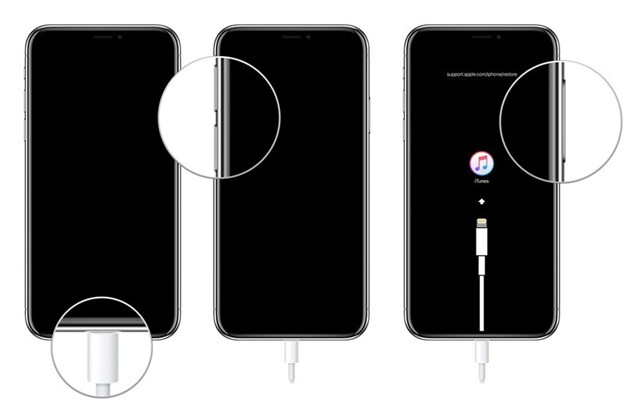
iPhone全体を消去して最初からやり直すという1つのことに注意する必要があります。 これを行う手順は次のとおりです。
ステップ1: システムでiTunesを起動します
ステップ2: iPhoneをPCに接続します。
ステップ3: 今、あなたのiPhoneを無効にするだけです
ステップ4: 次に、スリープ/スリープ解除ボタンを3秒間だけ押し続けます
ステップ5: 次に、ホーム+スリープ/スリープ解除ボタンを同時に10秒間押します
ステップ6: スリープ/スリープ解除ボタンを放し、ホームボタンを5秒間押し続けます
ステップ7: iPhoneに何も表示されない場合は、DFUモードですが、表示されない場合は、同じ手順を繰り返します)
ステップ8: DFUモードに正常に入るには、システムのiTunesにポップアップが表示され、以前のバックアップを復元するか、iPhoneを工場出荷時にリセットするように求められます。
ノート: デバイスから既存のデータがすべて消去されるため、バックアップがある場合にのみ練習する必要があります。
iTunesを最新バージョンに更新します
iTunesでiOSを復元または更新した後、iPhoneがAppleロゴのままになる場合は、古いバージョンのiTunesをインストールしたことが原因である可能性があります。 その場合は、すぐにiTunesをアップデートしてください。
Windowsユーザーの場合:
- まず、iTunesを起動し、トップバーをタップします。
- 次に、ドロップダウンメニューから[ヘルプと][更新の確認]を選択します。
- プロセスの開始時に、提供された指示に従って最新バージョンを更新します。
Macユーザーの場合:
- Appleメニューをクリックしてから、AppStoreをタップします。
- 「アップデート」を選択して、新しいバージョンのiTunesをインストールします。
iPhoneをリカバリモードにして、iTunesで修正します
リカバリモードは、iPhoneを復元せずにAppleロゴに貼り付いている場合に、iTunesを介してiPhoneを修正するのに役立つもう1つの特定のモードです。 iPhoneが動かなくなった場合は、OSの起動に問題があることを意味します。
リカバリモードではiPhoneが起動しますが、オペレーティングシステムの実行が停止するため、修正することはできません。 リカバリモードを使用している間は、iPhoneに最新バージョンのiTunesをインストールする必要があります。 これは簡単な手順であり、この問題を解決できる場合があります。 ただし、この方法を使用すると、既存のすべてのデータが消去されるため、使用するのは非常に危険です。 手順は次のとおりです。
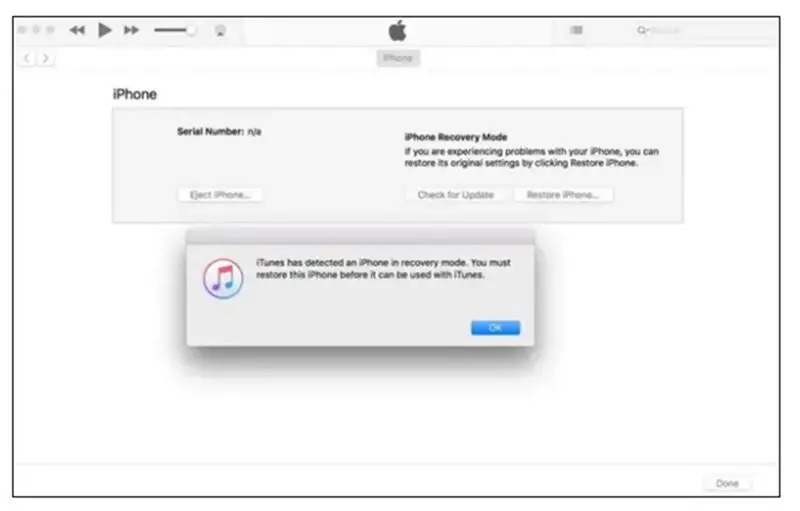
ステップ1: PCで、最新バージョンのiTunesをダウンロードして開きます。
ステップ2: 次に、USBケーブルを使用してiPhoneをPCに接続します
ステップ3: これを行った後、iPhoneを強制的に再起動できます。
ステップ4: ただし、ここでは、「iTunesに接続」画面が表示されたらキーを離す必要があります。
ステップ5: これで、iPhoneはリカバリモードのiTunesによって自動的に検出されます。
ステップ6: ここに「iPhoneの復元」オプションが表示されます。 タップするだけで確認できます。
このソリューションを適用した後も、目的の結果が得られない場合は、iPhoneにハードウェアの問題がある可能性があります。
結論
この記事は、iPhoneがAppleロゴに引っかかった場合の問題を解決する方法に関するものでした。 私はトップテクニックを共有し、私たちのiPhoneがほとんどの場合スタックしている理由も説明しました。 だからあなたは最初にそれがあなたの電話で起こっている理由の可能性を判断することができます。 最初に理由を理解してから、トラブルシューティングを段階的に実行することをお勧めします。