
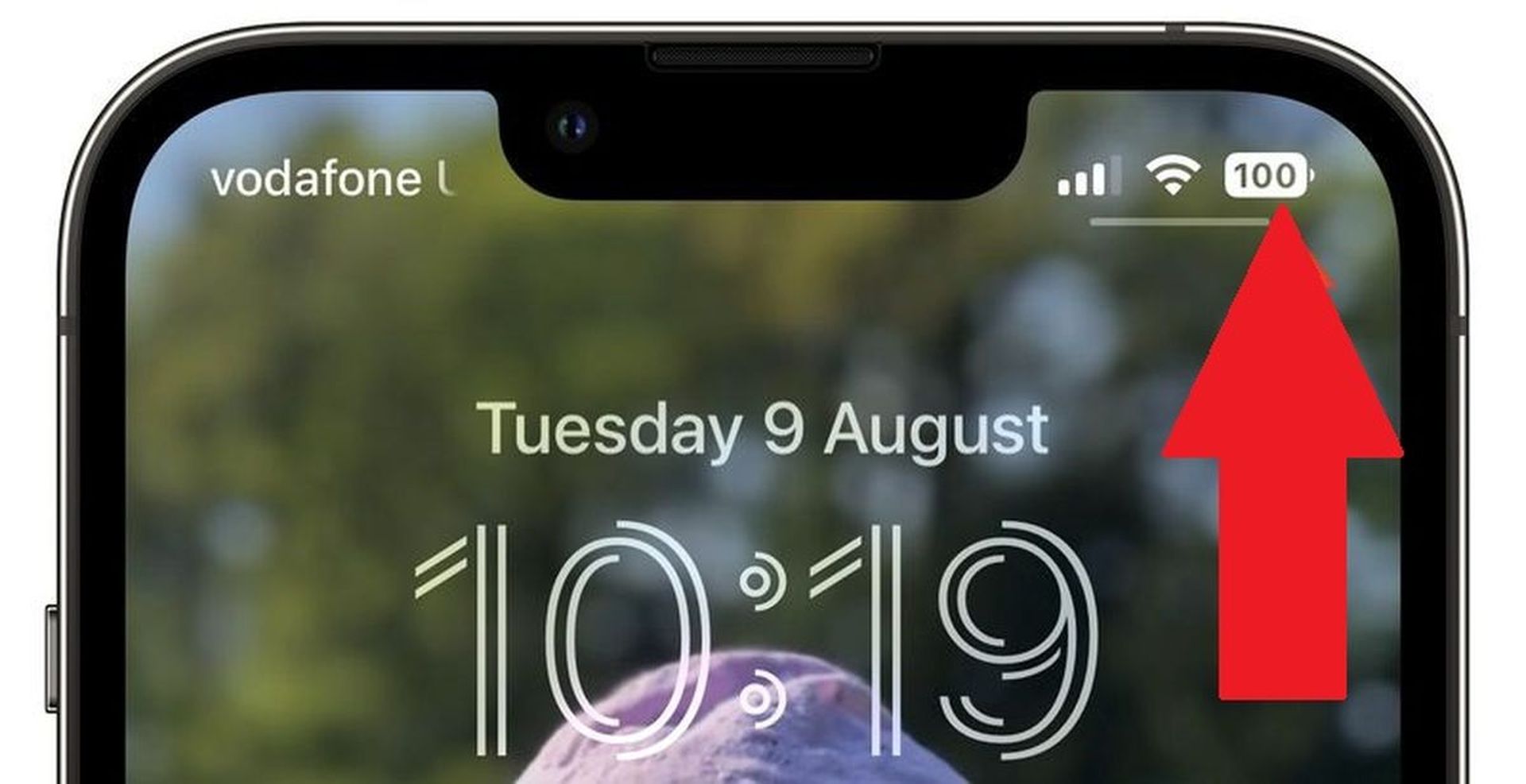

今日は、iPhoneでバッテリーのパーセンテージを表示する方法を紹介します。 「iOS 16 にアップデートする必要がありますか?」と疑問に思っている場合は、 私たちは助けるためにここにいます。 この記事では、iOS 16 の新機能 (Face ID が搭載されている場合でも、iPhone のバッテリー残量の正確なパーセンテージをステータス バーに表示できるようにする機能) のしくみについて説明します。
これまでは、ノッチのない iPhone X より前のモデルと iPhone SE のモデルのみ、ステータスバーにバッテリー % を表示するオプションがありました。これらのモデルは、画面上部により多くのスペースがあったためです。
iOS 15 を実行している Face ID を搭載した新しい iPhone を使用している場合は、コントロール センターにスライドするか、バッテリー ウィジェットを使用してバッテリーの残量を確認する必要があります。
古い iPhone を使用している場合は、デフォルトでバッテリー % を表示できますが、新しいモデルではステータス バーに十分なスペースがありません。 ありがたいことに、iPhone の古さ、または昨日入手したばかりであるかどうかに関係なく、そのパーセンテージを恒久的に簡単に表示するために必要なすべてのアドバイスがあります。 それでは、iPhoneでバッテリーのパーセンテージを表示する方法を学びましょう。
ところで、iOS 16 の深度効果が機能しない、またはキーボードのハプティクスが機能しないという問題に直面している場合は、ガイドにアクセスして修正方法を学ぶことができます!
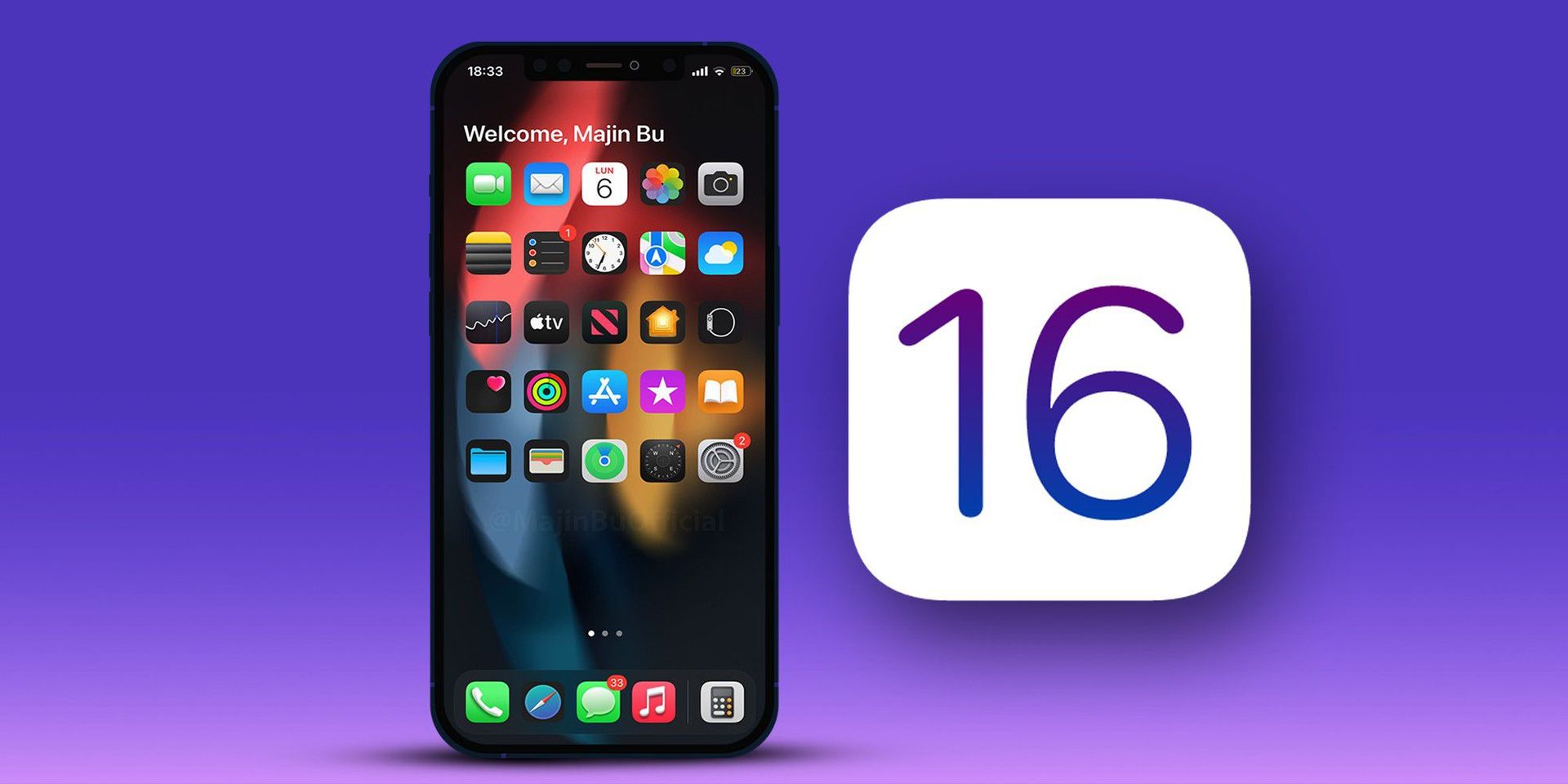
iPhoneでバッテリーのパーセンテージを表示する方法は?
これらはすべて iOS 16 で変更され、ノッチのある一部の新しい iPhone では、ステータス バーのパーセンテージ表示が利用できるようになりました。
5.4 インチの iPhone 12 mini および iPhone 13 small を除いて、iPhone 12 および iPhone 13 モデルの iOS 16 でバッテリーレベルオプションにアクセスできます。 iPhone X、iPhone XS、および iPhone 11 Pro/Max にもすべて搭載されていますが、iPhone XR と通常の iPhone 11 には搭載されていません。 ノッチのあるすべての iPhone がこの機能をサポートしているわけではない理由は、現時点では不明です。
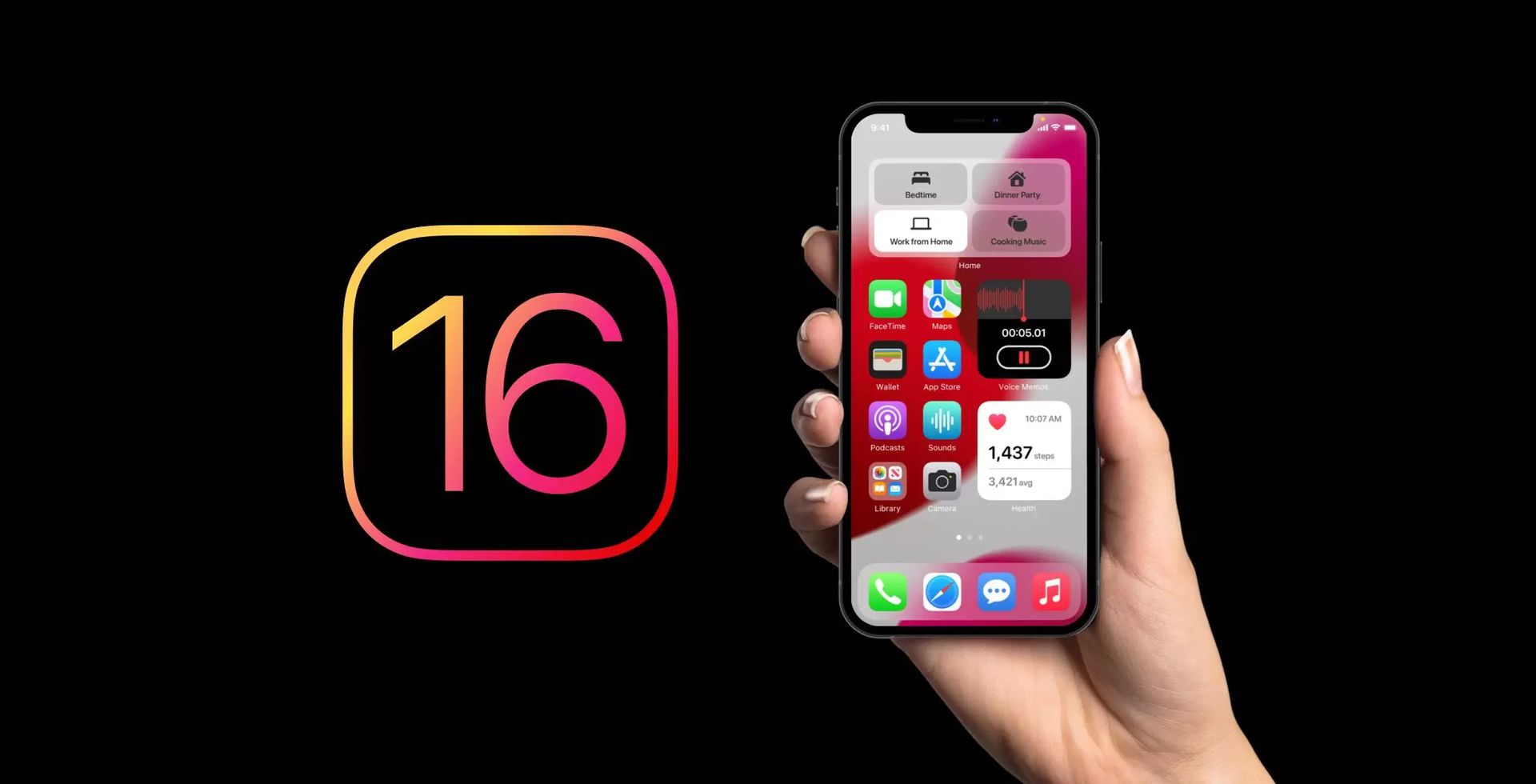
iOS 16 を実行し、Face ID と互換性のある iPhone でパーセンテージ インジケーターをアクティブにする方法は次のとおりです。
- iPhoneの設定にログインします。
- 下にスワイプした後、[バッテリー]をタップします。
- バッテリーパーセンテージトグルをオンにします。
それでおしまい! ロック画面とホーム画面の両方で、バッテリー シンボルが正確なバッテリー レベルを表示するようになり、その状態をより明確に把握できるようになりました。
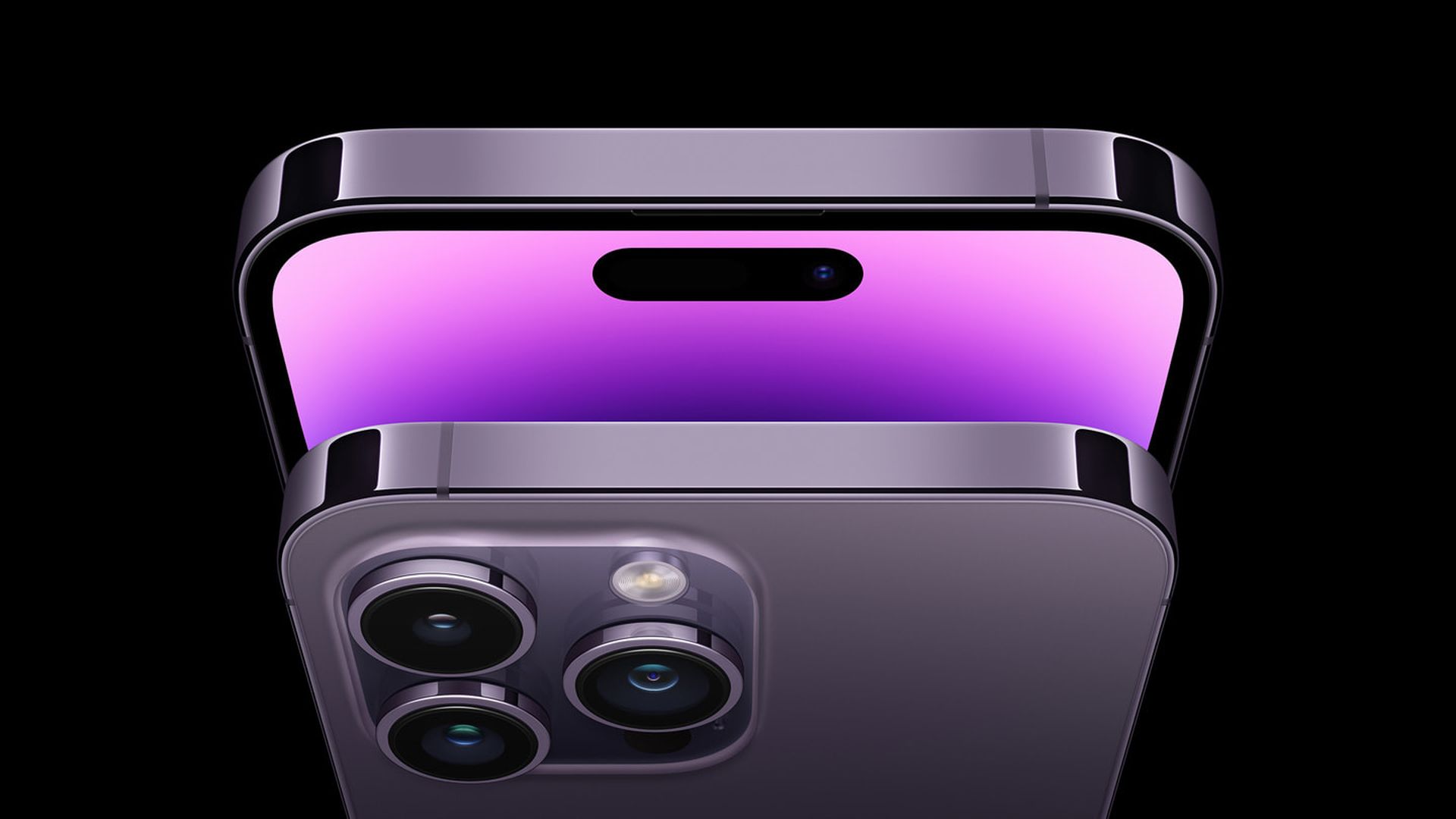
バッテリーアイコンの色は、バッテリーの状態とiPhoneの背景色によって変わります。 たとえば、充電中はバッテリー シンボルが緑色に点灯し、充電インジケーターが表示されます。 充電が 20% 未満になると、バッテリー アイコンが赤くなります。
お使いの iPhone が新しいオプションに対応していない場合でも、いくつかの異なる手法を使用して正確なバッテリー レベルを取得できます。
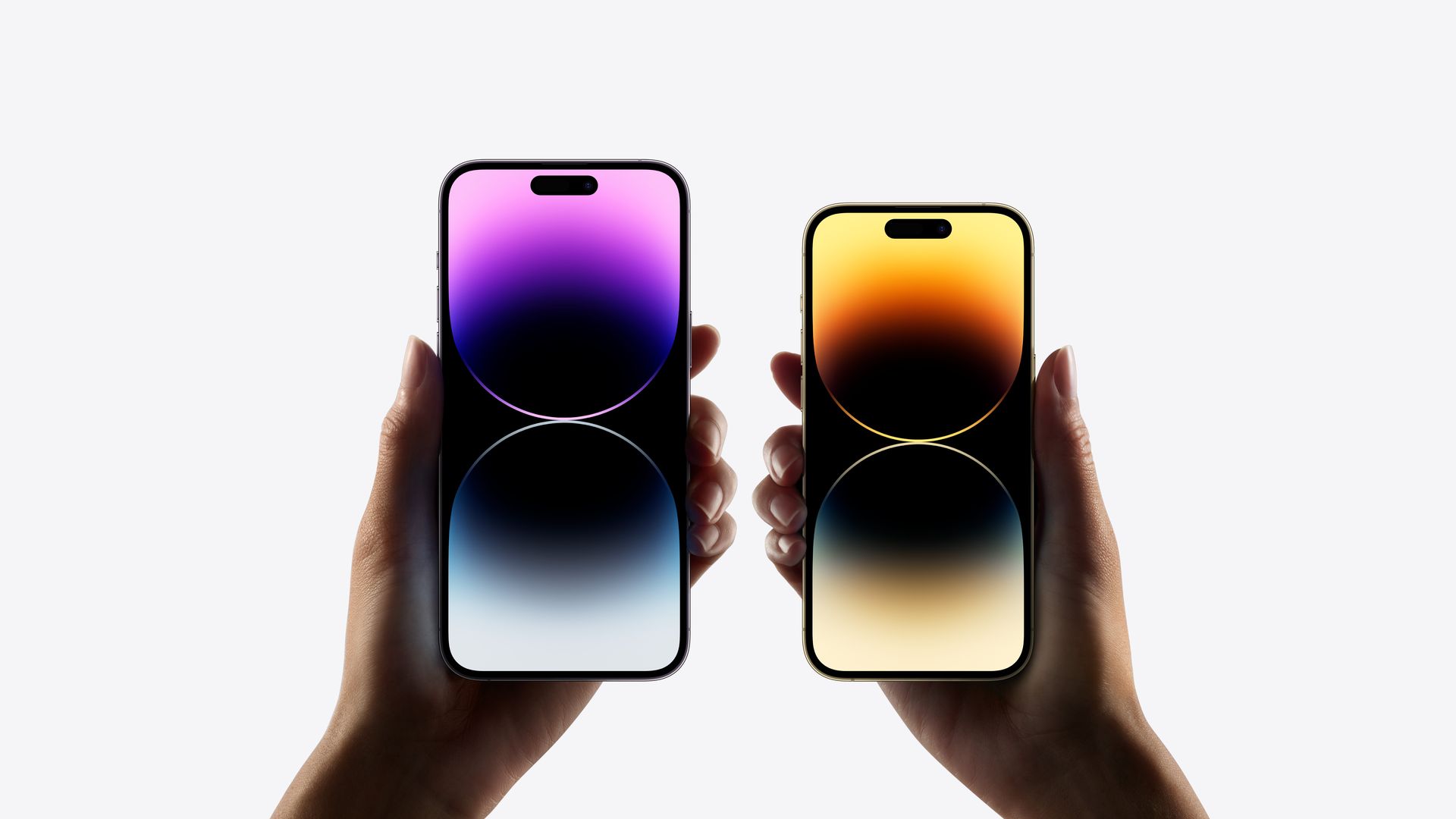
iOS 16 にアップデートする必要がありますか?
iOS 16 の機能は素晴らしいですが、iOS 16.1、iPadOS 16.1、そしておそらく 10 月にリリースされる macOS Ventura を待つのが最善の策です。 より安定したエクスペリエンスと新機能が利用可能です。 すぐに iOS 16 にアップグレードしたい場合でも、多くの場合、最初のリリースが終わるまで待つのが賢明です。 Apple が iOS 16.0.1 バグ修正アップデートをリリースするまで、少なくとも 1 ~ 2 週間待つことができます。 詳細については、今すぐ iOS 16 にアップデートする必要があるかどうかを確認してください。
この記事を楽しんでいただければ幸いです。 もしそうなら、iOS 16 の新機能や更新する価値があるか、iOS 16 の Apple Pay は Chrome、Firefox、Edge で動作する可能性など、他の記事もお読みいただけると確信しています。
Source: iPhoneでバッテリーのパーセンテージを表示する方法は?




