
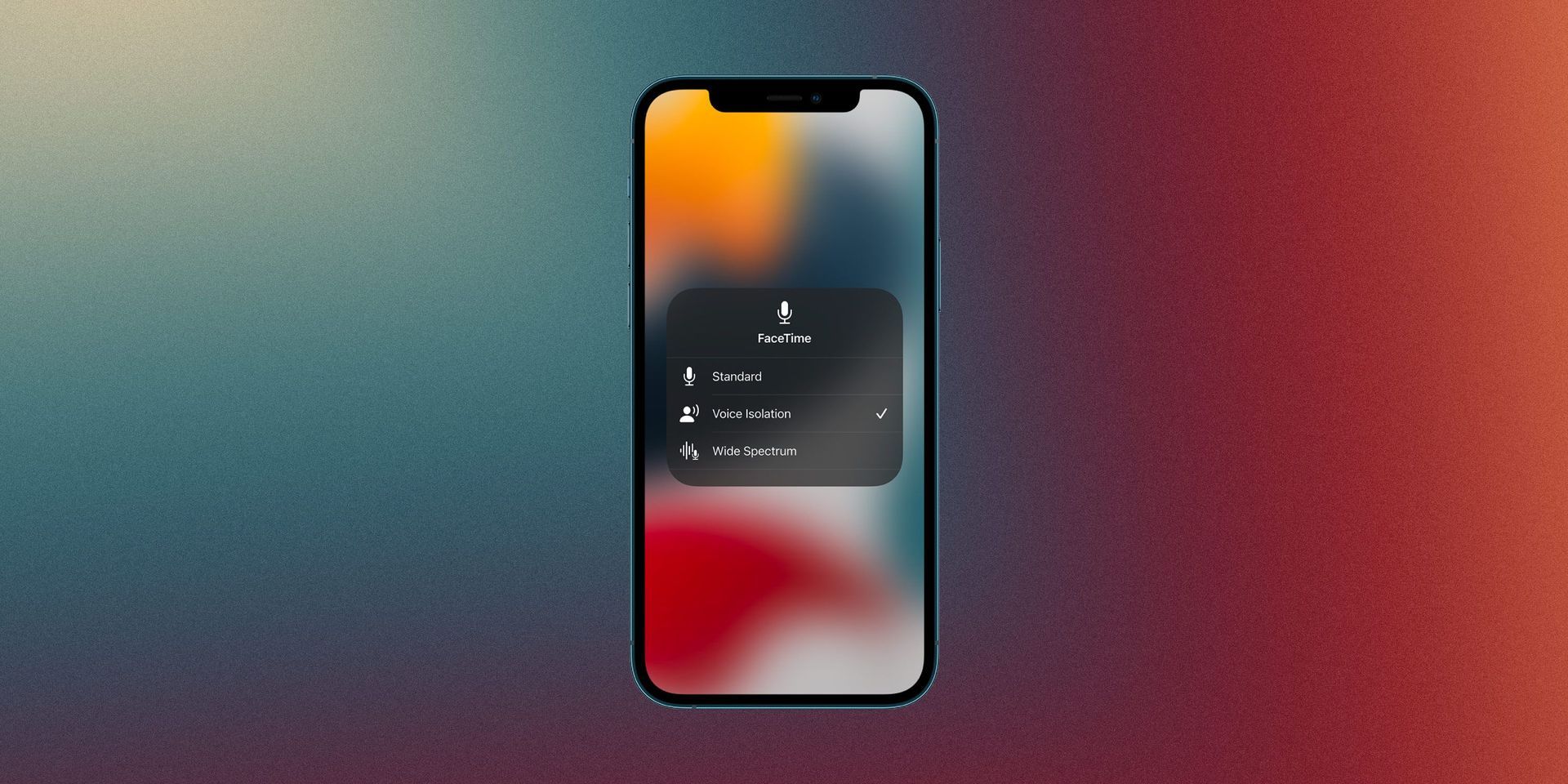

最近の iOS のアップデート後、多くのユーザーが iPhone でボイス アイソレーションを使用する方法を尋ねています。 一緒に学びましょう!
iOS 15 の導入により、Apple は、ユーザーが iPhone の内蔵マイクのオーディオ キャプチャ機能を調整できるようにする Voice Isolation モードと Wide Spectrum モードという形で最新のイノベーションを発表しました。
当初、これらのモードは FaceTime 通話と一部のサードパーティ アプリに限定されていました。 ただし、iOS 16.4 の最新のアップデートにより、Apple は Voice Isolation 機能をセルラー通話にも拡張しました。 このアップデートにより、iPhone での音声通話の品質が大幅に向上し、ユーザーは環境に関係なく、明瞭かつ正確にコミュニケーションできるようになります。



iPhoneでボイスアイソレーションを使用するには?
Apple は、iOS 16.4 RC の開発者とベータテスターへのリリースを正式に確認しました。これには、Voice Isolation 機能のセルラー通話への拡張が含まれます。 このアップデートは Apple 自身が公式リリース ノートで発表したもので、ボイス アイソレーション モードは通話中に「あなたの声を優先し、周囲のノイズを遮断する」と説明しています。

このモードは、以前は FaceTime 通話のみに制限されていました。 すでに iOS 16.4 を iPhone にインストールしている場合、セルラー通話の音声分離を有効にするのは簡単です。 iPhone でボイス アイソレーションを使用する方法については、次の手順に従ってください。
- 通話を開始するだけです。
- 通話中にコントロール センターを開きます。
- マイクモードをタップします。
- リストから音声分離オプションを選択します。
iPhone でボイス アイソレーション モードを有効にすると、通話の音質が大幅に向上し、特に騒がしい環境でのコミュニケーションがはるかに簡単かつ明確になります。 有効にすると、この機能は外部の音を遮断し、あなたの声だけに集中します。 このモードを無効にするのは簡単です。同じ手順に従って、リストから標準オプションを選択します。
ただし、対応する音声分離とは異なり、ワイド スペクトル モードは現在セルラー通話では使用できないことに注意することが重要です。 ワイド スペクトラム モードを有効にすると、通話中に周囲のすべての音のキャプチャが強化されます。 FaceTime を使用している場合、iPad および Mac ユーザーはボイス アイソレーション モードとワイド スペクトラム モードの両方を利用できることに注意してください。

iPhoneでのボイスアイソレーションとはどういう意味ですか?
音声分離は、音声通話の明瞭さと品質を向上させるために特別に設計された、iPhone で利用できる機能です。 これは、発信者の声の全体的な明瞭さを妨げる可能性がある不要なバックグラウンド ノイズやその他の音を除外することによって機能します。 この機能は、混雑した公共スペースやバックグラウンド ノイズの多いエリアなど、一般的に騒がしい環境で非常に役立つことが証明されています。 ボイス アイソレーションがないと、相手の声がはっきりと聞き取れないことが多く、コミュニケーションが困難でイライラします。
音声分離は、iPhone の電話アプリの設定内にあり、ユーザーの好みに基づいて簡単にオンまたはオフに切り替えることができます。 この機能により、さまざまな設定で行われる通話の品質が大幅に向上するため、電話で頻繁に通信する人にとっては必須の機能です。
iOS16.4について
最近発表された iOS 16.4 アップデートには、Apple ファンを興奮させる多数の新機能と拡張機能が満載です。 これらの新しい追加には、数十の新しい絵文字オプション、Web アプリ用の新しい通知システム、5G スタンドアロン サポート、および更新された HomeKit アーキテクチャがあります。 これらのアップデートにより、iPhone のユーザー エクスペリエンスがこれまで以上にスムーズかつ合理化され、世界中のユーザーに歓迎されることは間違いありません。

Apple は近い将来、iOS 16.4 アップデートを一般公開する予定であり、世界中の何百万人もの iPhone ユーザーが利用できるようになります。 機能の向上と新機能を約束するこのアップデートは、Apple ファンの間でヒットすることは間違いなく、多くの人が熱心に期待しています。 今後数日間のリリースに注目し、iOS 16.4 が提供する多くの新機能と拡張機能をお楽しみください。
このようにして、iPhoneで音声分離を使用する方法を学びました。また、iPhoneのクリーンエネルギー充電をオフにする方法を説明しているガイドをチェックして、最新のアップデートについて詳しく知ることができます!
Source: iPhoneでボイスアイソレーションを使用するには?




