
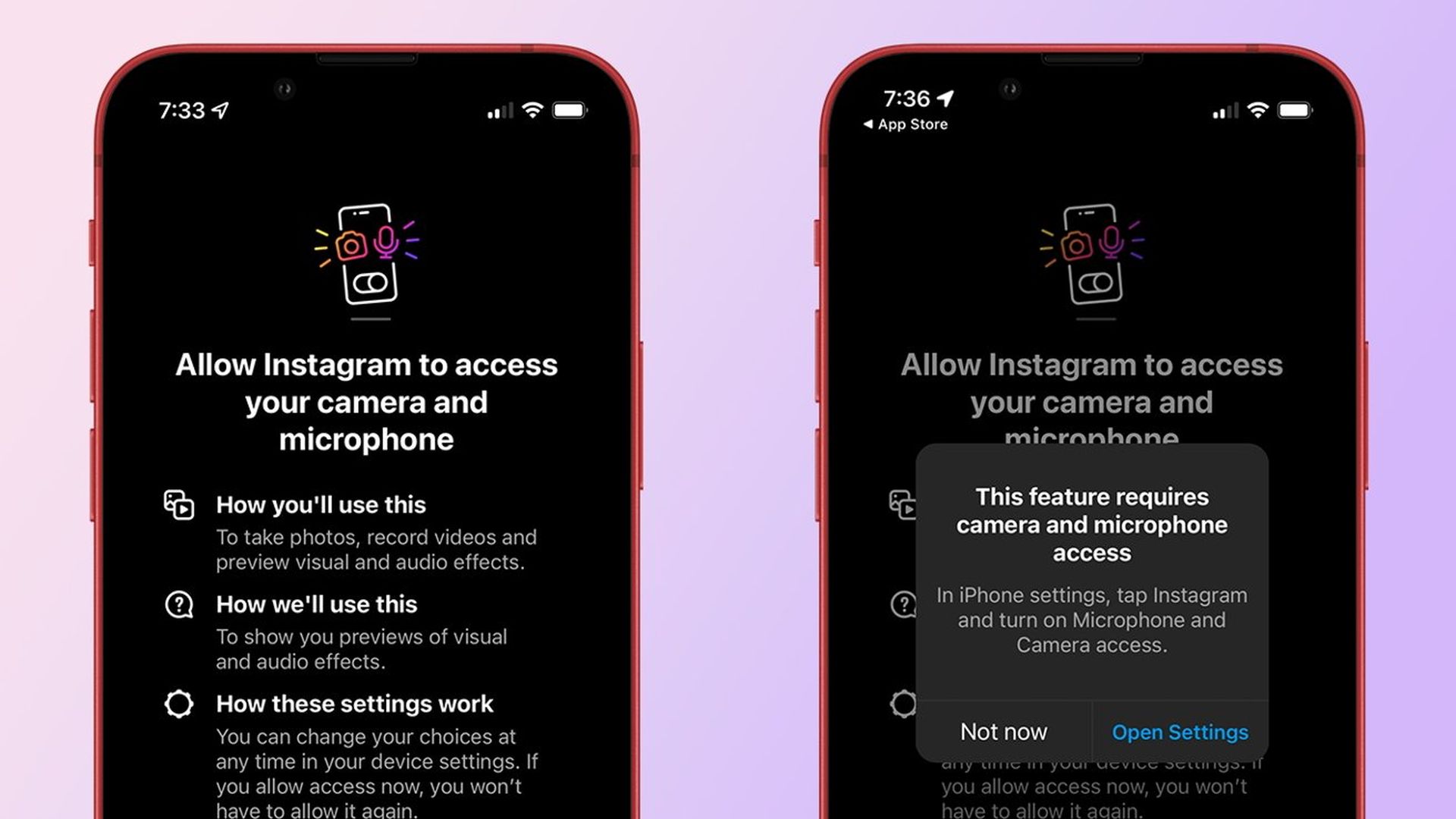

「iPhone でマイクの使用状況を確認する方法」を知りたい場合は、この記事があなたのために書かれています。 で最も頻繁に使用される機能の 1 つ スマートフォン, 私たちの日常生活に欠かせないものとなっているマイク。 撮影に使用するかどうかにかかわらず、iPhone のマイクをオンにする方法を理解することが重要です。 ボイスメモ、 作る 電話、または使用します 声アシスタント。
ほとんどのアプリケーションは、最初にマイクへのアクセスを要求しますが、 インストールされていますiPhone ユーザーが明示的に許可または許可を削除する必要がある場合があります。
このチュートリアルで概説されている手順を使用すると、どのアプリケーションが iPhone のマイクにアクセスできるかを管理し、プライバシーを保護し、デバイスのマイクの使用をニーズに合わせて調整できます。


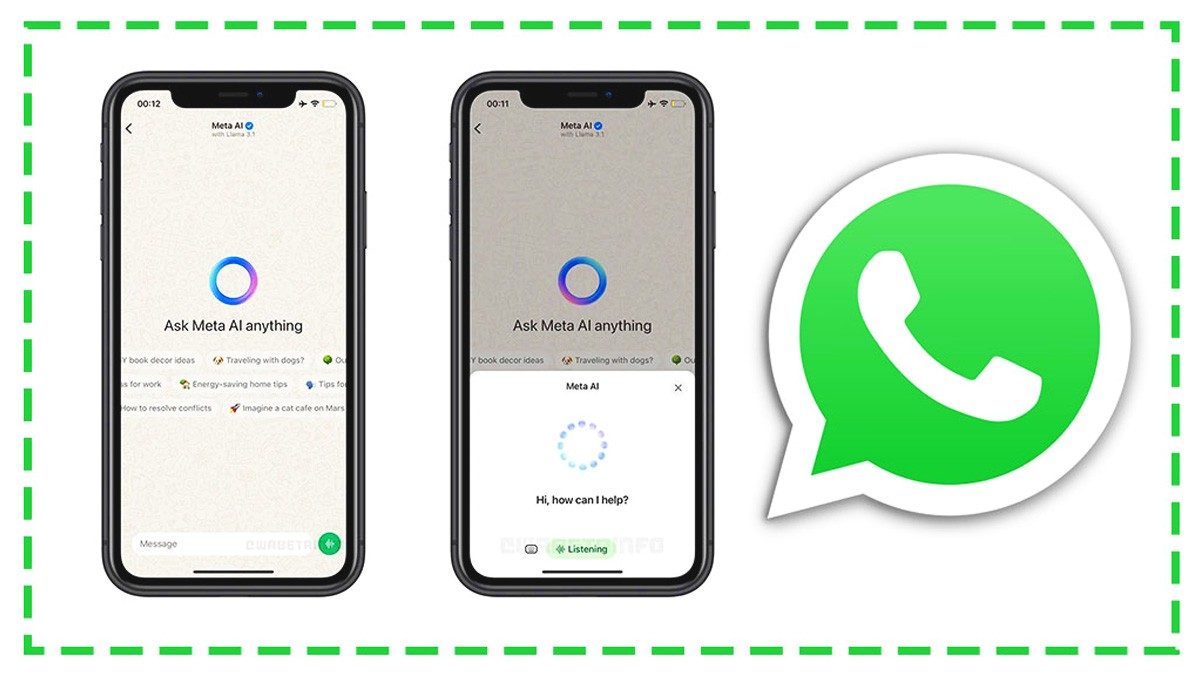
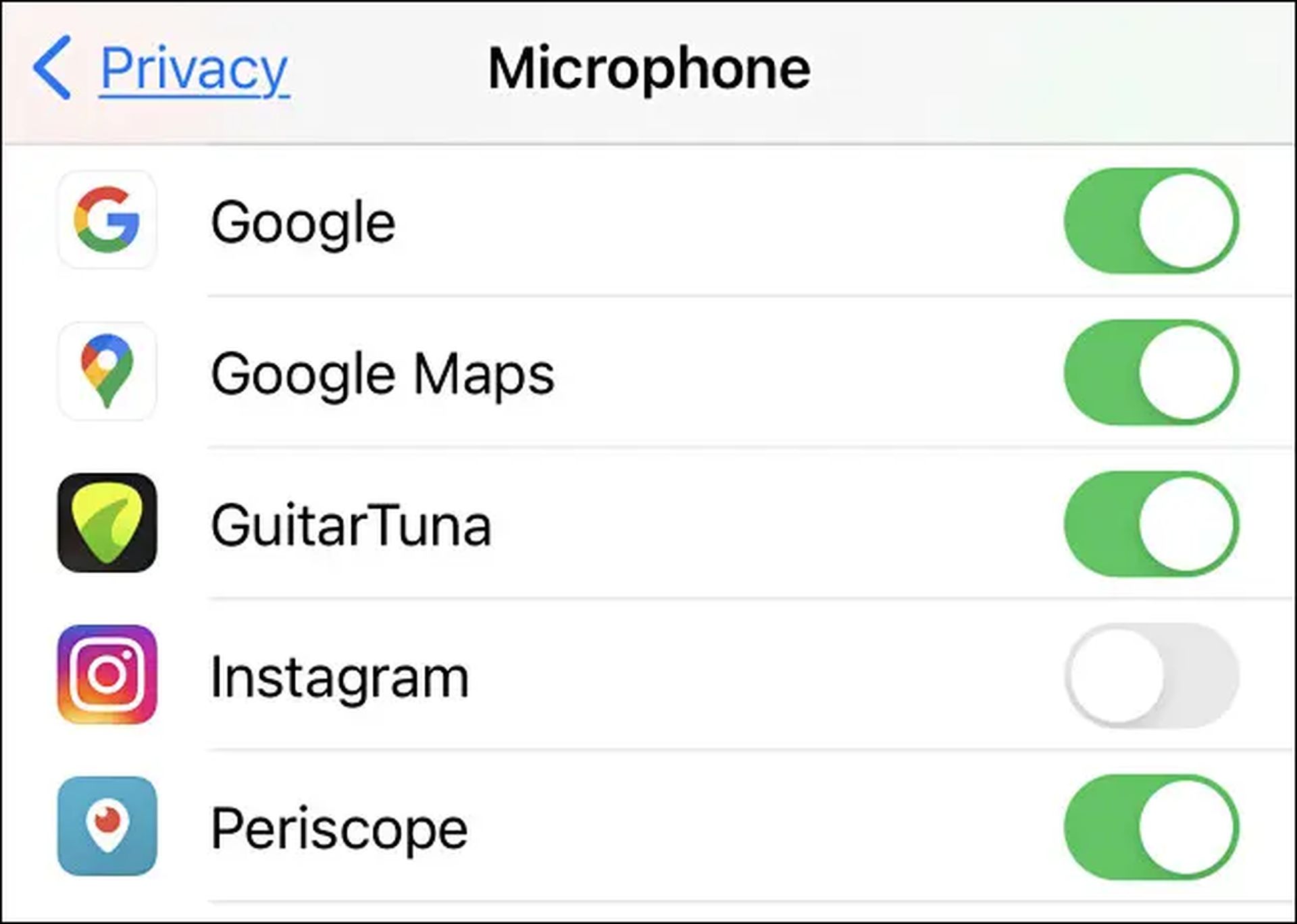
iPhoneでマイクの使用状況を確認するにはどうすればよいですか?
サードパーティのプログラムをコンピュータにインストールすると、それを受け入れられるかどうかを尋ねるポップアップが表示されます。 iPhone、iPad、または Mac あらゆるものへのアクセスを要求します。 マイク、カメラ、写真、連絡先、カレンダーなどの使用許可を要求する可能性があります。希望する場合は、承認してアプリの使用を継続する可能性があります。 しかし、最終的には、誰に、そしてなぜアクセスを許可したかがわからなくなる可能性があります。
次に、どのアプリケーションがこれらのアクセス許可にアクセスできるかを確認する方法を説明します。 次に、アクセスを許可し続けるか、キャンセルするかを選択します。
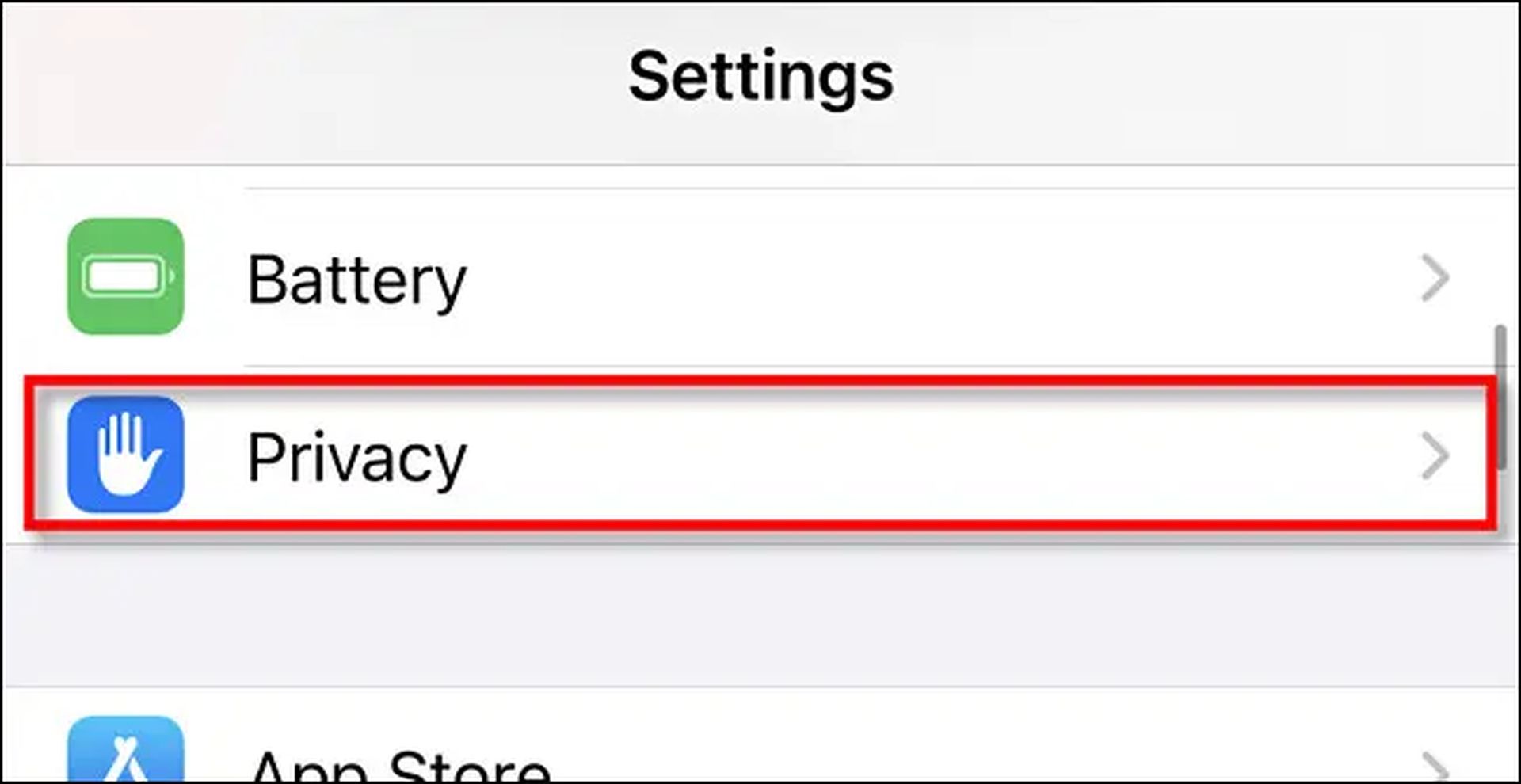
- iPhone または iPad で、次のサイトにアクセスします。 設定 そして選択します プライバシー & 安全。
- 連絡先やカレンダーからマイクやカメラに至るまで、アクセスを許可できるスマートフォン上のすべてのアプリやオブジェクトが表示されます。 次に、それらのいずれかをタップすると、アクセスできるアプリケーションやサービスが表示されます。 カメラ また マイクロフォン。
- 発見したすべてのアプリに驚かれることはありません。 たとえば、次のようなアプリケーション スパーク、 メッセンジャー、 と 電報 にアクセスできるようになります 連絡先。 さらに、次のような別のカレンダー プログラムを使用している場合、ユーザーはあなたのカレンダーにアクセスできるようになります。 幻想的 また グーグルカレンダー。
- しかし、調べてみると、 ブルートゥース、 マイクロフォン、 また カメラでは、これらのアプリケーションの一部がなぜそのような機能へのアクセスを必要とするのか疑問に思われるかもしれません。
- アプリへのアクセスを拒否したい場合は、トグルをオフに設定するだけです。 要求されたら再度許可することも、単に元に戻ることもできます。 設定 >プライバシー アプリを使用し、アクセスが必要な理由がわかったら、トグルをオンに戻します。
Mac でマイクの使用状況を確認するにはどうすればよいですか?
マイクの使用状況を確認したい場合は、 マック、以下の手順に従ってください。
- システム環境設定に移動します マックOSコンピューター。
- クリックしてください “セキュリティとプライバシー」アイコン。
- 「」を選択してくださいプライバシー” タブ。
- 左側のサイドバーで「」を選択します。カメラ” また “マイクロフォン」をクリックして、どのアプリケーションがそれらの機能にアクセスできるかを表示します。
- 変更を加えたい場合は、ウィンドウの左下隅にある鍵のアイコンをクリックし、管理者パスワードを入力して本人確認を行います。
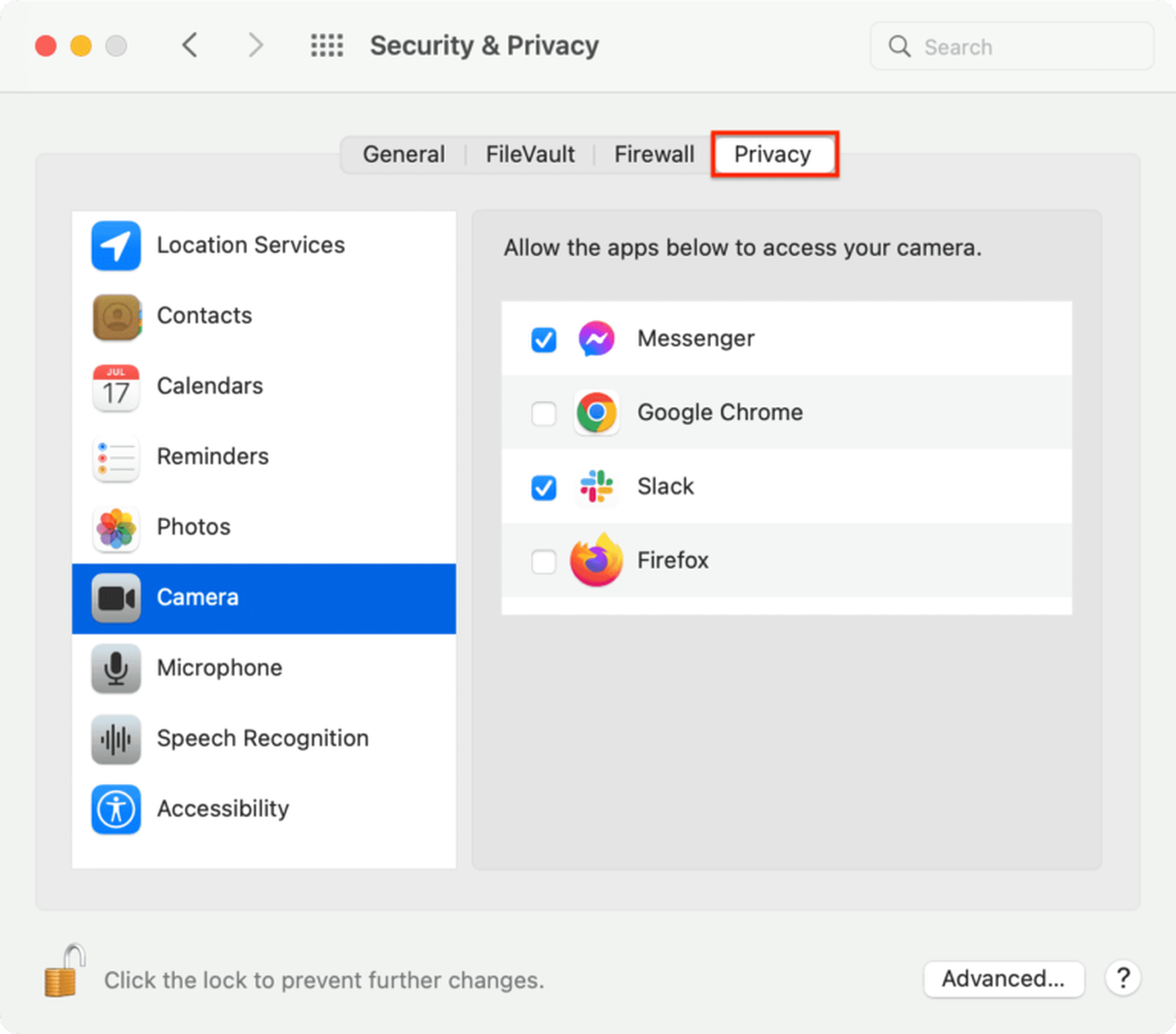
そこから、カメラまたはマイクへのアクセスを有効または無効にすることができます。 明確アプリケーション 望んだ通りに。
iPhoneのマイク使用履歴を確認するにはどうすればいいですか?
iPhoneのマイク使用履歴を確認する方法について多くのご要望をいただいておりました。 しかし、ここでの主な疑問は、iPhoneにマイクの使用履歴を確認する機能があるかどうかです。 ということがたくさんあります iPhone できるが、どうやら、 りんご はまだこの機能に更新されていません。 どのアプリケーションがマイクを使用しているかを確認でき、必要に応じてマイクを無効にすることもできますが、 iPhone 使用量を保存しない 歴史 デバイス上で。
iPhone でマイクの使用状況を確認する方法を学びました。 iPhone ユーザーの場合は、iPhone に iOS 17 アップデートが適用されない可能性があるため、悪いニュースがあるかもしれません。
Source: iPhoneでマイクの使用状況を確認する方法: 説明




