TechBriefly JP
  • Tech
  • Business
  • Geek
  • How to
  • about
    • About Tech Briefly
    • Terms and Conditions
    • Privacy Policy
    • Contact Us
No Result
View All Result
TechBriefly JP
No Result
View All Result
Home Apple
iPhoneで共有されているフォトアルバムにコメントするにはどうすればよいですか?

iPhoneで共有されているフォトアルバムにコメントするにはどうすればよいですか?

byÖnder Erdine
26/05/2022
in Apple, Articles, guide, How to, iPhone
Reading Time: 3 mins read
Share on FacebookShare on Twitter

この記事では、iPhoneで共有されているフォトアルバムにコメントする方法を説明します。これは、多くの人が知らない組み込み機能です。

友人や家族と写真を共有することの最も重要な側面は、彼らがあなたの記憶にどのように反応するかを見ることです。 はい、いつでも写真をInstagram、Facebook、または別のソーシャルネットワーキングアプリケーションに投稿してコメントを求めることができますが、猫の特定の写真や夕食に食べたものをすべての人に見られたくない場合があります。

この記事では、iPhoneで共有されているフォトアルバムにコメントする方法を説明します。これは、多くの人が知らない組み込み機能です。
iPhoneで共有されているフォトアルバムにコメントするにはどうすればよいですか?

写真を直接見るのと同じではありません。 ただし、写真共有アプリケーションは、ユーザーが共有フォトアルバムを作成できるようにすることで、このインタラクションをデジタルで複製しようとしました。 この機能は、iPhone上のAppleのメインの写真アプリにすでに組み込まれています。 また、お互いの写真を見てコメントしたり、写真を共有したりすることも重要です。 iPhoneの写真アプリで数回スワイプするだけで完了します。 その方法を学ぶために読んでください。

iPhoneで共有されているフォトアルバムにコメントするにはどうすればよいですか?

  1. iPhoneで写真アプリを開きます。 iPhoneのカメラロールが表示されます。
  2. 画面下部の[ForYou]と[Search]の間にある[Albums]ボタンをタップします。
  3. [共有アルバム]まで下にスクロールします。 ここで、自分と共有されているアルバムや作成した共有アルバムを見つけることができます。
  4. コメントしたい写真をタップします。
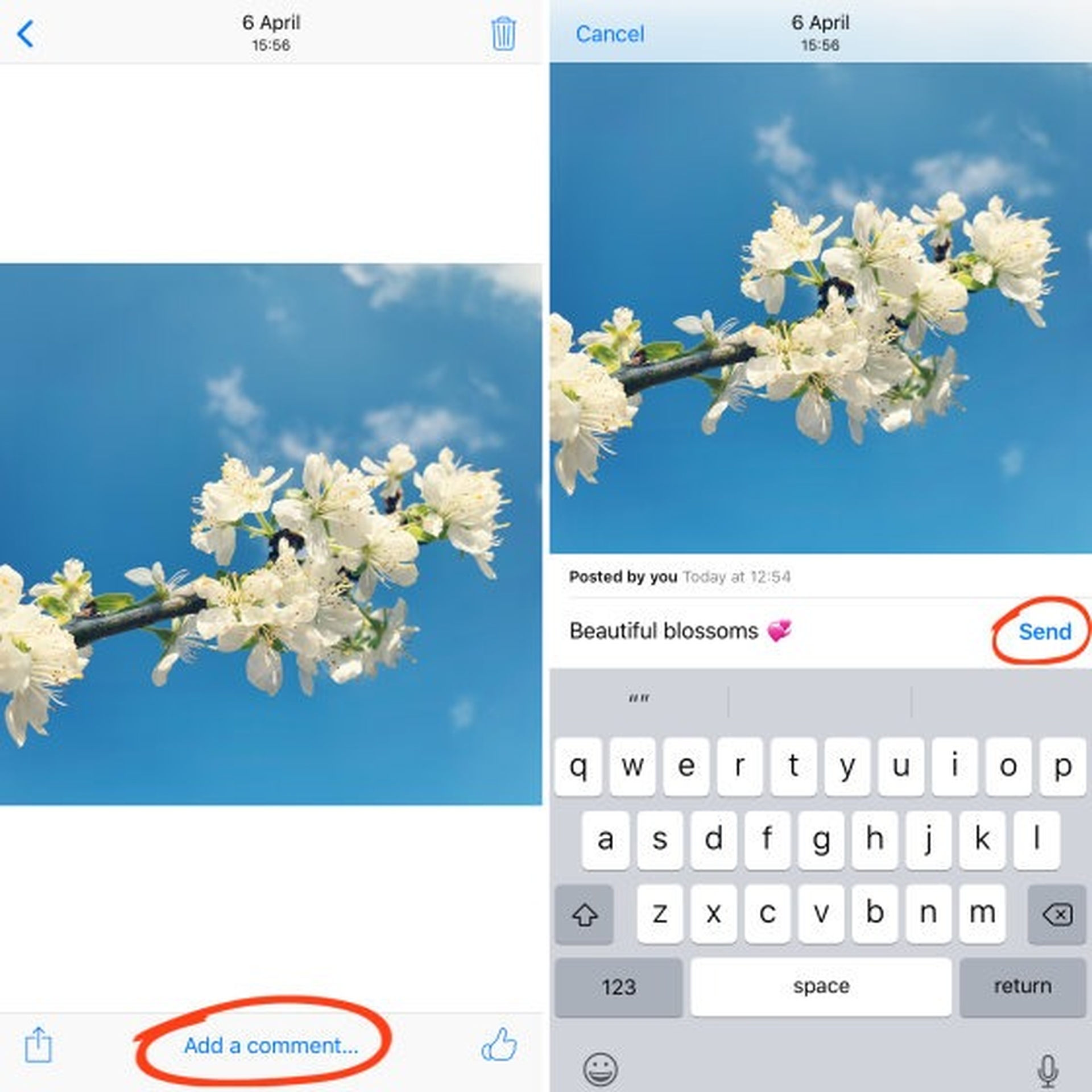
  5. 画像を選択した後、コメントを追加するオプションを選択します。 このオプションが表示されない場合は、写真に現在ある「いいね」またはコメントの数を示すボタンに移動して、それを押します。 そのボタンを押すと、コメントフィールドが表示されます。
  6. コメントを書いて送信ボタンを押してください。
  7. これで、コメントが写真に表示され、そのアルバムにアクセスできるすべての人に表示されます。
この記事では、iPhoneで共有されているフォトアルバムにコメントする方法を説明します。これは、多くの人が知らない組み込み機能です。
iPhoneで共有されているフォトアルバムにコメントするにはどうすればよいですか?

iPhoneで共有フォトアルバムを作成するにはどうすればよいですか?

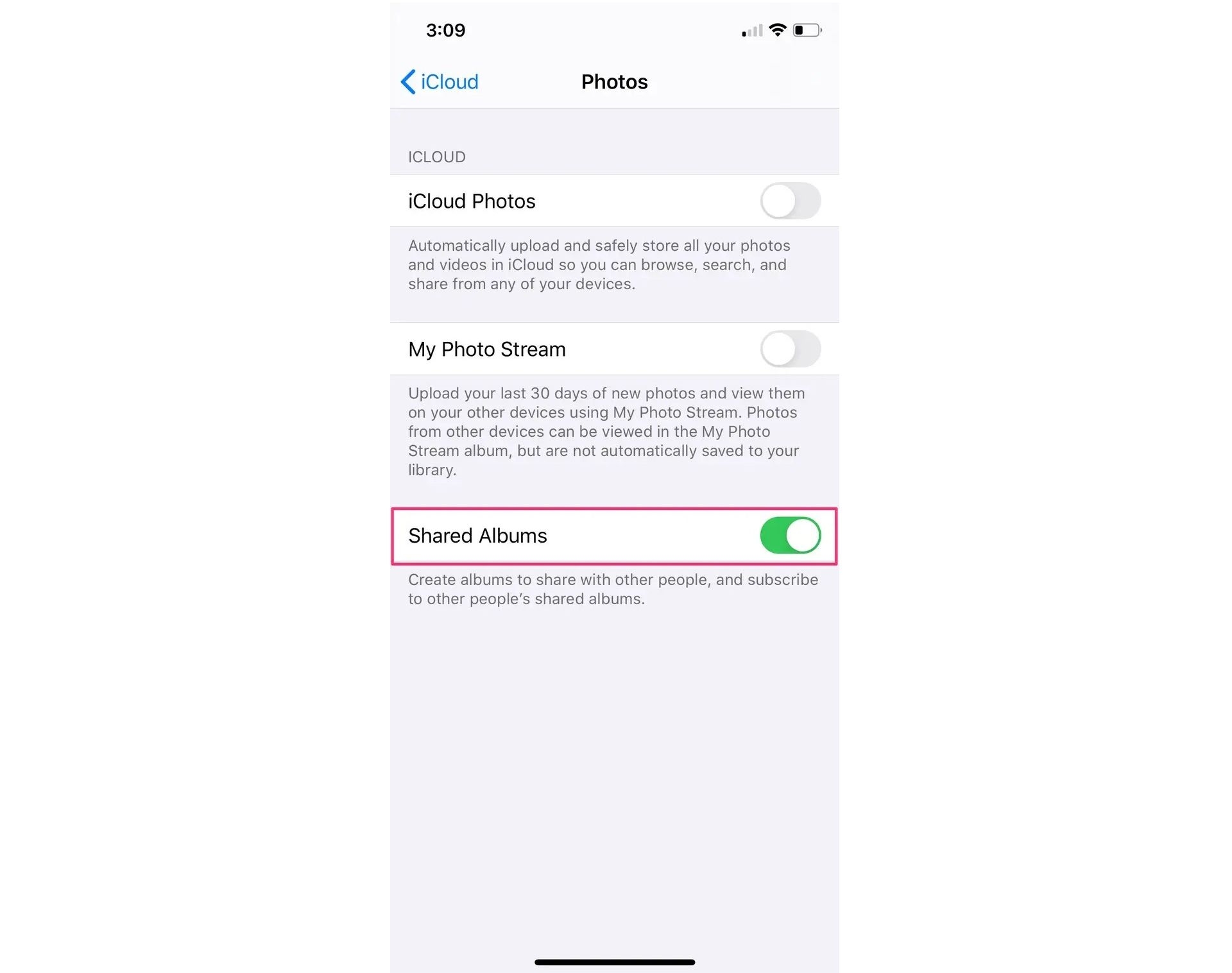
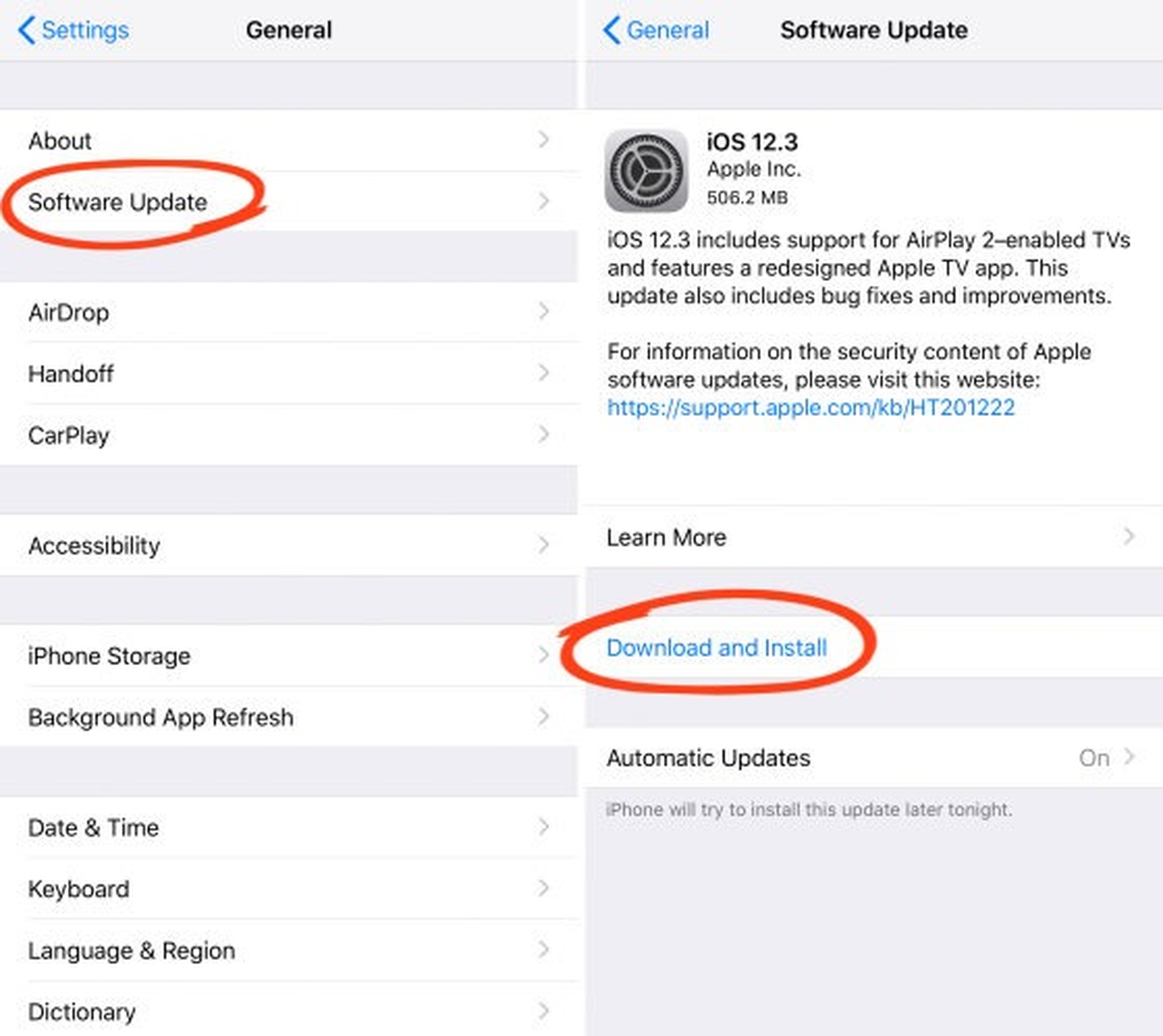
これらの共有アルバムを自分で作成する方法を疑問に思うかもしれません。 私たちはあなたをカバーしてくれたので心配しないでください。 まず、デバイスが利用可能な最新のiOSバージョンに更新されていることを確認する必要があります。 次に、設定から共有アルバムをオンにして、共有アルバムを作成できるようにする必要があります。 これを行うには、iPhoneで[設定]>[設定]に移動します [your name] > iCloud>写真、次に共有アルバムをオンにします。 そのように簡単です。 共有アルバムを作成できるようになったので、iPhoneで独自の共有アルバムを作成する方法を見てみましょう。 以下の手順に従ってください。
この記事では、iPhoneで共有されているフォトアルバムにコメントする方法を説明します。これは、多くの人が知らない組み込み機能です。
iPhoneで共有されているフォトアルバムにコメントするにはどうすればよいですか?
  1. iPhoneで写真アプリを開きます。 iPhoneのカメラロールが表示されます。
  2. 画面下部の[ForYou]と[Search]の間にある[Albums]ボタンをタップします。
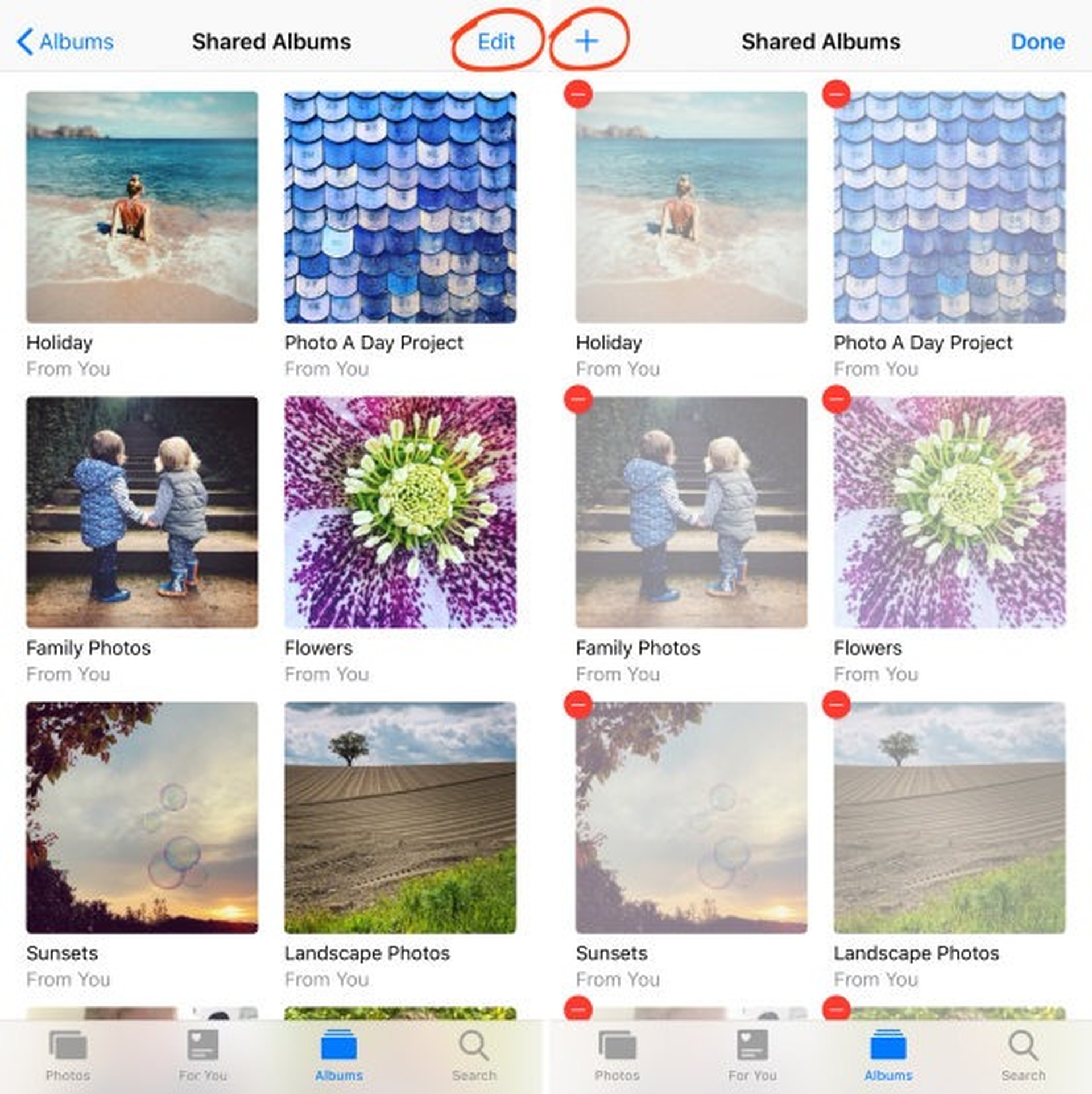
  3. プラス記号である[追加]ボタンをタップします。
  4. [新しい共有アルバム]をクリックします。
  5. 共有アルバムに名前を付けて、[次へ]をタップします。
  6. 連絡先を招待するか、メールアドレスまたはiMessageの電話番号を使用して、新しく作成した共有アルバムを表示するように誰かを招待します。
  7. [作成]をタップします。
この記事では、iPhoneで共有されているフォトアルバムにコメントする方法を説明します。これは、多くの人が知らない組み込み機能です。
iPhoneで共有されているフォトアルバムにコメントするにはどうすればよいですか?

iPhoneで共有フォトアルバムを削除するにはどうすればよいですか?

まったく新しい共有アルバムを作成する方法がわかったので、1つを削除する方法に興味があるかもしれません。 以下の手順で、作成した共有アルバムを削除できます。

  1. 削除する共有アルバムを開きます。
  2. [人]タブに移動します。
  3. 共有アルバムを完全に削除するには、[共有アルバムの削除]をタップします。
この記事では、iPhoneで共有されているフォトアルバムにコメントする方法を説明します。これは、多くの人が知らない組み込み機能です。
iPhoneで共有されているフォトアルバムにコメントするにはどうすればよいですか?

共有アルバムのリストに移動して[編集]をタップして、共有アルバムを削除することもできます。 次に、[削除]オプションを選択して、リストから共有アルバムを削除します。 削除された共有アルバムは、すべてのデバイスとサブスクライバーのデバイスからすぐに削除されます。 公開ウェブサイトが有効になっている場合、リンクされた資料もウェブから削除されます。 残しておきたい写真は、アルバムを削除すると利用できなくなるため、先に進む前に保存しておく必要があります。

iPhoneで共有されているフォトアルバムにコメントする方法について、この記事を楽しんでいただけたでしょうか。 そうした場合は、Apple iPhone 14の発売日がリークされる可能性がある、iPhoneやその他のデバイスで支払い情報を削除する方法など、他の記事も読むことをお勧めします。

  Alexaには、Echoデバイス間で曲を共有するための新機能があります

Related Posts

【循環型の未来を創造する】電子機器産業での持続可能な革新を支えるコベストロの高性能ポリカーボネート技術

【循環型の未来を創造する】電子機器産業での持続可能な革新を支えるコベストロの高性能ポリカーボネート技術

手巻き式時計と自動巻き式時計の見分け方

手巻き式時計と自動巻き式時計の見分け方

腕時計は何種類?

腕時計は何種類?

3つの最高の無料AIストーリージェネレータツール(すべて試してみました!)

3つの最高の無料AIストーリージェネレータツール(すべて試してみました!)

コマンドプロンプトを使用してウイルスを削除する方法
Tech

コマンドプロンプトを使用してウイルスを削除する方法

トラブルシューティングのために PC をコマンド プロンプトで起動する方法
Tech

トラブルシューティングのために PC をコマンド プロンプトで起動する方法

Windows での Python ファイルの実行とパス エラーの修正
Tech

Windows での Python ファイルの実行とパス エラーの修正

The Sims 2 に MOD とカスタム コンテンツをインストールする方法
Tech

The Sims 2 に MOD とカスタム コンテンツをインストールする方法

OpenAI が Codex でスキルを開始
Tech

OpenAI が Codex でスキルを開始

TechBriefly JP

© 2021 TechBriefly is a Linkmedya brand.

  • About
  • About Tech Briefly
  • Blog
  • Contact
  • Contact Us
  • Cover Page
  • Privacy Policy
  • TechBriefly
  • Terms and Conditions

Follow Us

No Result
View All Result
  • Tech
  • Business
  • Geek
  • How to
  • about
    • About Tech Briefly
    • Terms and Conditions
    • Privacy Policy
    • Contact Us

This website uses cookies. By continuing to use this website you are giving consent to cookies being used. Visit our Privacy and Cookie Policy.