
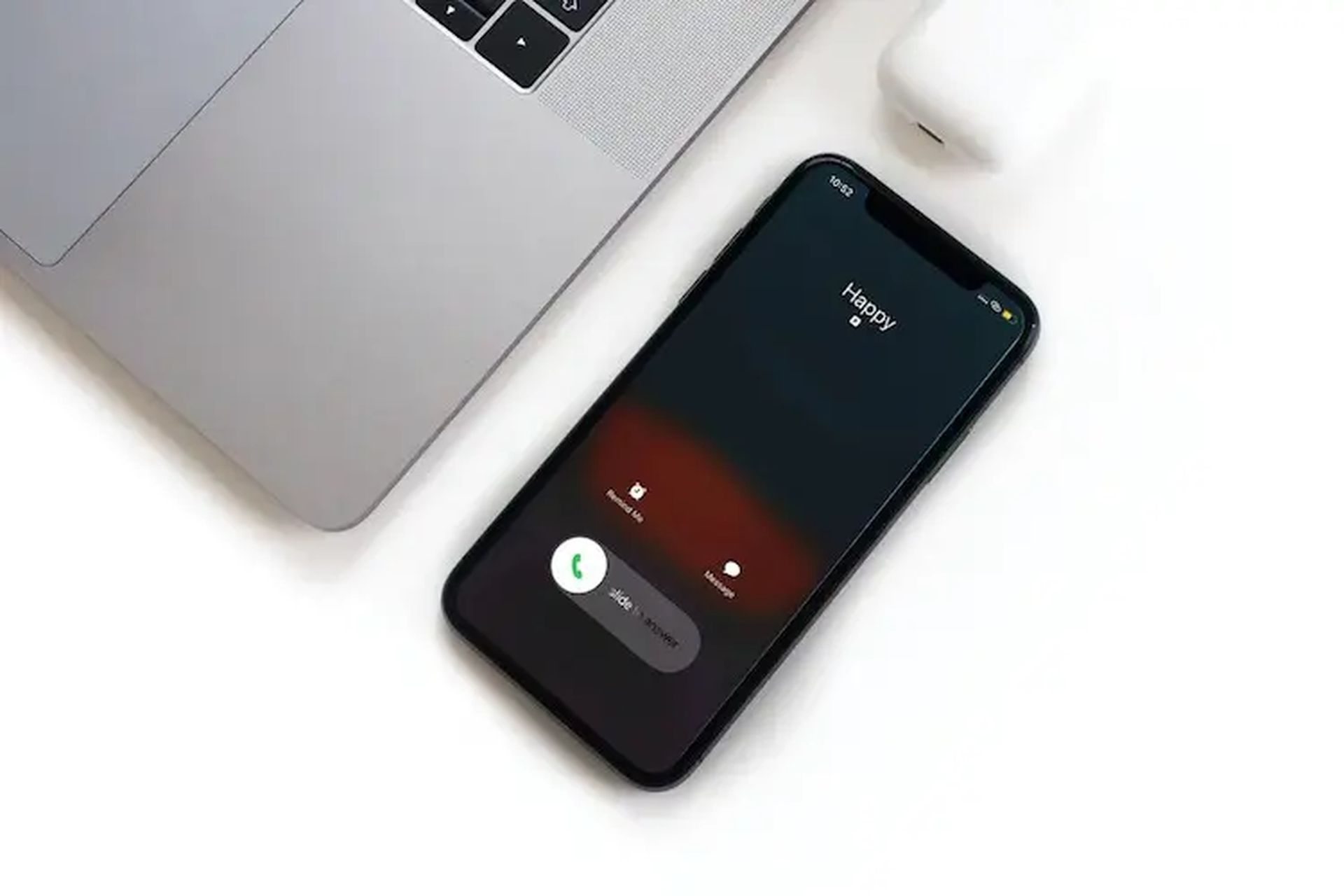

この記事では、iPhoneで通話を録音する方法について説明します。これにより、他の人と電話で話したことをすべて記録できます。
Apple は、国および州の法律により、iPhone での通話の録音機能を内蔵していません。 Apple の完璧なプライバシー設定は、世界中に多くの消費者がいる理由の 1 つです。 ただし、さまざまな回避策を使用して iPhone で通話を録音することはできます。 iPhone で通話を密かに録音すると、不快な法的影響が生じる可能性があります。 通話を録音する予定がある場合は、必ず相手に知らせて許可を得てください。 その後、iPhoneで通話を録音する方法を見てみましょう。
アプリなしでiPhoneで通話を録音する方法は?
これは、プログラムにお金を払わずに iPhone で通話を録音する最も迅速で簡単な方法です。 動作させるには、オーディオを録音できるマイク付きの別のデバイス (別の iPhone、iPad、PC、またはポータブル録音デバイスなど) が必要です。 静かな場所にいて、iPhone のスピーカーフォンにアクセスできる場合は、簡単にやってのけることができます。

- スピーカー アイコンをタップして、連絡先に電話をかけます。 iPhoneで通話を録音したいことを相手に伝えます。
- 承認後、外部レコーダーへの録音を開始します。
- iPhone を録音デバイスのマイクの近くに置きます。 自分の音声を録音したい場合は、録音機器の近くにいてください。
- 電話を置いてください。
- 記録を保存します。
Google VoiceでiPhoneで通話を録音する方法は?
Google Voice は無料の VoIP (Voice over Internet Protocol) 通話サービスで、米国とカナダで利用できるようになりました。 無料の電話番号、ボイスメールのメールボックス、無料の市内通話と国際通話 (Google Voice の通話料金による) を利用できます。 Google Voice の利点の 1 つは、通話を録音できることです。
ただし、これを行う前に、まずサービスを構成する必要があります。 職場や学校で Voice for Google Workspace アカウントを作成または使用していないことを確認してください。 そうしないと、録画機能を使用できなくなります。 Google Voice の設定方法は次のとおりです。
- Google Voice は App Store で無料で入手できます。 起動して、Google アカウントを使用してログインします。
- [検索]を選択します。 Google Voice アカウントにリンクする新しい電話番号を選択します。
- 電話番号を確認します。 電話番号の入力を求められるまで続行します。
- iPhone に関連付けられている電話番号を入力します。 リクエストを確認し、確認コードを待ちます。
- 受け取ったコードを使用して、新しい Google Voice の設定を確認してください。

iPhone で通話を録音する前に、もう 1 つの手順を実行する必要があります。 Google アカウントにサインインして、Google Voice ページにアクセスします。[設定]メニューにアクセスするには、ページの右上隅にある歯車の記号をクリックします。 ページの左側で、[通話]タブ メニューを選択します。 次に、右側で下にスクロールし、ウィジェットをクリックして着信オプションを有効にします。
Google Voice アカウントを使用して電話がかかってきたら、iPhone の数字パッドの 4 キーを押して通話の録音を開始できます。 これを行うと、Google は相手に記録されていることを警告します。 録音は Google Voice メールボックスで利用でき、保存用にダウンロードできます。 残念ながら、法的または安全上の理由から、Google Voice を使用して iPhone で発信通話を録音する方法はありません。
iPhoneで通話を録音する方法に関するこの記事を楽しんでいただければ幸いです。 そうした場合は、トルコが現在ブラジルを抜いて最も高価な iPhone 14 を販売している、またはノッチが iPhone 14 のダイナミック アイランド機能に道を譲っているなど、他の記事もお読みいただけると確信しています。
Source: iPhoneで通話を録音する方法は?




