

iPhone のバッテリーショートカットを設定する方法を知りたい場合は、ここが正しい場所です。 この設定は、特に携帯電話が生活に欠かせない今日では非常に便利です。
携帯電話が常にマナーモードになっていて、バッテリーが切れそうになっていることに気づかなかったらどうしますか? その場合、重要な電話やメッセージを見逃したり、知らないうちに電話の電源が切れたりする可能性があります。
幸いなことに、ここで iPhone のバッテリー ショートカットが役に立ちます。このショートカットを使用すると、バッテリーが特定のレベルに達すると iPhone が音で通知します。 必要な作業は次のとおりです。


iPhoneのバッテリーショートカットを作成するにはどうすればよいですか?
iPhone のバッテリー ショートカットを設定するには、次の手順に従ってください。
- まず、 ショートカット iPhone 上のアプリ。 を使用して検索できます スポットライト 見つからない場合は。
- 開いたら、 ショートカットアプリをタップし、 オートメーション 画面の下部にあるオプション。
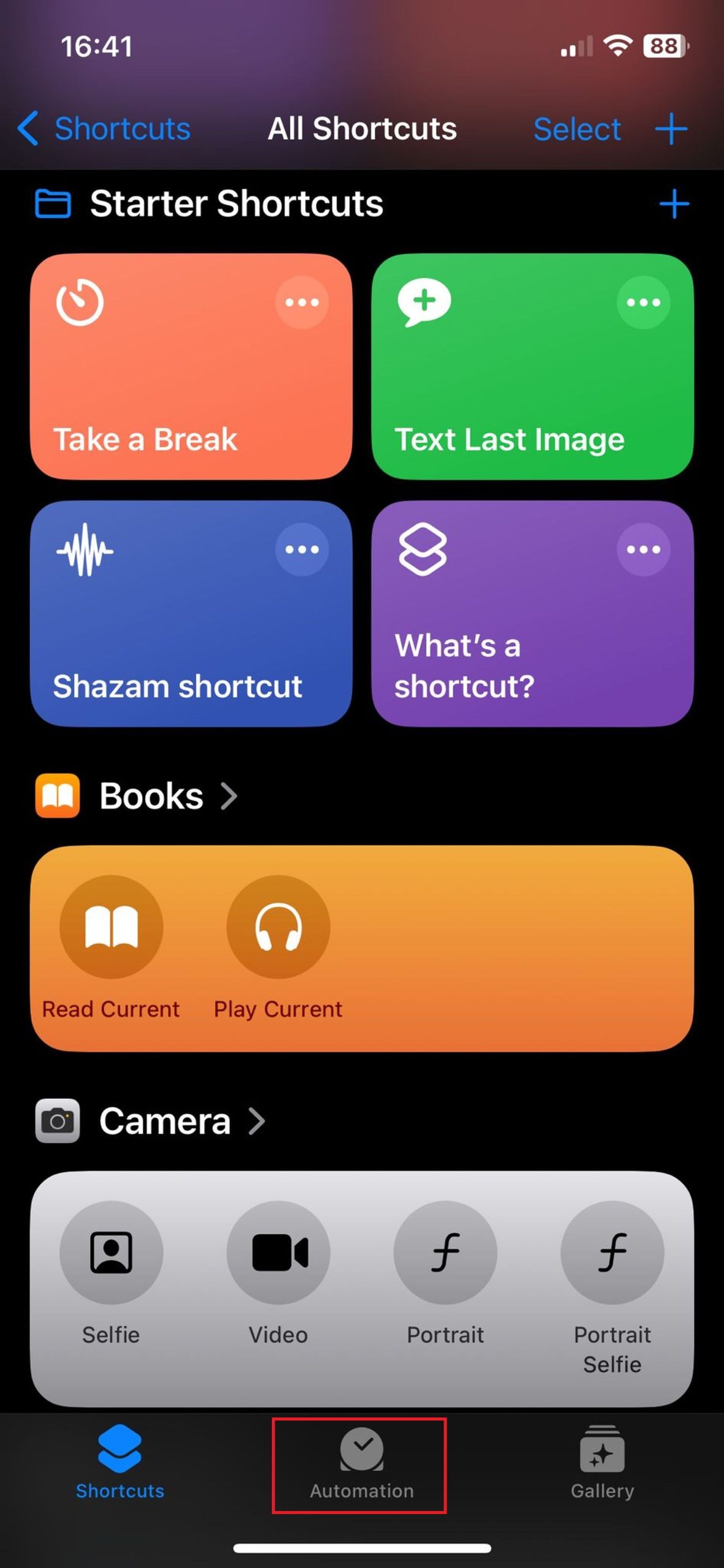
ショートカット アプリのスクリーンショット (画像クレジット: Barış Selman) - 開いた画面で、 新しい自動化 オプション。
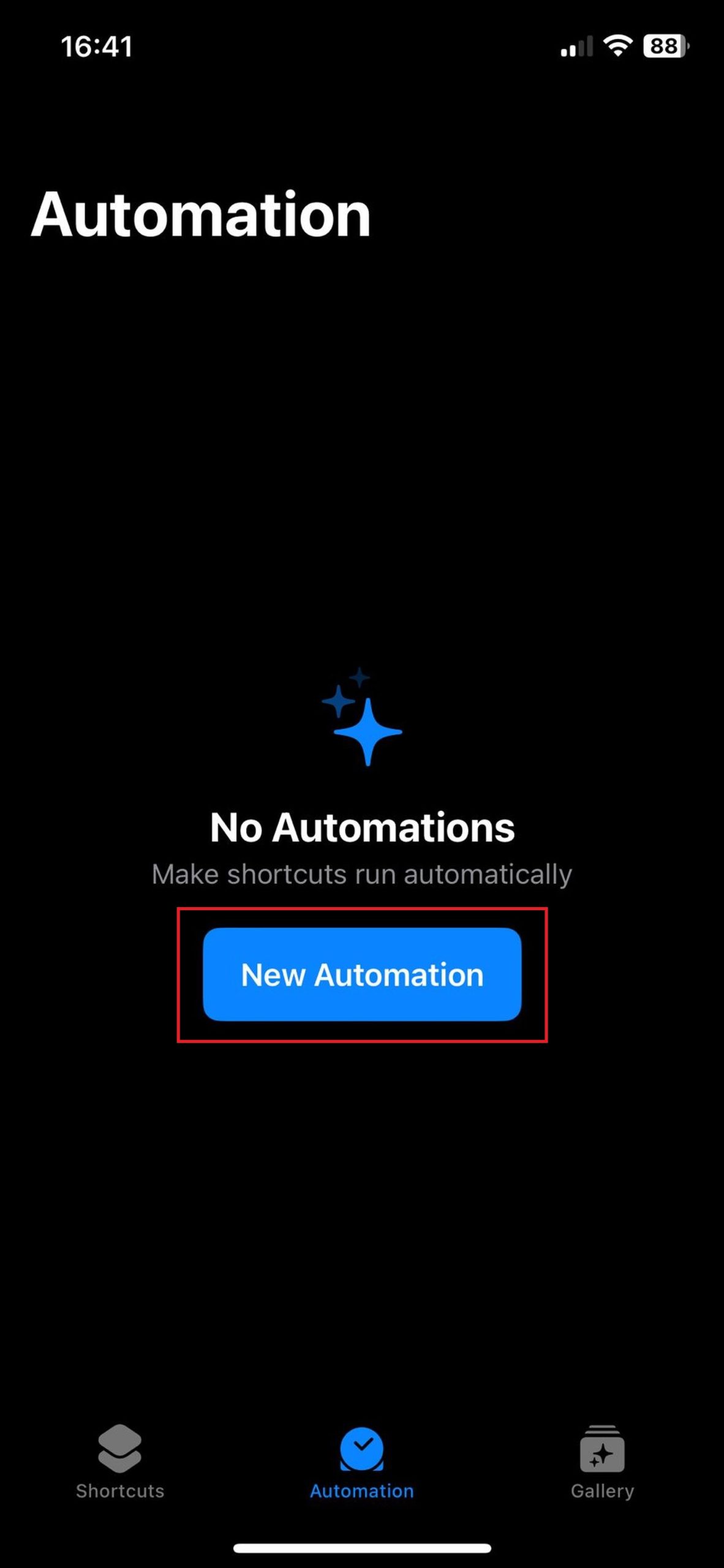
新しい自動化セクション (画像クレジット: Barış Selman) - 表示されるメニューを下にスクロールして、 バッテリー残量 オプションを選択してタップします。
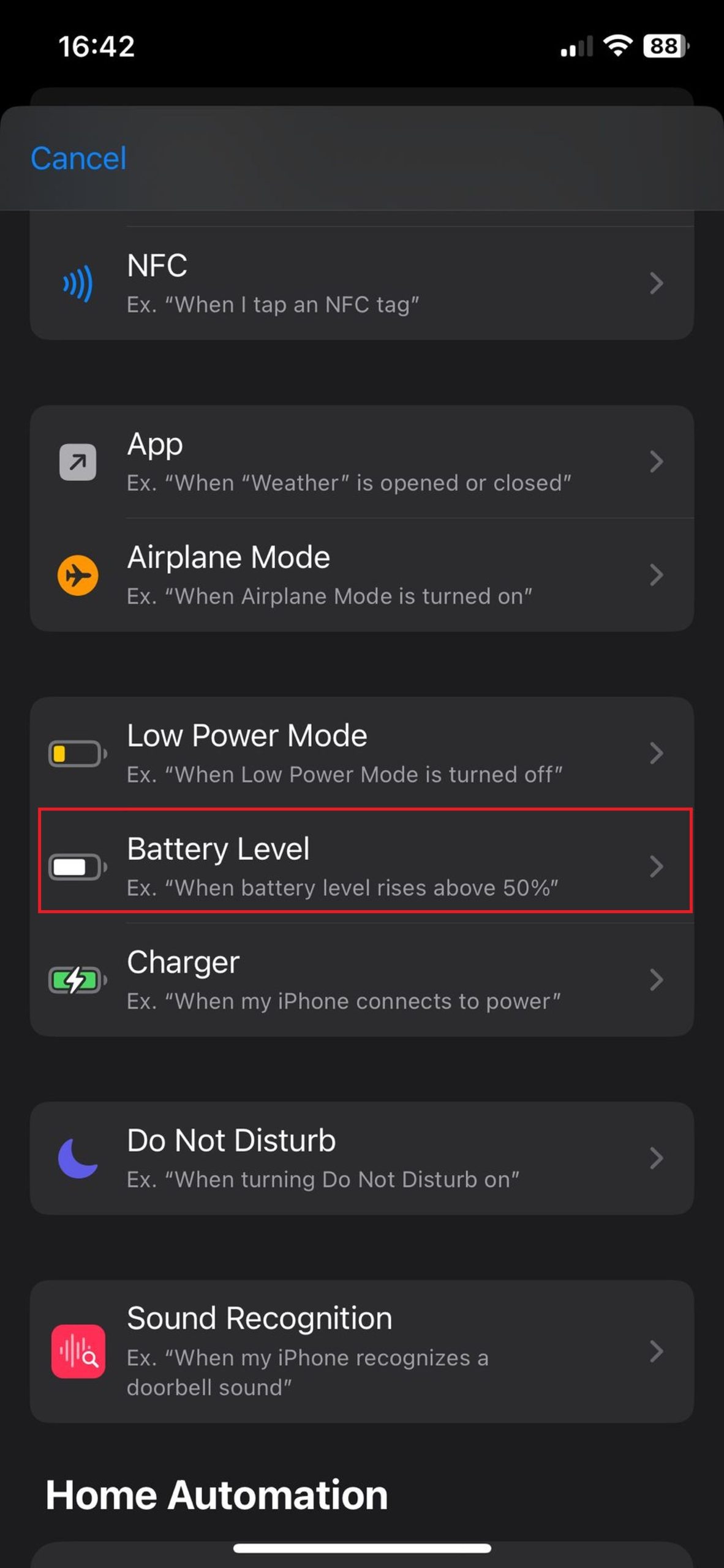
バッテリーレベルを選択してください (画像クレジット: Barış Selman) - 次に、通知を受信するバッテリーの割合を設定します。 例えば、 スライダーを20%に設定できます。
- をタップします 次 オプション。
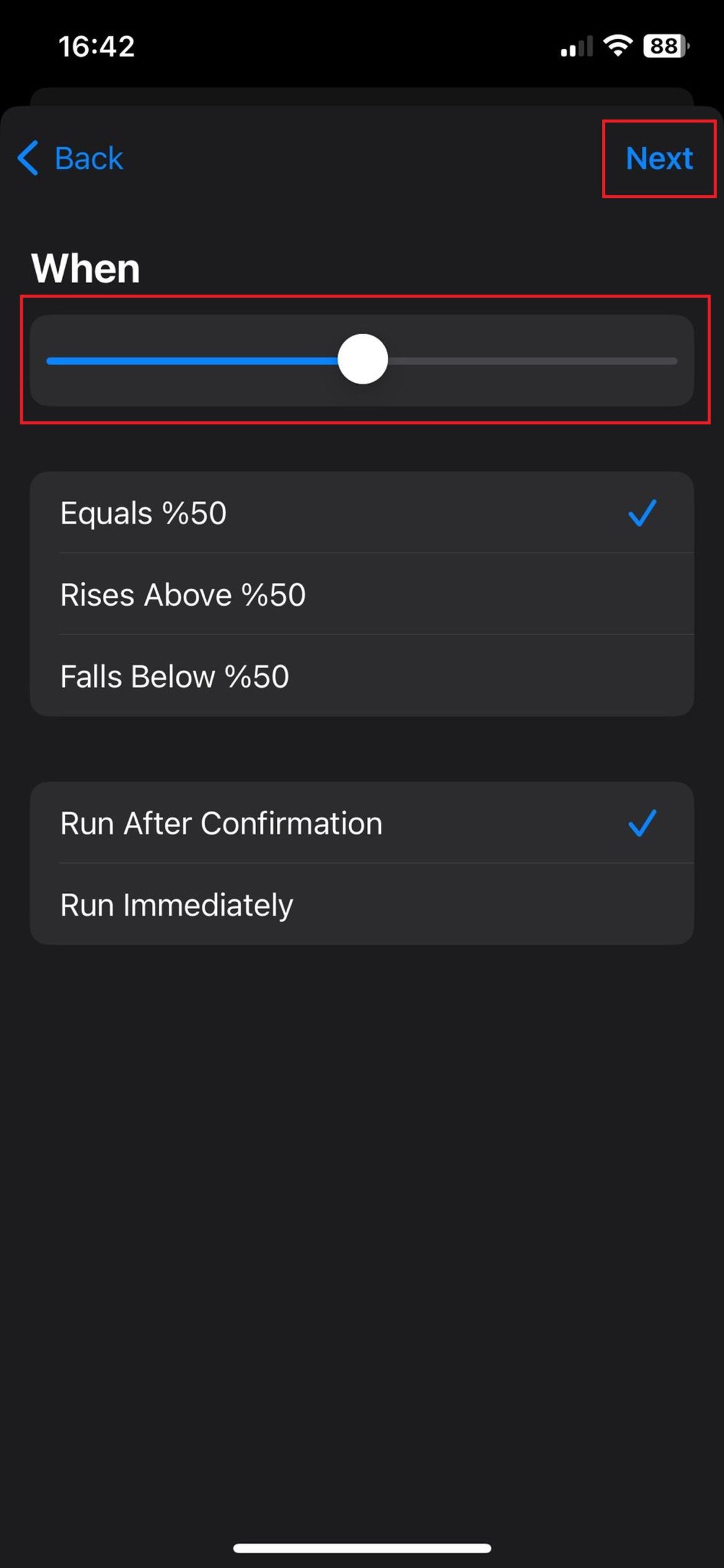
設定スライダー画面 (画像クレジット: Barış Selman) - 開いた画面で、 テキストを読み上げる オプション。
- 必要なテキストを入力してください Siri が読み上げます。 例えば、以下の画像のように設定してみました。
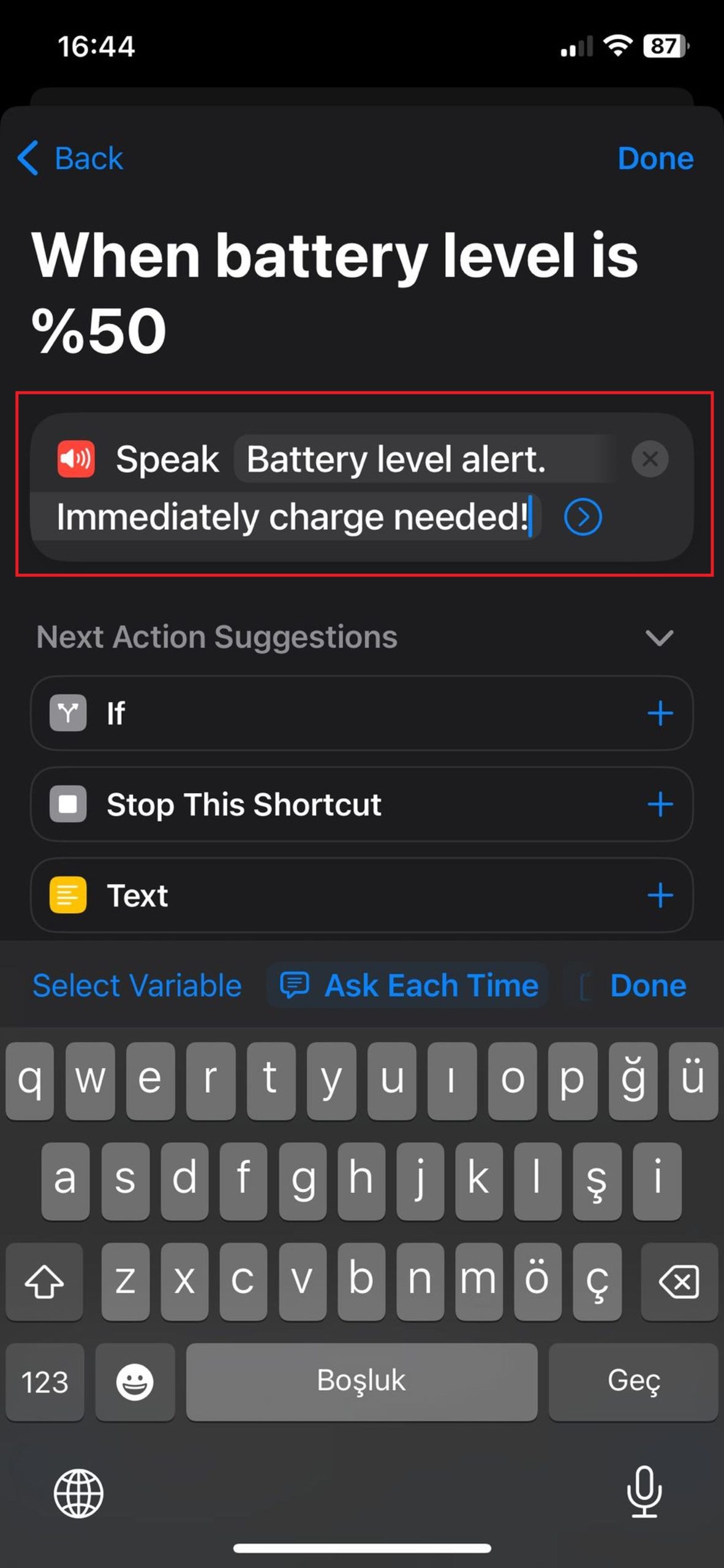
「テキストを話す」セクション (画像クレジット: Barış Selman) - 最後に、テキストの読み方に関するオプションをカスタマイズし、設定を保存します。
iPhoneのバッテリーショートカットを作成するために必要なのはこれだけです。 今後は、バッテリーが指定されたレベルに達すると、Siri が音声で通知します。 この通知を聞くには、携帯電話のサウンドがオンになっている必要があることに注意してください。
iPhone にバッテリーアイコンを表示するにはどうすればよいですか?
実際に iPhone にバッテリー アイコンを配置するわけではありませんが、既存のアイコン内にバッテリーの割合を表示できます。expand_more 方法は次のとおりです。
- 設定に移動: iPhone で設定アプリのアイコン (歯車のように見えます) を見つけてタップします。expand_more
- バッテリーを選択してください:[設定]メニューを下にスクロールして、[バッテリー]オプションを見つけてタップします。
- バッテリーの割合をオンに切り替えます: 「バッテリーの割合」トグルが表示されます。expand_more これをオンの位置に切り替えます (緑色に変わります)。
これで、上部のステータス バーのバッテリー アイコン内にバッテリーの割合が数値で表示されます。
重要な注意事項:
- iPhoneのモデル:この機能はiPhone X以降のモデルで利用できます。 古い iPhone モデルでは、ステータス バーにパーセンテージを表示するスペースがありません。expand_more
- コントロールセンター: Face ID を搭載した iPhone では、常に表示していなくても、画面の右上隅から下にスワイプしてコントロール センターを開き、そこでバッテリーの割合を確認できます。
iPhoneのバッテリーの状態を改善するにはどうすればよいですか?
iPhone のバッテリーの状態を改善するには、次の手順に従う必要があります。
バッテリーの状態を理解する
iPhone のリチウムイオン電池と同様、時間の経過とともに自然に劣化します。 このプロセスは、デバイスの使用方法とデバイスがさらされる環境条件の影響を受けます。 Apple は、バッテリーの状態をチェックする便利な機能を提供しています。 に行く 設定 > バッテリー > バッテリーの状態バッテリーが新品のときと比較した最大容量のパーセンテージが表示されます。
設定を最適化する
設定を簡単に調整するだけで大きな違いが生まれます。 画面の明るさを下げてください (設定 > ディスプレイと明るさ) または有効にする 自動明るさ調整。 アプリのバックグラウンド更新を制限する (設定 > 一般 > アプリのバックグラウンド更新) 電力を節約します。 低電力モードを有効にする (設定 > バッテリー > 低電力モード) バッテリーを大幅に節約します。 最後に優先順位を付ける 可能な限りセルラーデータ経由で Wi-Fi を使用する、Wi-Fiの消費電力が少ないためです。
アプリと機能を管理する
アプリがどのように電力を使用しているかに注意してください。 アプリスイッチャーにアクセスして、アクティブに使用していないアプリを定期的に閉じてください。 位置情報サービスの設定を確認してください (設定 > プライバシー > 位置情報サービス)必要な場合にのみアプリが位置情報にアクセスするように制限します。 定期的な更新が必要ないアプリのプッシュ通知をオフにします (設定 > 通知)。
極端な温度を避ける
iPhone のバッテリーは、適度な温度で最高のパフォーマンスを発揮します。 直射日光の当たる場所、高温の車内、または極度の熱にさらされる場所に放置しないでください。 これには、高温環境での充電時の注意も含まれます。 極端に低い温度によっても、バッテリー寿命が一時的に短くなる可能性があります。
賢い充電習慣
最適化されたバッテリー充電を有効にする (設定 > バッテリー > バッテリーの状態) を使用すると、iPhone がユーザーの充電習慣を学習し、バッテリーの状態を最適化できるようになります。 頻繁にバッテリーを 0% まで使い切ってから 100% まで完全に充電することは避けてください。 一般に、充電サイクルを浅くすると、長期的なバッテリーの状態が良くなります。
追加のヒント
Apple はソフトウェア アップデートにバッテリー関連の最適化を組み込んでいることが多いため、iPhone を常に最新の iOS バージョンに更新してください。 頻繁にバッテリー残量が低下する問題に悩まされている場合は、外出先で追加の電力を供給できるバッテリー ケースへの投資を検討してください。
注目の画像クレジット: Nubelson Fernandes / Unsplash




