


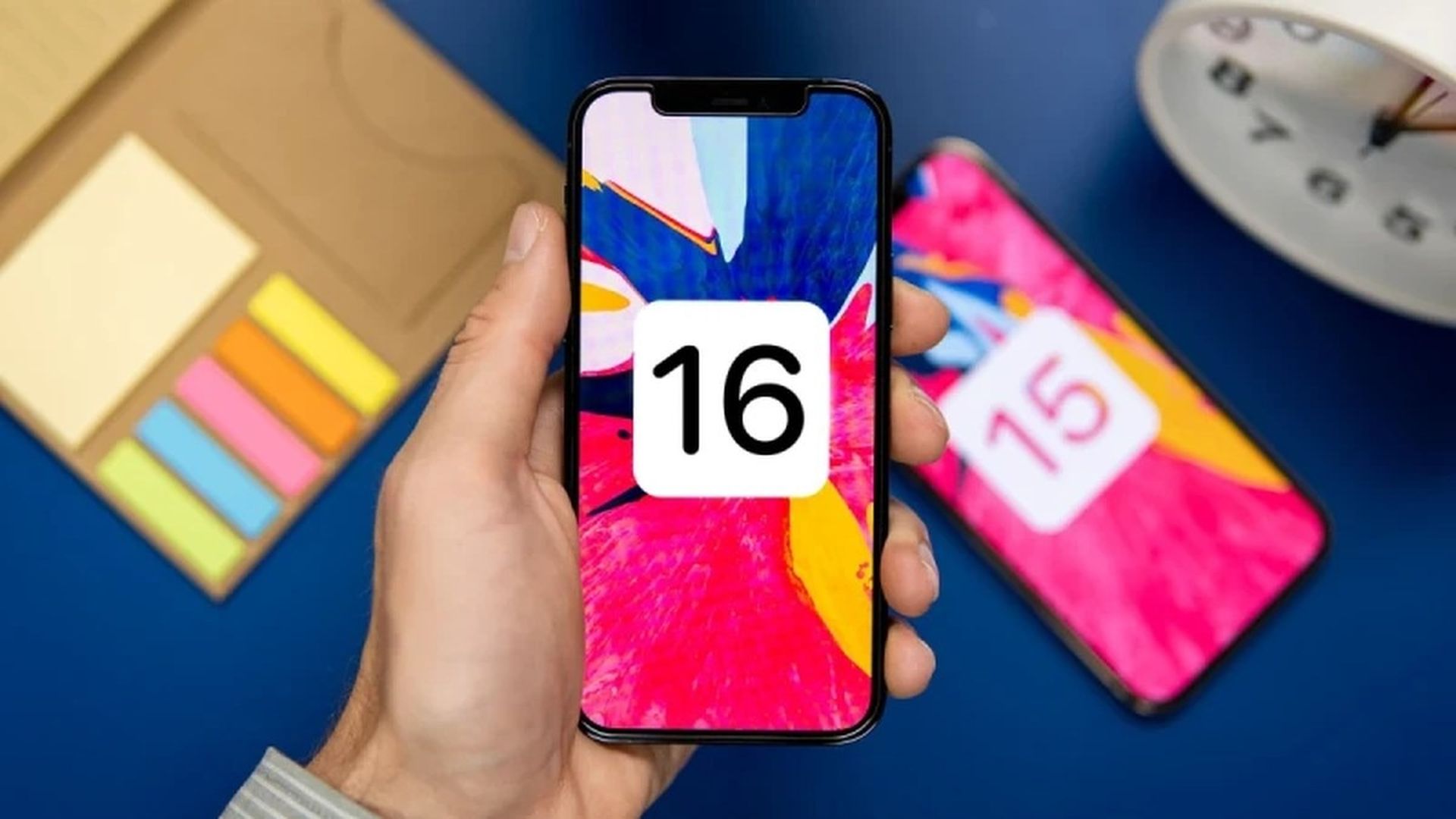
iPhone をパーソナライズすることは、iPhone を本当に自分のものだと感じさせる素晴らしい方法であり、最も簡単に始める方法の 1 つは次のとおりです。 iPhoneの壁紙を変更する。自分の写真を使用したり、Apple に組み込まれたさまざまなデザインから選択して、ロック画面とホーム画面に新鮮な外観と雰囲気を与えることができます。
iPhoneの背景を変更する方法
設定アプリ、ロック画面、または写真アプリを使用して、デバイスの壁紙を追加、カスタマイズ、または削除するには、次の方法に従います。
方法 1: 設定アプリを使用して新しい壁紙を追加する
- 開ける の 設定 アプリ。
- タップ **壁紙**。これは「アクセシビリティ」セクションの下にあります。
- 選択 の + 新しい壁紙を追加 ボタン。
- 選ぶ 新しい壁紙用の写真:
- タップ **写真**: ライブラリから 1 枚の写真を使用します。
- タップ **写真シャッフル** を使用して、回転する一連の画像を作成します。
- 選択 **注目**、**天気と天文学**、**万華鏡**、**絵文字**、**Unity**、**プライド**、**コレクション**、**カラー**などのAppleのカテゴリから。
- カスタマイズ ウィジェットを追加し、スタイルを設定し、フィルターを適用して壁紙を作成します。
- タップ 右上隅に ** を追加します。
- タップ **壁紙ペアとして設定**すると、ロック画面とホーム画面の両方に使用できます。違う背景をご希望の場合は、 タップ **ホーム画面をカスタマイズ**して別の写真を選択します。
方法 2: ロック画面から壁紙を変更する
- ロックを解除する iPhone はロック画面のままになります。
- 長押し [**編集**]メニューが表示されるまで、ロック画面上の任意の場所に移動します。
- タップ **カスタマイズ**。ビューには、左側にロック画面、右側にホーム画面が表示されます。
- ここから、ウィジェットを追加したり、フィルターを適用したり、スタイルを変更したりして、壁紙を**カスタマイズ**できます。
方法 3: ウィジェットとスタイルを使用して壁紙をカスタマイズする
- アクセス 壁紙のカスタマイズ画面に移動するには、ロック画面を長押しして[**カスタマイズ**]をタップするか、[**設定**]>[**壁紙**]>[**カスタマイズ**]に移動します。
- ウィジェットを追加するには、 タップ ロック画面のウィジェット ボックスを選択し、利用可能なオプションから選択します。
- フィルターを追加するには、 スワイプ 左または右に押して、**ナチュラル**、**白黒**、**デュオトーン**、または**カラーウォッシュ**を切り替えます。 **デュオトーン**または**カラーウォッシュ**の場合は、カラーバブルを**タップ**して特定のスタイルを選択できます。
- フォントスタイルを変更するには、 上部の時刻**をタップします。次に、フォント プリセットを**選択**し、スライダーでサイズを**調整**し、新しい色を**選択**できます。
- タップ 上隅の「**完了**」をクリックして変更を保存します。
方法 4: コレクションから壁紙を削除する
- ウェイク iPhone を操作してロック画面を表示します。
- 長押し 壁紙タイルと[**カスタマイズ**]ボタンが表示されるまで、画面上で長押しします。
- 左または右にスワイプ**して、削除する壁紙を見つけます。
- スワイプ 壁紙を上にタイル表示すると、**赤いゴミ箱アイコン**が表示されます。
- タップ ゴミ箱アイコンをクリックし、[**この壁紙を削除**]をタップして選択を確認します。
方法 5: 写真アプリから直接壁紙を設定する
- 開ける **写真** アプリを開き、使用する画像に移動します。
- タップ **共有** ボタン。上向きの矢印が付いたボックスのように見えます。
- スクロール を押して、**壁紙として使用** オプションを**選択します。
- 必要に応じて壁紙をカスタマイズ**し、**「追加**」をタップして設定します。
なぜこれが重要なのか
iPhone の背景のカスタマイズは、単なる表面上の変更ではありません。これは、デバイスを自分だけのものにする方法です。愛する人の写真、お気に入りの休暇スポット、または芸術作品は、携帯電話のロックを解除するたびに喜びの瞬間をもたらします。汎用デバイスを、あなたの個性とスタイルを反映した個人用ダッシュボードに変えます。壁紙を適切に選択すると、見た目の美しさだけでなく、機能性も向上します。シンプルな背景または暗い背景を使用すると、アプリのアイコンが見やすくなり、視覚的な煩雑さが軽減されます。 OLED スクリーンを搭載した iPhone では、主に黒の壁紙を使用すると、黒いピクセルがオフになるため、わずかながらバッテリーの節約に貢献することもあります。この小さな調整は、毎日のデバイスの使用をパーソナライズし、最適化するのに役立ちます。

Source: iPhoneの壁紙を変更するための簡単なガイド




