


Apple はここ数カ月間、iOS 17.3 バージョンを搭載した iPhone 向けの重要なセキュリティ アップデートをリリースしました。 このアップデートの顕著な機能の 1 つは、iPhone 盗難防止設定です。
iOS 17.4 では、Apple はこの機能をさらに改善し、すべての場所で Face ID または Touch ID 認証を要求できるように拡張しました。
新しい開発の重要性をよりよく理解するために、盗難防止システムがどのように機能するか、および iOS 17.4 によってもたらされた革新のいくつかを詳しく調べてみましょう。
iPhone 盗難防止設定はどのように機能しますか?
iOS 17.3で導入されたiPhone盗難防止設定は、「iPhoneを探す」機能を無効にしたり、デバイスをFace IDまたはTouch ID認証にリセットしたりするなどの重要なアクションを関連付けました。 このようにして、携帯電話が泥棒の手に渡った場合でも、デバイスを開いて使用することはほぼ不可能になります。
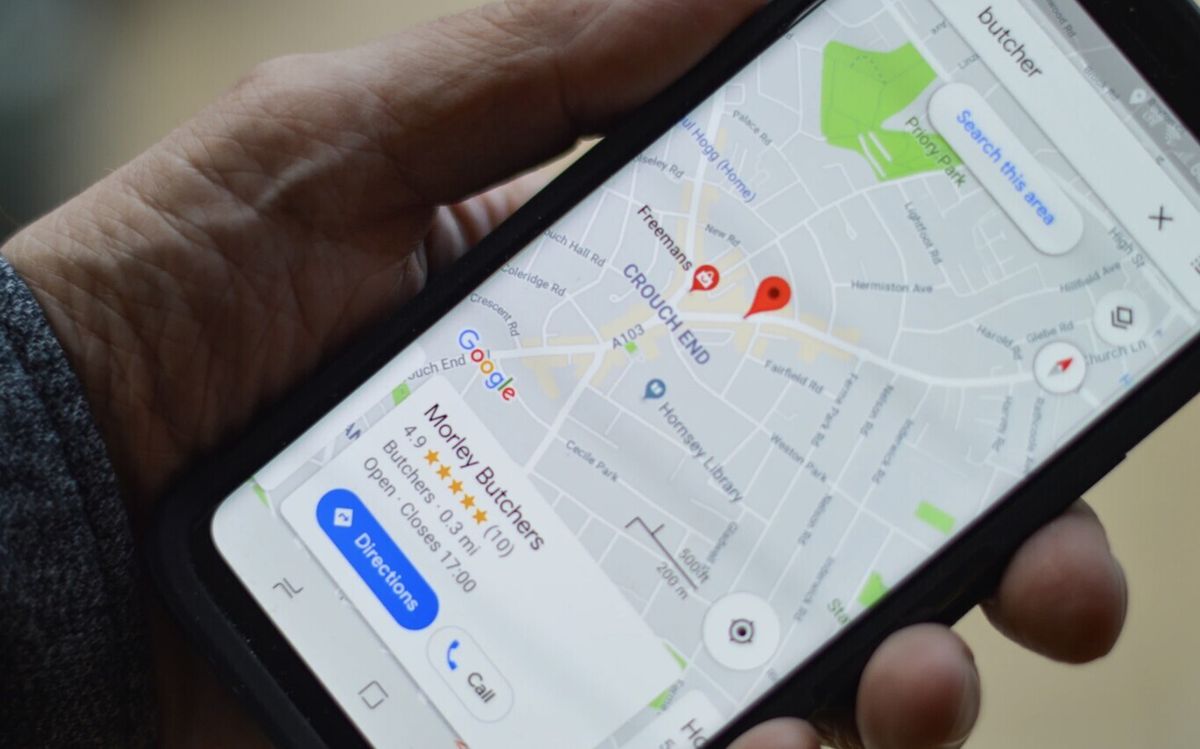


一方で、このシステムにはセキュリティが確保されていない場所でしか動作しないという欠点もありました。 これは、自宅や職場などの定められた安全なエリアでの盗難リスクを無視しています。 では、この機能を有効にするにはどうすればよいでしょうか?
ただし、このシステムには 1 つの欠点がありました。それは、自宅や職場などの定められた安全な場所での盗難リスクを無視し、安全でない場所でのみ動作することです。
iPhone盗難防止設定を行うにはどうすればよいですか?
この機能を設定するには、以下の手順と画像に従ってください。
- まず、 設定 デバイス上のアプリ
- をタップします。 Face ID とパスコード タブ
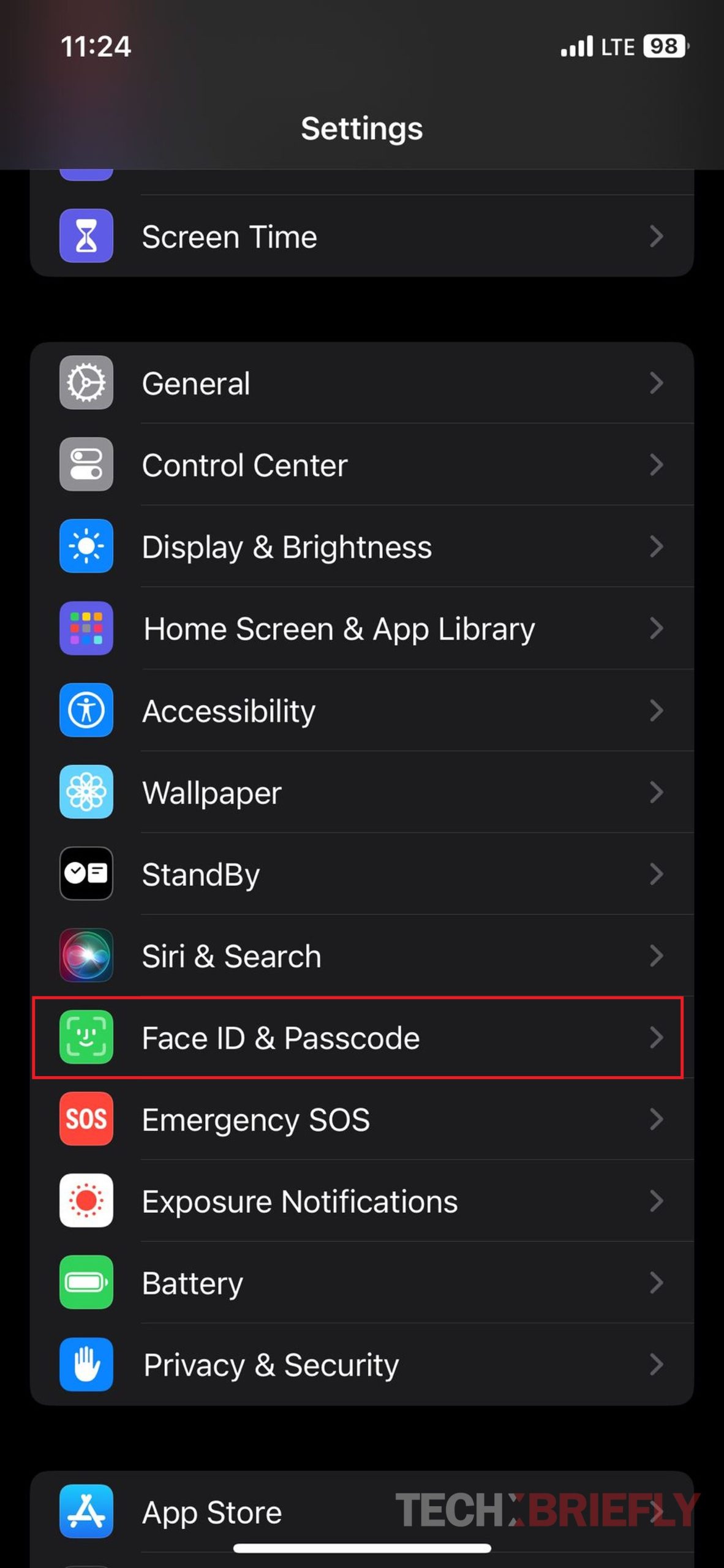
iPhone盗難防止設定:「Face IDとパスコード」をタップします - あなたの〜を入力してください パスコード プロンプトが表示されたら
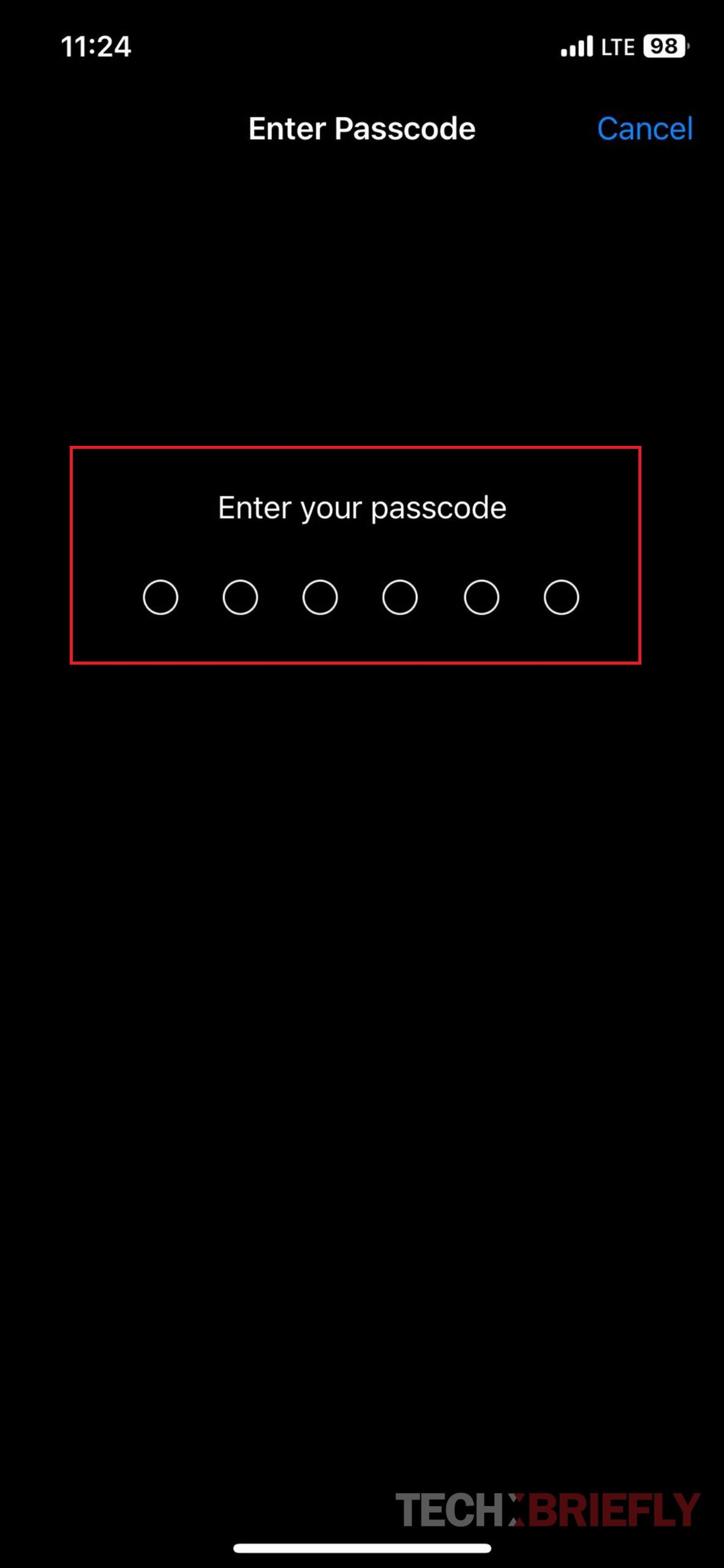
iPhone 盗難防止設定: パスコードを入力してください - 画面を下にスワイプしてタップします 盗難されたデバイスの保護
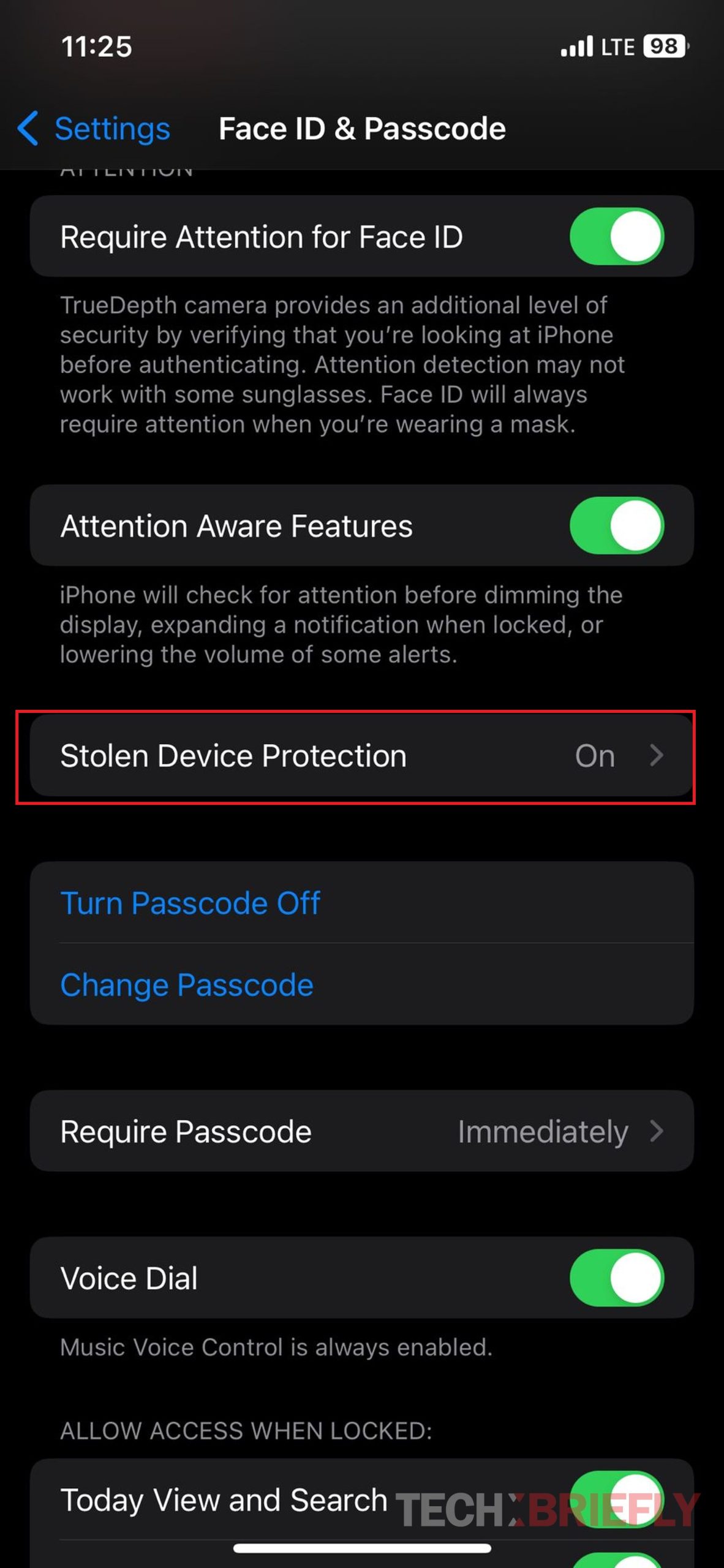
iPhone 盗難防止設定: 盗難デバイス防止をタップします - 最後に、 セキュリティ遅延が必要 見出し、選択 いつも
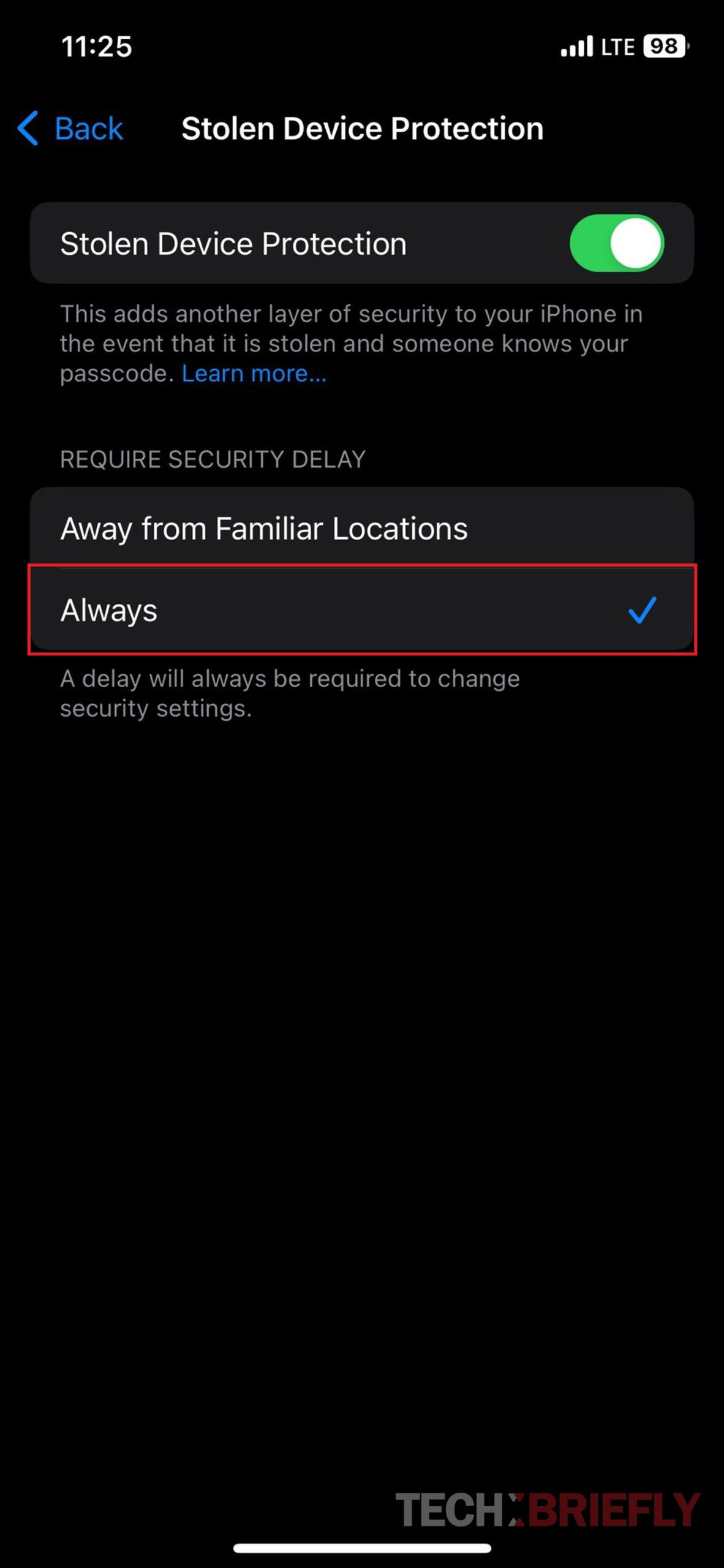
iPhone 盗難防止設定:[常に]オプションを選択します。
やるべきことはそれだけです。
バージョン iOS 17.4 では、iPhone 盗難防止設定システムの範囲が拡大され、すべての場所で有効化されました。 自宅、職場、海外にいても、Face ID または Touch ID 認証なしではデバイスの設定変更は常に許可されません。
iOS 17.4で導入されたその他のセキュリティ対策
ファイアウォール: 不要なネットワーク接続をブロックし、インターネット経由の攻撃からデバイスを保護します。
プライバシー制御: どのアプリケーションがどのデータにアクセスできるかを制御でき、個人情報の保護に役立ちます。
セキュア ブート: デバイスが起動するたびにセキュリティをチェックし、オペレーティング システムが損なわれていないことを確認します。
要約すれば
iOS 17.4 の新しい盗難防止機能とその他のセキュリティ対策により、iPhone の安全性がさらに高まりました。 このアップデートにより、デバイスとデータのセキュリティを最大限に高めることができます。
注目の画像クレジット: pvproductions / Freepik
Source: iPhone 盗難防止設定をオンにするにはどうすればよいですか?




