
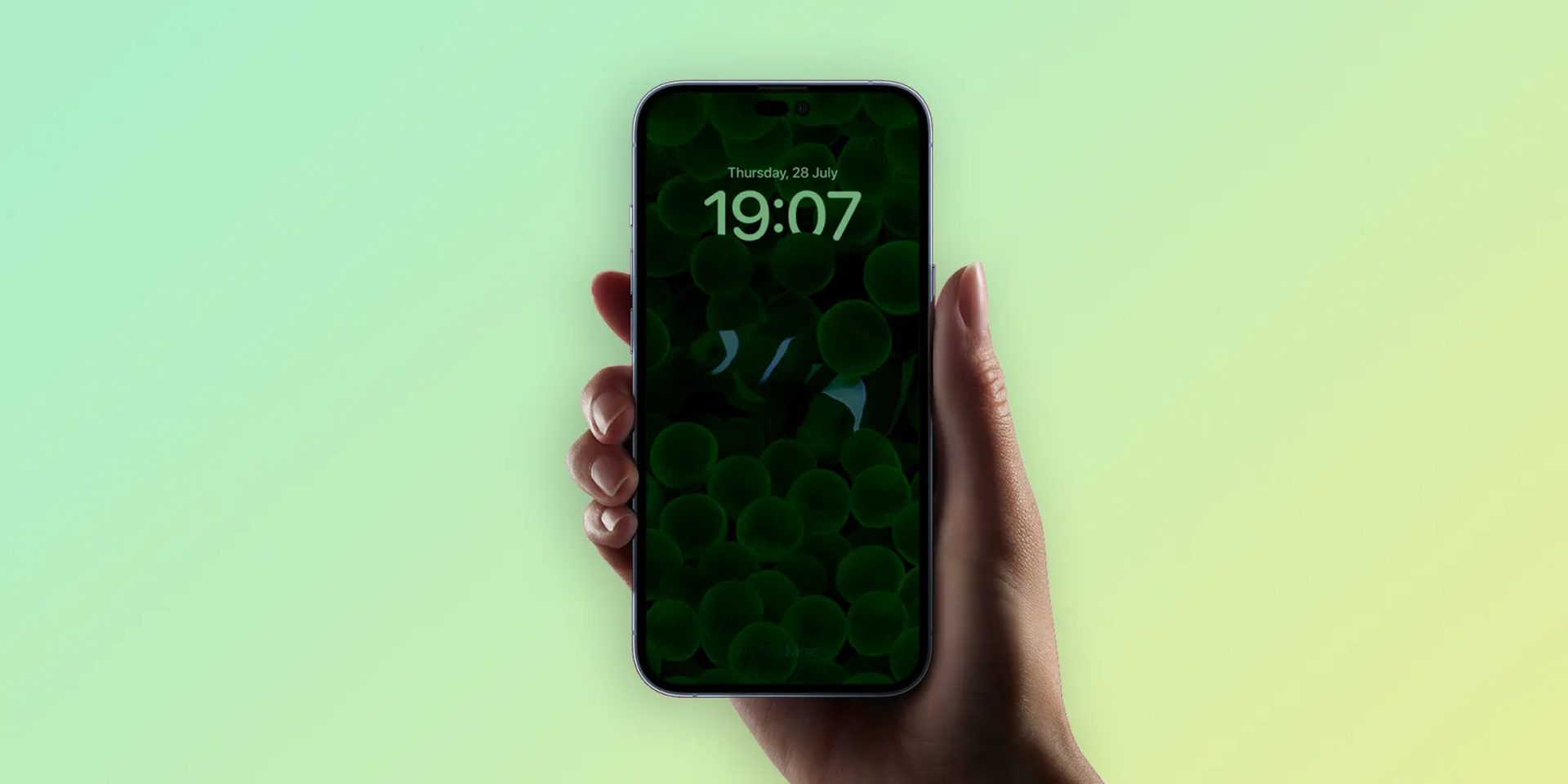

この記事では、iPhone 14 Always on Displayが機能しないエラーを修正する方法を学ぶことができます. ユーザーはAlways-Onディスプレイを長い間待っていました.Appleは最終的にiPhone 14シリーズでそれを利用できるようにしました. しかし、高揚感が収まる前に、多くのユーザーが AOD で問題を経験し始めました。
iPhone 14 Pro の AOD が自動的にオフになる状況:
- iPhoneをカバンやポケットに入れているとき
- iPhoneを逆さにして持っている場合
- iPhone と Apple Watch が近くにある場合
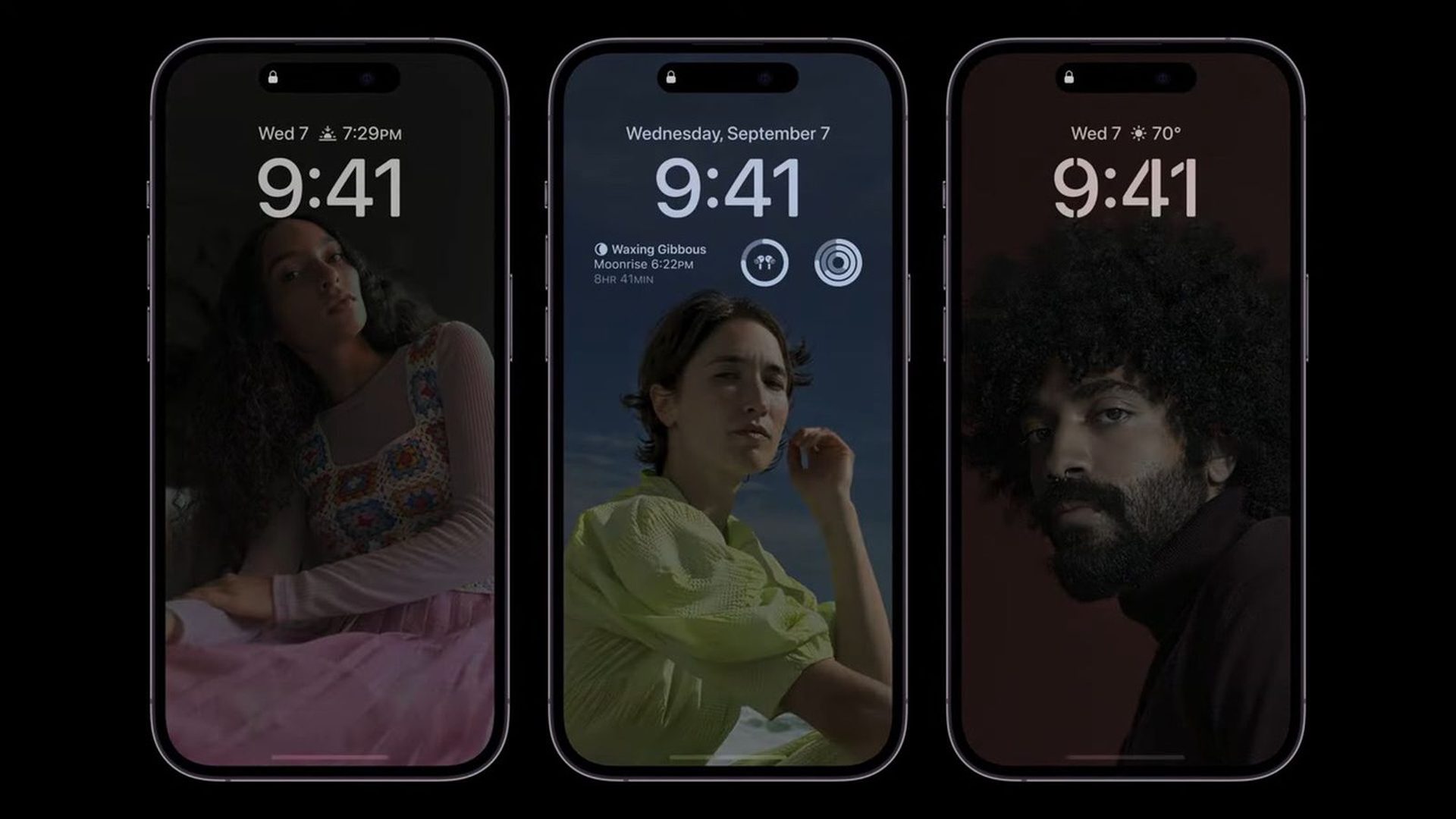
はい、Apple の新しいモバイル オペレーティング システムがリリースされました。 iOS 16 対応デバイスのリストをチェックして、お使いの iPhone が新しいアップデートを受信できるかどうかを確認してください。 Apple はこのアップデートでいくつかの興味深いツールを導入しました。ここで iOS 16 の主な機能を発見しました! 「今すぐ iOS 16 にアップデートするべきですか、それとも待つべきですか?」と自問するかもしれません。



さて、見逃してはならない 9 つの隠された iOS 16 機能があることをお伝えする必要があります。 また、ウィジェットをロック画面に追加する方法を学ぶこともできます。ガイドにアクセスして、最高の iOS 16 ロック画面ウィジェットをチェックしてください。 このようにして、iOS 16 でロック画面をカスタマイズする方法を学びます。検索ボタンが気に入らない場合は、iOS 16 でホーム画面の検索ボタンを削除する方法を確認してください。
iPhone 14 Always on Displayが機能しないエラーを修正する方法?
夢のiPhoneを購入した後、誰もこれを見たくありません。 iPhone の常時表示の問題を解決し、喜びを取り戻すお手伝いをいたします。 iPhone 14 Always on Display not working エラーを修正する方法については、次の手順に従ってください。
- Always-On ディスプレイがオンになっていることを確認する
- iPhoneをアップデートする
- 低電力モードをオフにする
- 睡眠のフォーカスを変更する
- iPhoneで連係カメラを無効にする
- iPhone で Raise to Wake up のオン/オフを切り替える
- iPhoneでCarPlayをオフにする
- iPhoneを再起動する
- iPhoneをリセットする
- Apple サポートに連絡する
解決策を詳しく見てみましょう。
Always-On ディスプレイがオンになっていることを確認する
Always-On ディスプレイ設定が有効になっている場合でも、iPhone 14 Pro はデフォルトでオンになっています。 もう一度確認することをお勧めします。 設定をいじっているうちに、おそらくあなたか他の誰かが設定を変更したでしょう。 オンになっているか確認してみましょう。
- [設定]をクリックします。
- 表示と明るさを選択します。
- 常にオンに切り替えます。
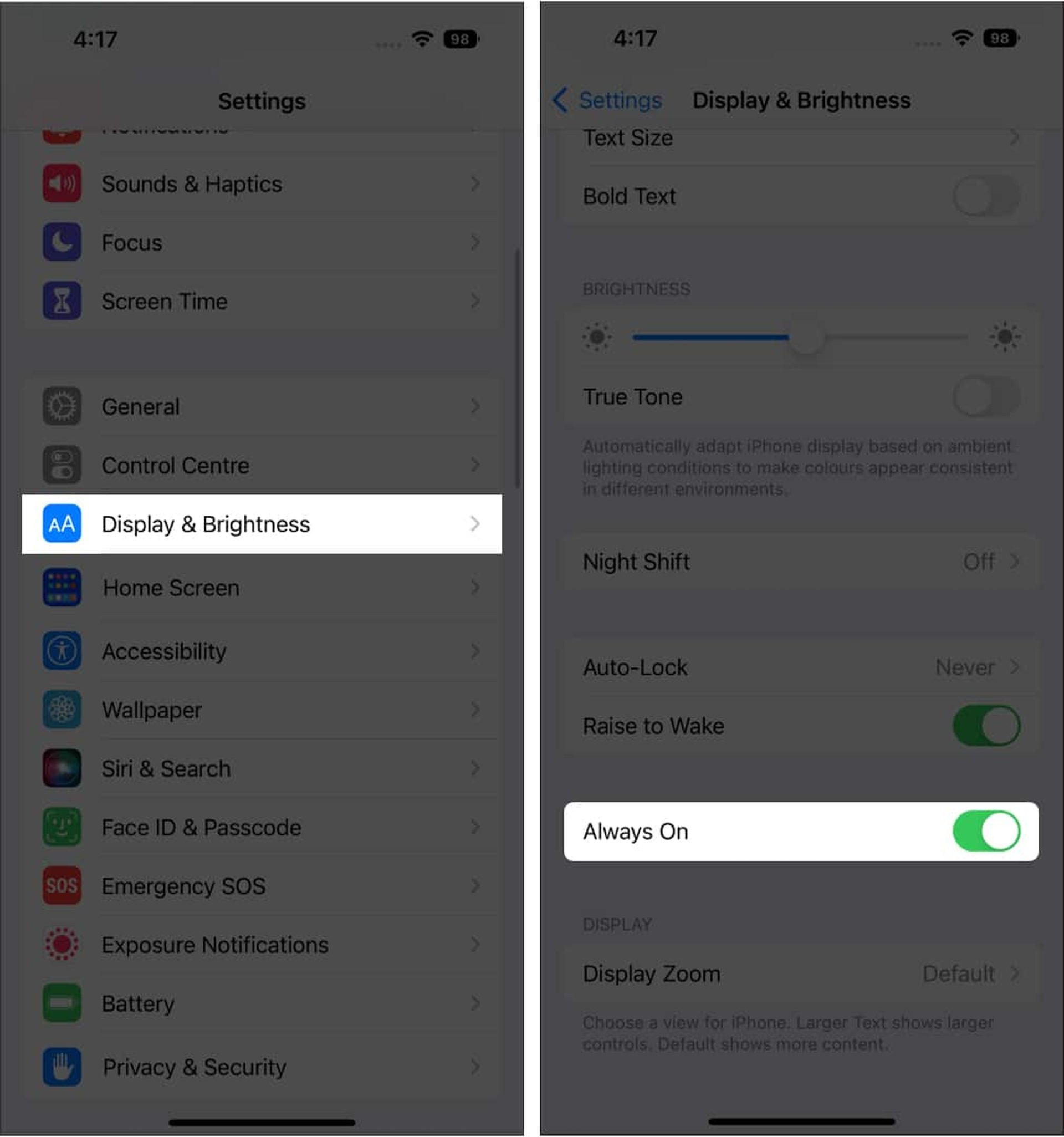
既にオンになっている場合でも、オフにしてから再度オンにして、問題が解決したかどうかを確認します。
iPhoneをアップデートする
iOS 16 では、ユーザー エクスペリエンスを強化するために多くの機能強化が導入されましたが、ユーザー インターフェイスに悪影響を与える望ましくない問題も数多くあります。 これらの問題が原因で、iPhone 14 Pro で AOD を使用できない場合があります。
幸いなことに、Apple は問題を発見するとすぐにアップデートをリリースします。 したがって、常に最新の iOS バージョンを使用することをお勧めします。
そのため、[設定][全般][ソフトウェア アップデート]に移動して、インストールできる新しいアップデートがあるかどうかを確認してください。 常に最新の iOS アップデートを取得するには、自動更新を有効にします。 iPhone をアップグレードする方法は他にもあります。これについては、包括的なガイドで説明しています。
低電力モードをオフにする
AOD が 14 Pro のバッテリー寿命に影響を与えるかどうか疑問に思っているなら、答えはイエスです。 この機能を使用するには、低電力モードがアクティブになっている場合は無効にする必要があります。
2 つの方法のいずれかで、iPhone の低電力モードを無効にすることができます。
[設定]>[バッテリー]に移動して、低電力モードをオフにします。
睡眠のフォーカスを変更する
Apple は、常に寝ている間は iPhone の電源を入れたくないということを認識しています。 そのため、スリープ モード中は常時表示ディスプレイを自動的にオフにします。 これを解決するには、次のいずれかのアクションを実行できます。
- コントロールセンターのフォーカスは、変更またはオフにすることができます。
- ロック画面をフォーカスに接続している場合は、ロック画面を変更します。
- この変更は設定でも可能です。
この変更は設定でも可能です。
[設定]>[フォーカス]に移動して、選択したフォーカスを選択します。
iPhoneで連係カメラを無効にする
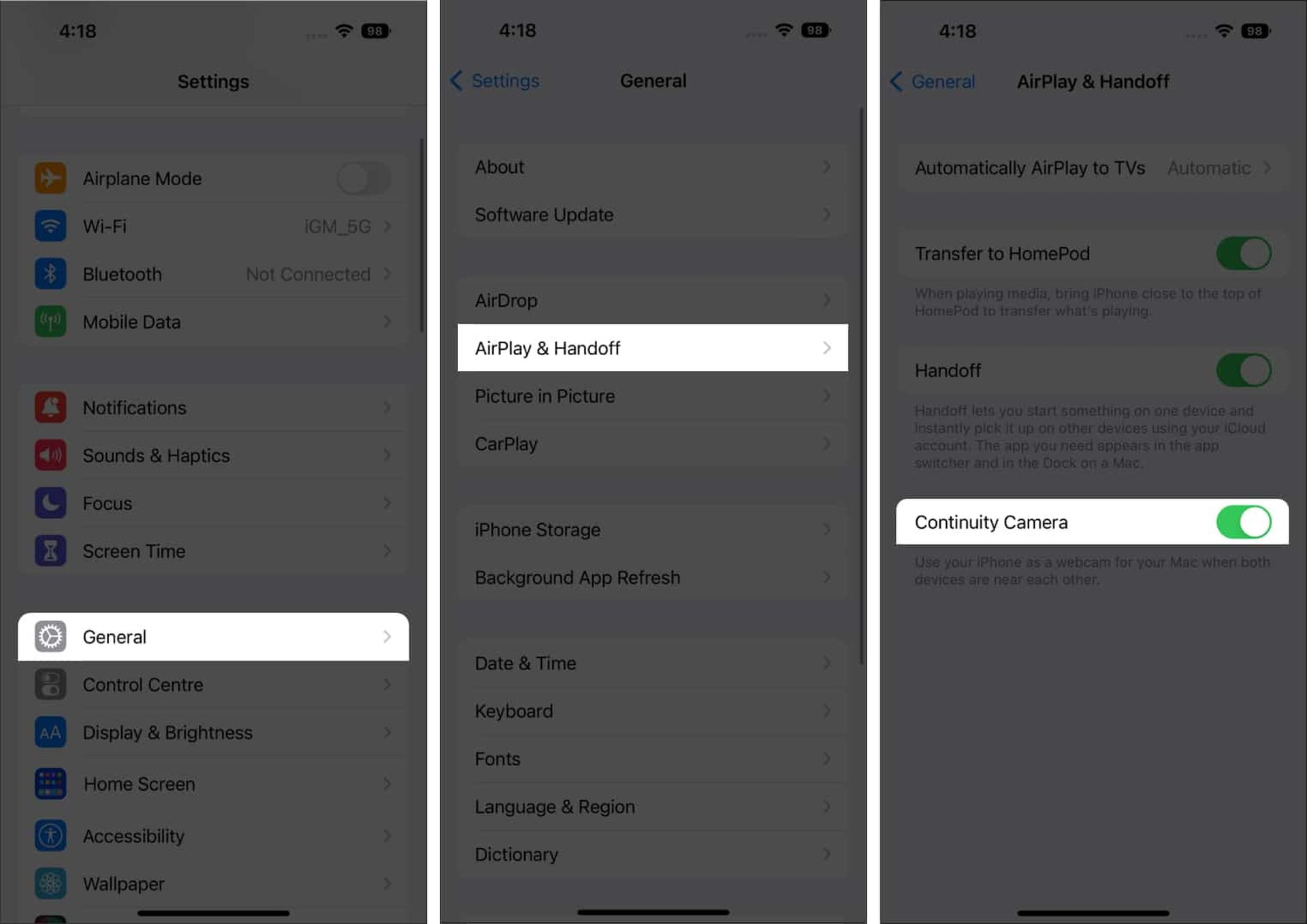
iPhone で連係カメラを有効にしている場合、iPhone カメラを使用して Mac と同時に Always On を使用することはできません。 これを修正するには、このオプションをオフにする必要があります。
- 設定を開きます。
- 一般をクリックします。
- AirPlay & Handoff を選択します。
- 連係カメラをオンに切り替えます。
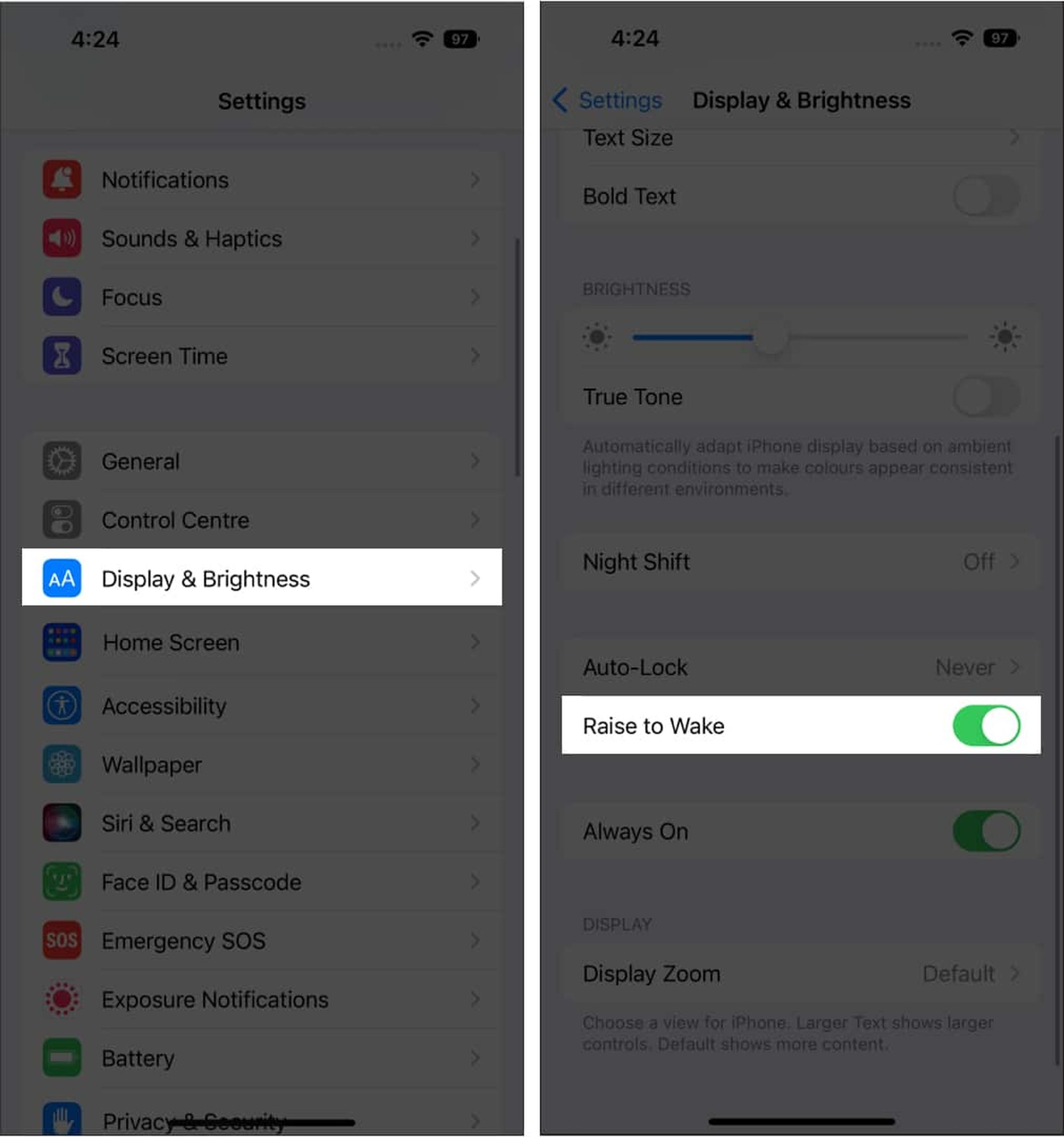
iPhone で Raise to Wake up のオン/オフを切り替える
iPhone を持ち上げると AOD から復帰し、戻すと AOD に戻ります。 ただし、いくつかの欠陥により、暗い画面に戻ることができない場合があります. これを修正するには:
- 設定に移動します。
- 表示と明るさを選択します。
- Raise to Wake をオフに切り替えます。
- その後、再度オンにします。
iPhoneでCarPlayをオフにする
Apple は、CarPlay にリンクすると即座にシャットダウンする AOD を構築します。 したがって、iPhone で AOD に常にアクセスできるように、スイッチをオフにしてください。
- [設定]を選択します。
- 一般を選択します。
- カープレイをタップします。
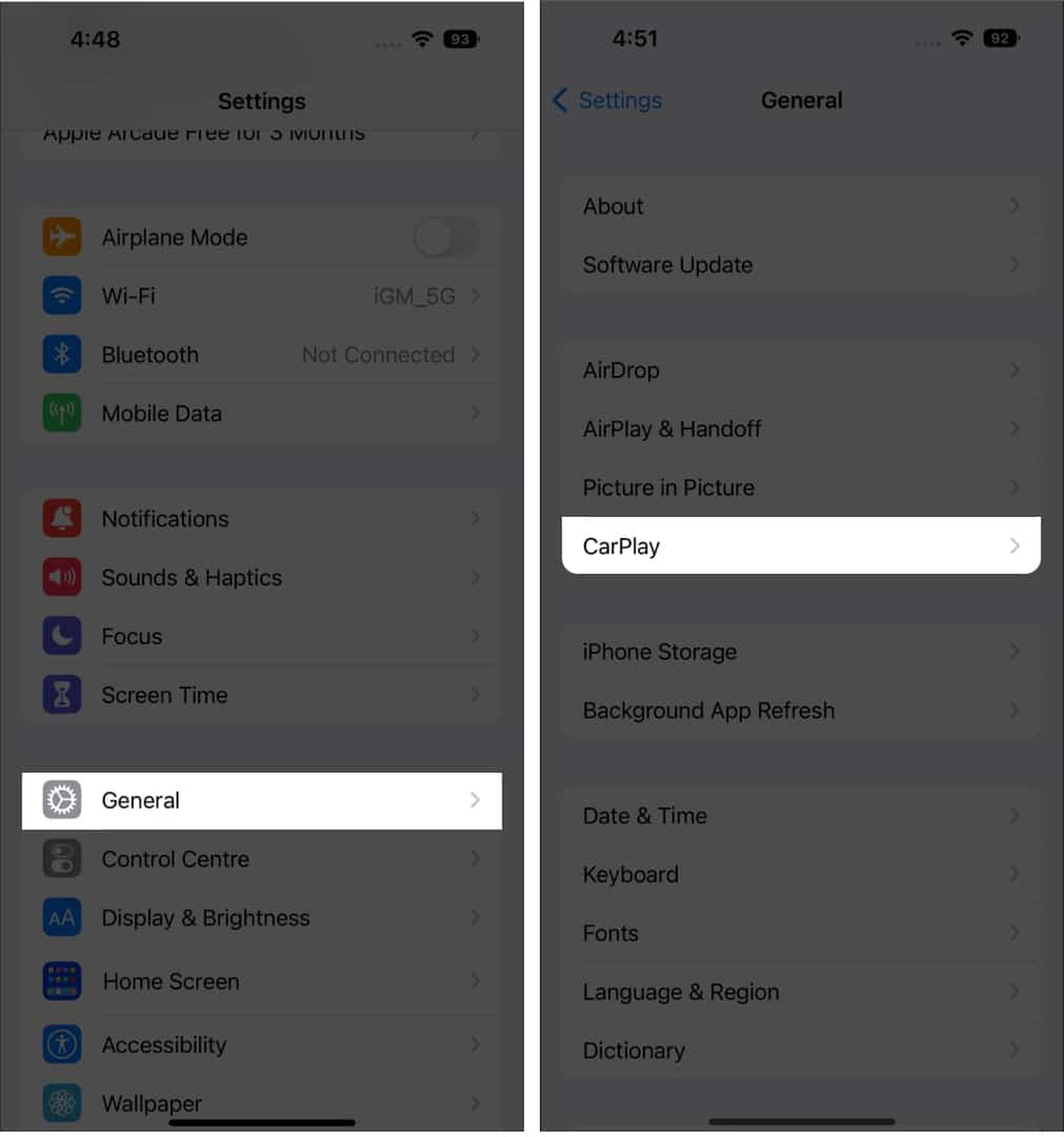
- 削除する車を選択します。
- 今すぐこの車を忘れるを選択します。
iPhoneを再起動する
一般に、クイック再起動により、いくつかのバグをすばやく修正できます。 それが機能しない場合は、さらに一歩進んで、iPhone を強制的に再起動することができます。 iPhone が再起動し、すべてのキャッシュと問題がクリアされます。 iPhone 14 Pro の AOD の問題は、これを行うことで解決される場合があります。
iPhoneをリセットする
繰り返しになりますが、iPhone に対してできることはありますが、自分自身にはできません。 工場出荷時設定にリセットすることで iPhone を最初からやり直すことができ、AOD が正常に動作しなくなる不具合も修正される可能性があります。
ただし、iPhone のメモリからすべてを完全に削除する前に、ファイルのバックアップを取ってください。 そうでない場合は、より深刻な問題に対処している可能性があり、失われたファイルを取り戻すために iPhone データ復旧ソフトウェアを探し始める必要があります。
Apple サポートに連絡する
最後の手段は、Apple サポートに連絡して、ここに記載されている解決策のいずれも iPhone で Always On を機能させることに成功しない場合に助けを求めることです。 担当者は、発生している iPhone の問題をサポートするためにそこにいますので、丁寧に対応してください。
Source: iPhone 14 Always on Displayが機能しない: iOS 16エラーを修正する方法?




