


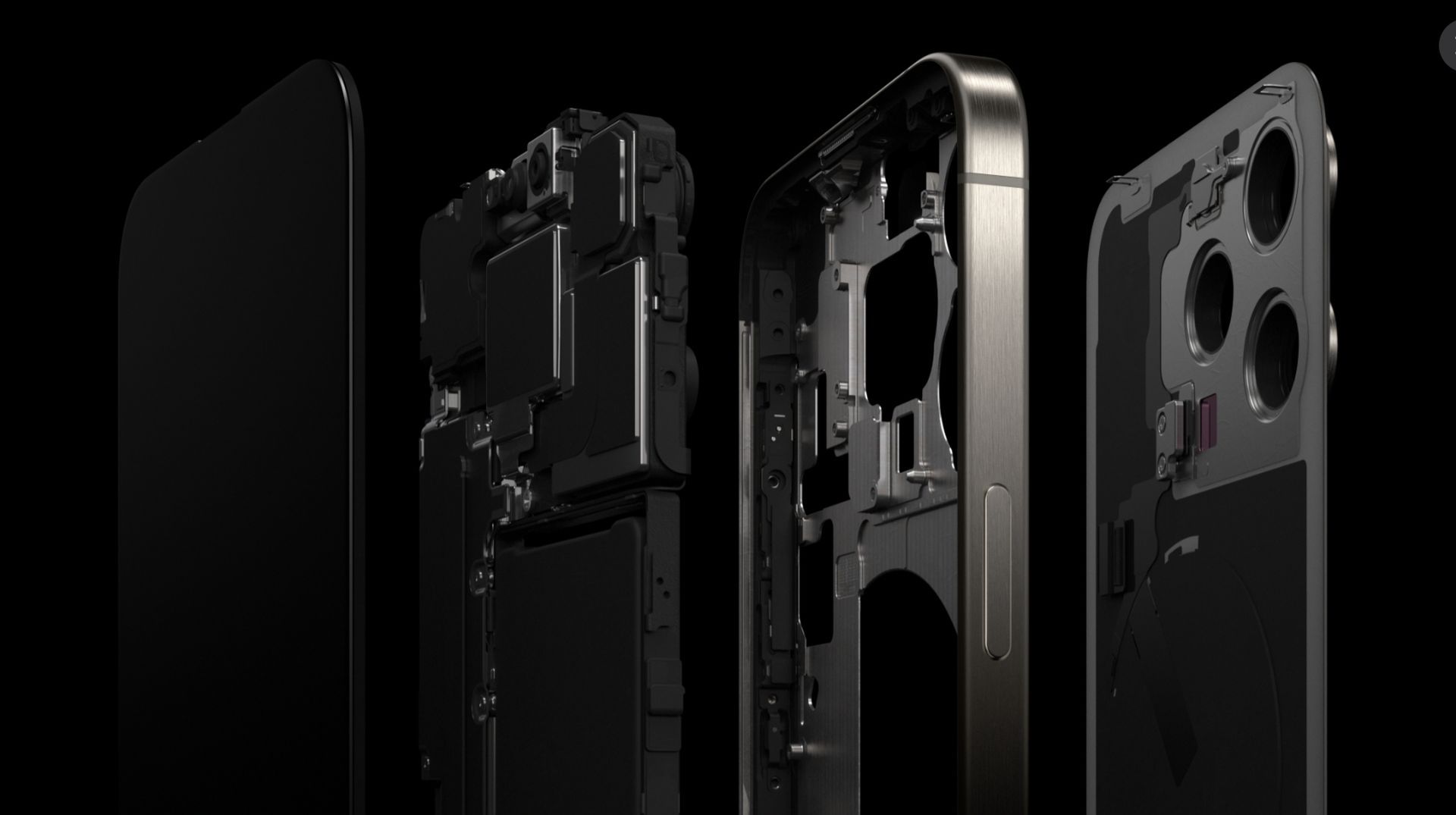
待望の Apple iPhone 15 とそのシリーズの発売は、テクノロジー愛好家の間に興奮の波をもたらしましたが、 iPhone 15の過熱問題 によって報告されました かなりの 原因となるユーザーの数 増大する懸念 ユーザーの間で話題になっています。
この記事では、について詳しく掘り下げていきます これらの問題についてのユーザーの意見、考えられる解決策、 そして それらに対処するために Apple ができること。
iPhone 15の過熱に関するユーザーのフィードバック
ここ数日、数人の iPhone 15 所有者が次のような声を上げています。 過熱に対する彼らの懸念。 Apple ディスカッション グループに参加する人もいれば、Reddit などのプラットフォームで経験を共有する人もいます。 注目に値するのは、 新しいスマートフォンが初期セットアップ中に発熱することは珍しいことではありません そして 使用してから最初の 24 時間以内。


たとえば、これらの投稿に共通するのは、すべての投稿が次のように報告していることです。 iPhone 15 Pro は、セットアップ中およびバックアップからの復元中に温度の上昇を示しました。 初期の温暖化にも関わらず、 その後の通常の使用には問題はありませんでした。
iPhone 15の過熱問題を解決するにはどうすればよいですか?
新しい iPhone 15 で過熱の問題が発生した場合、問題を軽減するために実行できる手順があります。 自動明るさ調整を有効にすることは効果的なアプローチの 1 つです。 ディスプレイが最大輝度に設定されなくなり、過熱やバッテリーの急速な消耗につながる可能性があるためです。
使用しないときはBluetoothをオフにし、位置情報サービスを利用したアプリを終了する そして Wi-FiとAirDropをオフにしても iPhone 15 の過熱を軽減するのにも役立ちます。 保護ケースを取り外す 放熱に役立つ可能性があり、携帯電話を機内モードに設定することも解決策として考えられます。 以下では、これらの修正について詳しく説明します。
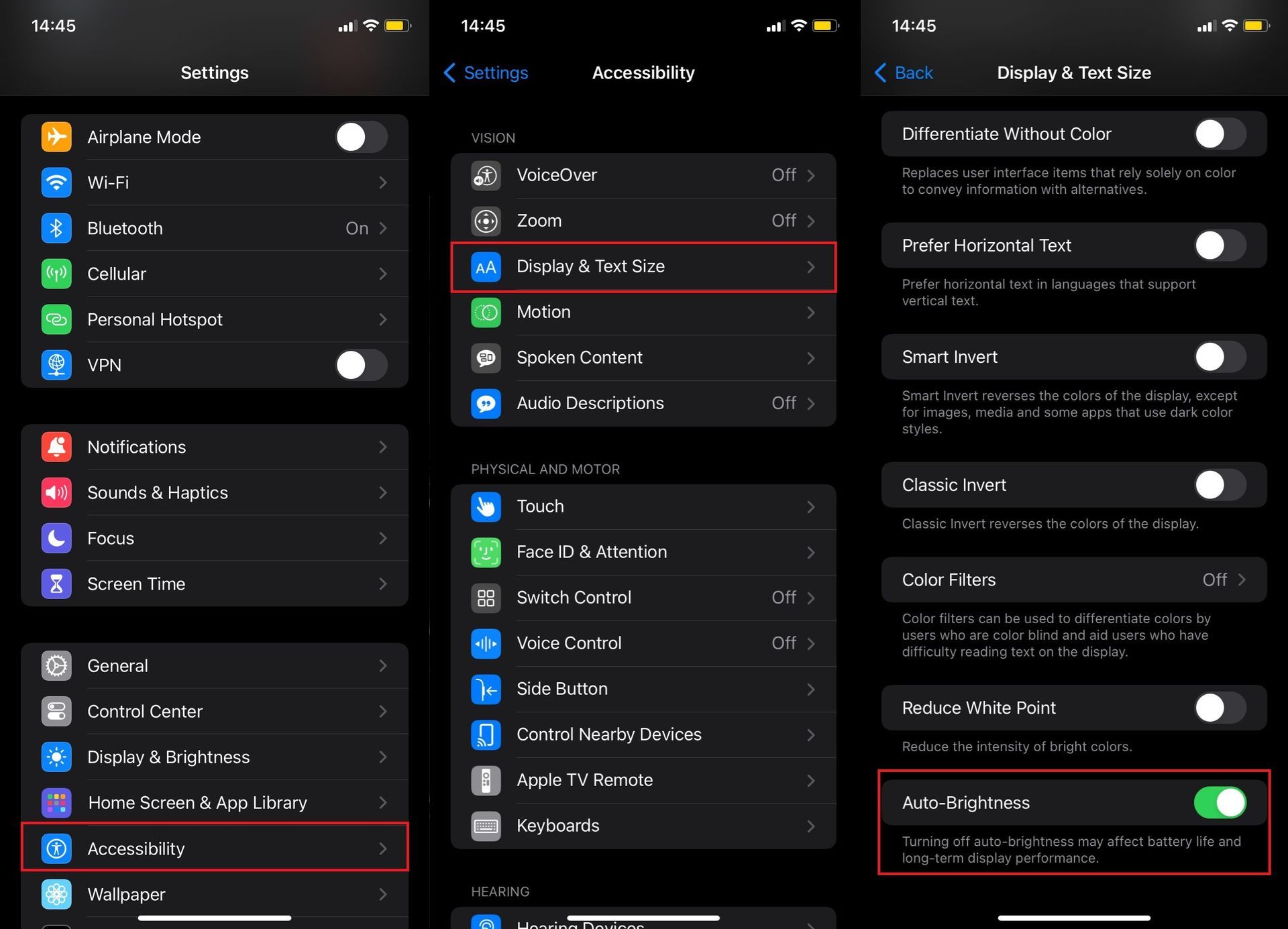
自動明るさ調整を有効にする
自動明るさは、環境の周囲光に基づいて iPhone のディスプレイの明るさを調整できる機能です。 有効にすると、画面が最大の明るさに設定されなくなり、iPhone 15 の過熱と急速なバッテリー消耗の原因となる可能性があります。
実装方法:
- iPhoneの「設定」に移動します。
- 下にスクロールして「ディスプレイと明るさ」をタップします。
- 「自動明るさ」の横にあるスイッチをオンにします。
Bluetoothをオフにする
Bluetooth は、デバイス間の通信を可能にするワイヤレス テクノロジーです。 使用しないときにオフにすると、不必要なエネルギー消費が削減され、結果的に iPhone 15 の過熱の軽減につながる可能性があります。
実装方法:
- iPhoneの「設定」に移動します。
- 「Bluetooth」をタップします。
- 「Bluetooth」の横にあるスイッチをオフにします。
位置情報サービスを使用してアプリを閉じる
ナビゲーション アプリケーションや地図アプリケーションなどの一部のアプリは、正確な情報を提供するために位置情報サービスを頻繁に使用します。 これらのサービスは、処理の増加と iPhone 15 の過熱の可能性を引き起こす可能性があります。 必要がないときにこれらのアプリを閉じると、デバイスへの負担が軽減されます。
実装方法:
- ホームボタンをダブルクリックするか、画面の下から上にスワイプして (iPhone モデルに応じて)、App Switcher にアクセスします。
- 左または右にスワイプして、閉じたいアプリを見つけます。
- 上にスワイプするか画面外にスワイプして閉じます。
Wi-Fiをオフにする
Wi-Fi は、デバイスをインターネットに接続できるようにするワイヤレス ネットワーク テクノロジです。 使用していないときに Wi-Fi を無効にすると、バックグラウンド データの使用量が削減され、デバイスの発熱レベルが低下する可能性があります。
実装方法:
- iPhoneの「設定」に移動します。
- 「Wi-Fi」をタップします。
- 「Wi-Fi」の横にあるスイッチをオフにします。
AirDropをオフにする
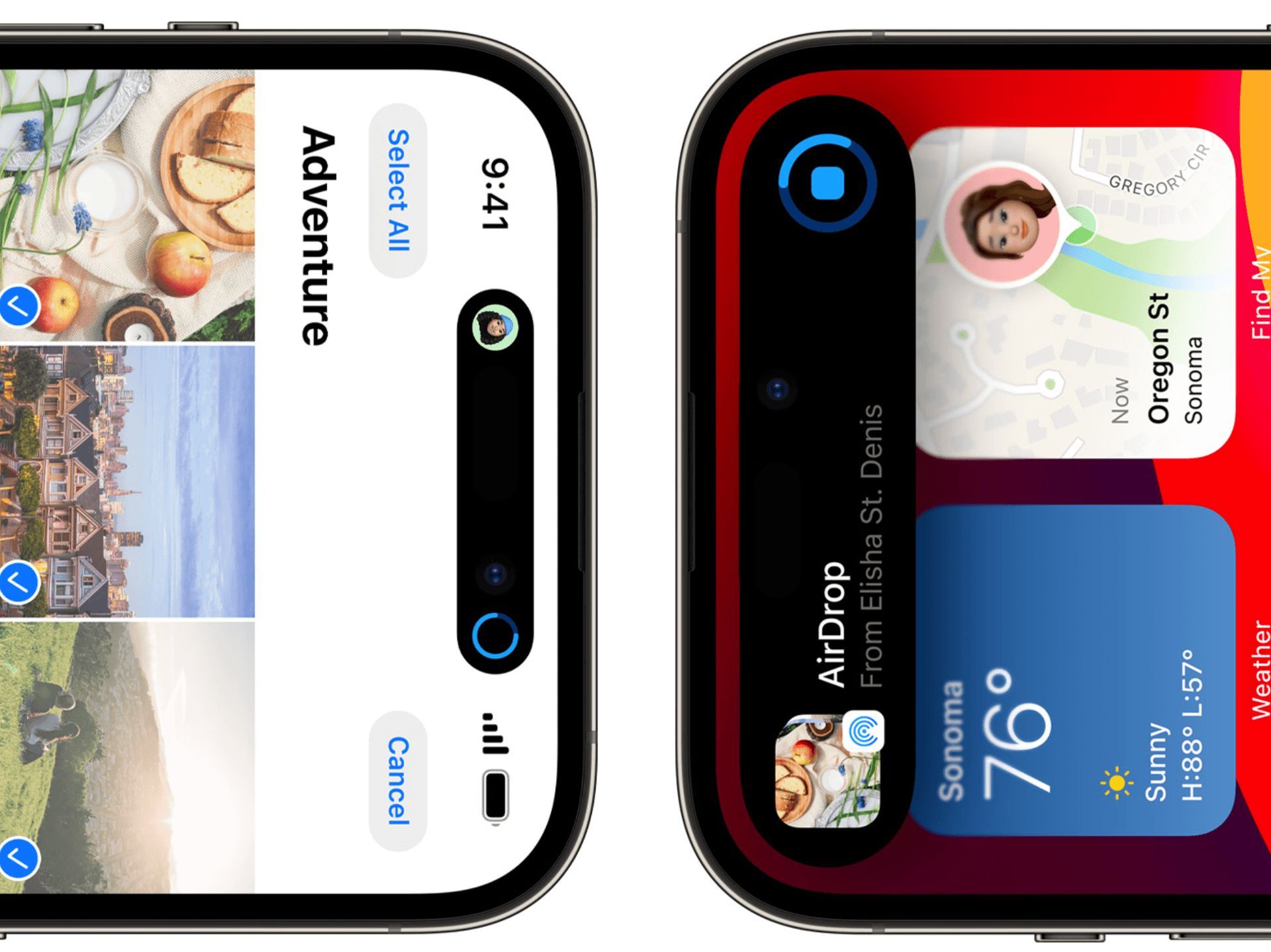
AirDrop は、近くの Apple デバイスとワイヤレスでファイルを共有できる機能です。 便利ではありますが、追加の電力を消費する可能性があり、iPhone 15 の過熱を引き起こす可能性があります。 使用しないときに無効にすると、この問題を軽減できる可能性があります。
実装方法:
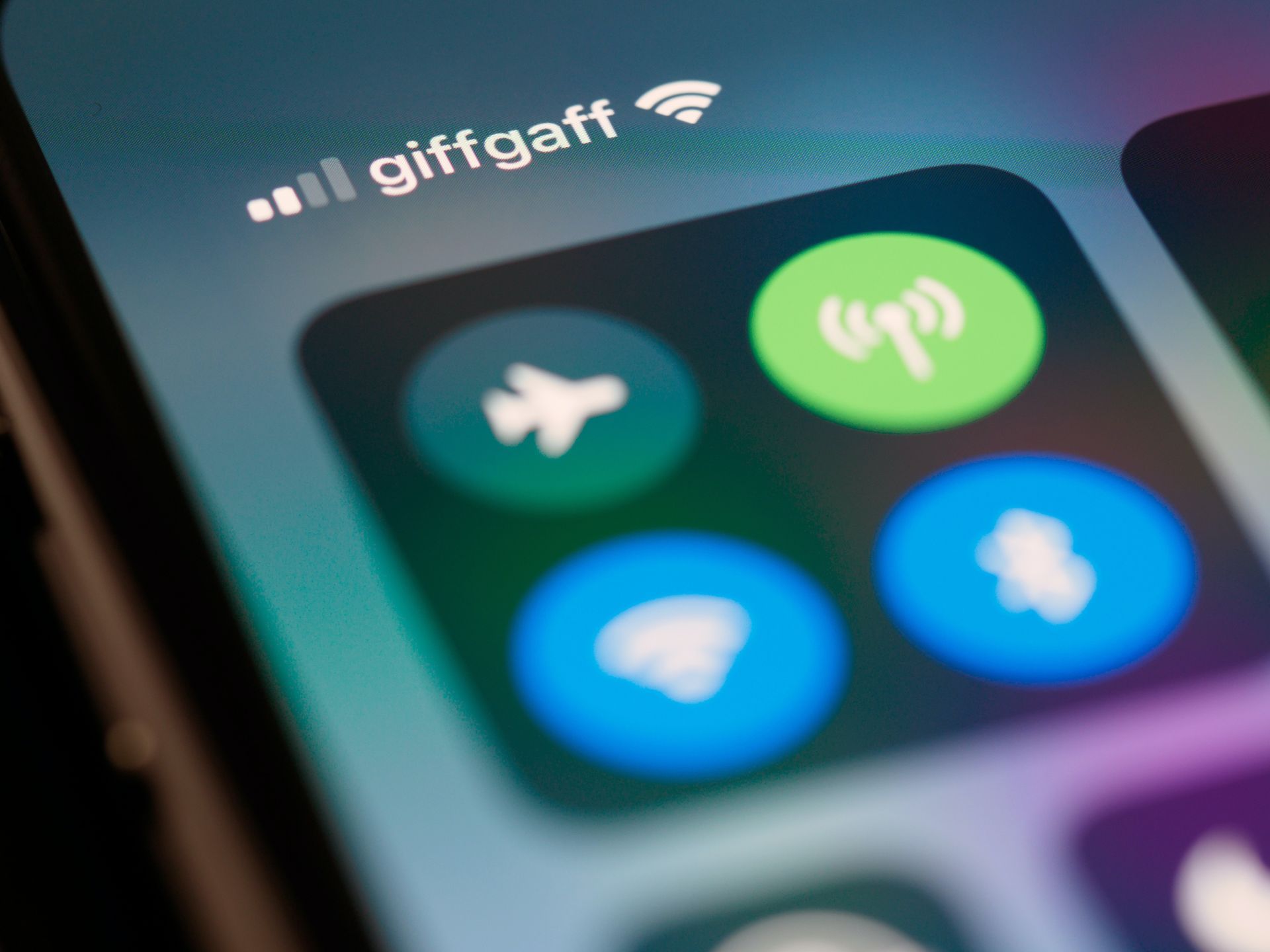
- 右上隅から下にスワイプするか (Face ID 搭載の iPhone モデルの場合)、画面の下から上にスワイプする (ホーム ボタンのある iPhone モデルの場合) と、コントロール センターにアクセスします。
- 左上隅にあるネットワーク設定ボックスを長押しします (機内モード、セルラーデータ、Wi-Fi、Bluetooth などのオプションが表示されます)。
- 「AirDrop」をタップし、「受信オフ」を選択します。
忍耐とソフトウェアアップデート
長年にわたり、初期世代の iPhone では過熱が頻繁に発生しており、通常は時間の経過とともに自然に解決されることに注意してください。 それが終わるのを待つのが最も簡単で効果的な解決策かもしれません。 さらに、今後数日以内に Apple から提供されるマイナーなソフトウェア アップデートにも注目してください。 最近の iOS 17.0.2 リリースと同様、これらのアップデートは多くの場合、バグ修正とデバイスの新しい問題への対処を目的としています。
Appleはまだ返答していない
iPhone 15 の広範囲にわたる過熱に関する報告が継続した場合、 おそらく Apple はソフトウェア アップデートを通じてこの問題に対処するでしょう。 このアップデートには以下が含まれる可能性があります 内部コンポーネントの再調整、 このタスクはソフトウェアを調整することで簡単に達成できます。 ただし、アップデートを待てない場合、または提案された解決策を試しても効果がなかった場合は、 デバイスを小売店に返品することは現実的な選択肢です。 通常、購入後の短い期間内に。
iPhone 15 が過熱するという報告が一部の懸念を引き起こしていますが、次のことを覚えておくことが重要です。 これらの問題は一時的なものである可能性が高く、解決できます。 推奨される手順に従い、Apple のソフトウェア リリースを最新の状態に保つことは、確実に 新しいデバイスでスムーズなエクスペリエンスを実現します。
一方、新しい iPhone 15 をスムーズに使いたいと考えている場合は、iPhone 15 Qi2 ワイヤレス充電など、他の問題に遭遇した場合に備えて、記事を必ずチェックしてください。
注目の画像クレジット: りんご
Source: iPhone 15が過熱する理由とその解決方法?




