

この記事では、iPhoneのモバイルデータが機能しないというエラーを修正する方法を学ぶことができます. iPhone や iPad を使用してセルラー データ経由でインターネットにアクセスしようとしても、接続が確立されていない場合でも慌てる必要はありません。 問題を解決する可能性のある代替手段がいくつかあります。
携帯電話のデータが機能しない原因はいくつか考えられます。 現在地の接続不良、モバイル インターネット サービスの完全な欠如、ソフトウェアの不具合、デバイスまたは SIM のハードウェアの問題、またはセルラー データまたは機内モードのオフを有効にすることを単純に忘れている可能性があります。 お使いのデバイスのすべてのニーズがソフトウェアの更新である可能性があります。
データに関するこれらの問題のいくつかは、簡単に修正できます。


iPhone 14でダイナミックアイランドを使用する方法を知っていますか.
iPhoneのモバイルデータが機能しないエラーを修正する方法?
iPhoneのモバイルデータが機能しないというエラーを修正するには、次の解決策を試してください。
- 携帯電話のデータがオンになっているかどうかを確認する
- Wi-Fi をオフにする
- 機内モードの切り替え
- SIMカードを再挿入してください
- iPhone を再起動する
- データ ローミングの設定を確認する
- 携帯通信会社の更新を確認する
- ネットワーク設定をリセットする
携帯電話の再起動、キャリアまたはシステムのアップデートの確認、携帯電話データまたは機内モードの無効化と有効化、または iPhone または iPad の携帯電話データが機能していない場合は、最後の手段として工場出荷時設定へのリセットを試すことができます。 それらを詳しく見てみましょう。
携帯電話のデータがオンになっているかどうかを確認する
iPhone または iPad のデータが機能しなくなった場合は、コントロール センターのセルラー データ インジケーターがオンになっているかどうかを確認する必要があります。
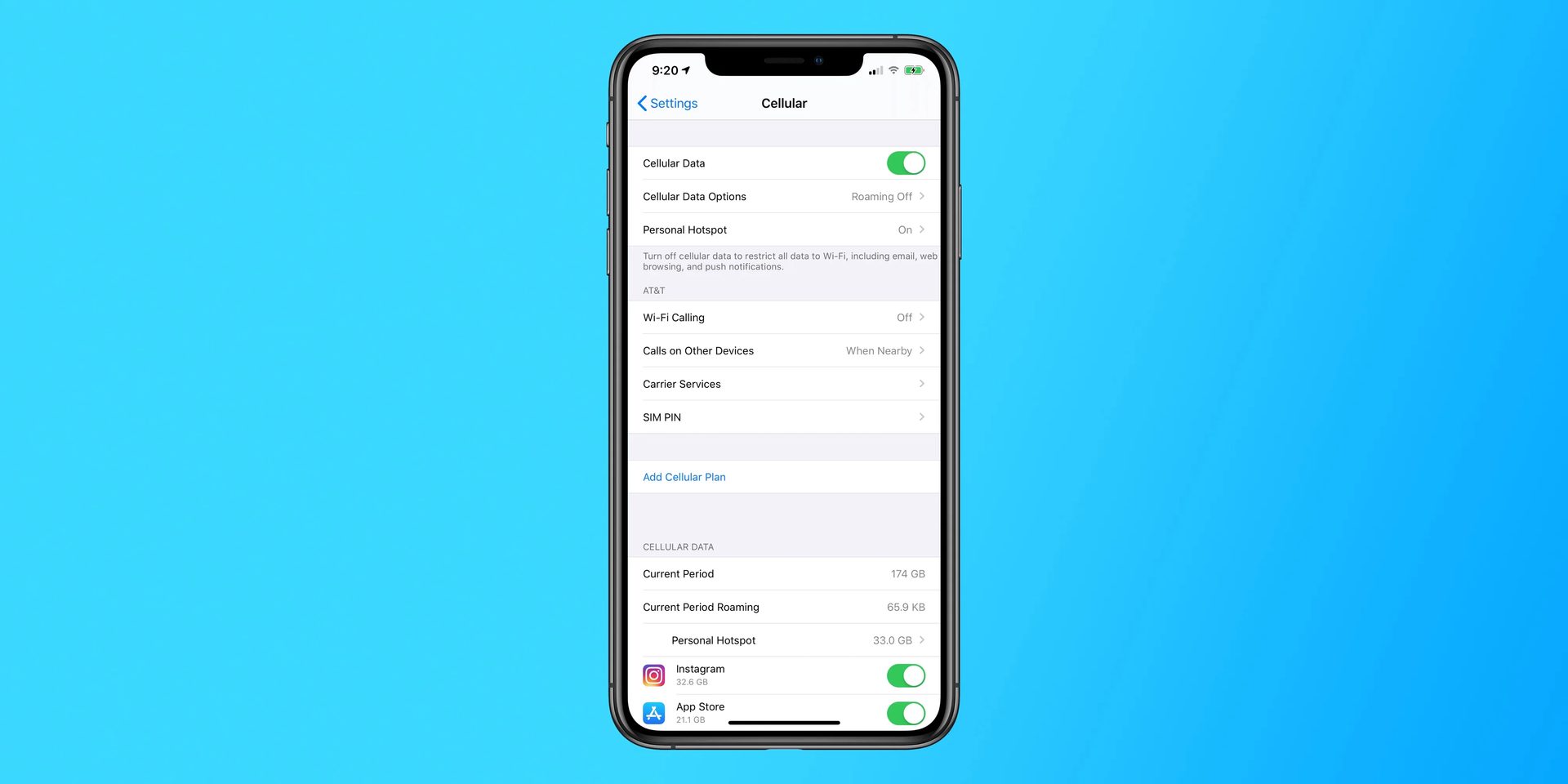
これを行うには、画面の右上隅から下にスライドするだけです。 セルラー データが有効になっている場合、アンテナ アイコンは緑色になります。 別の方法として、[設定]>[セルラー]に移動し、[セルラー データ (最初の行)]の横にあるトグルがオンになっていることを確認します。
デバイスのデータ モードをオフに切り替えてから、以前にオンになっていた場合は再度オンにしてみてください。 電話またはタブレットを強制的にネットワークに再参加させることで、接続の問題を解決できる可能性があります。
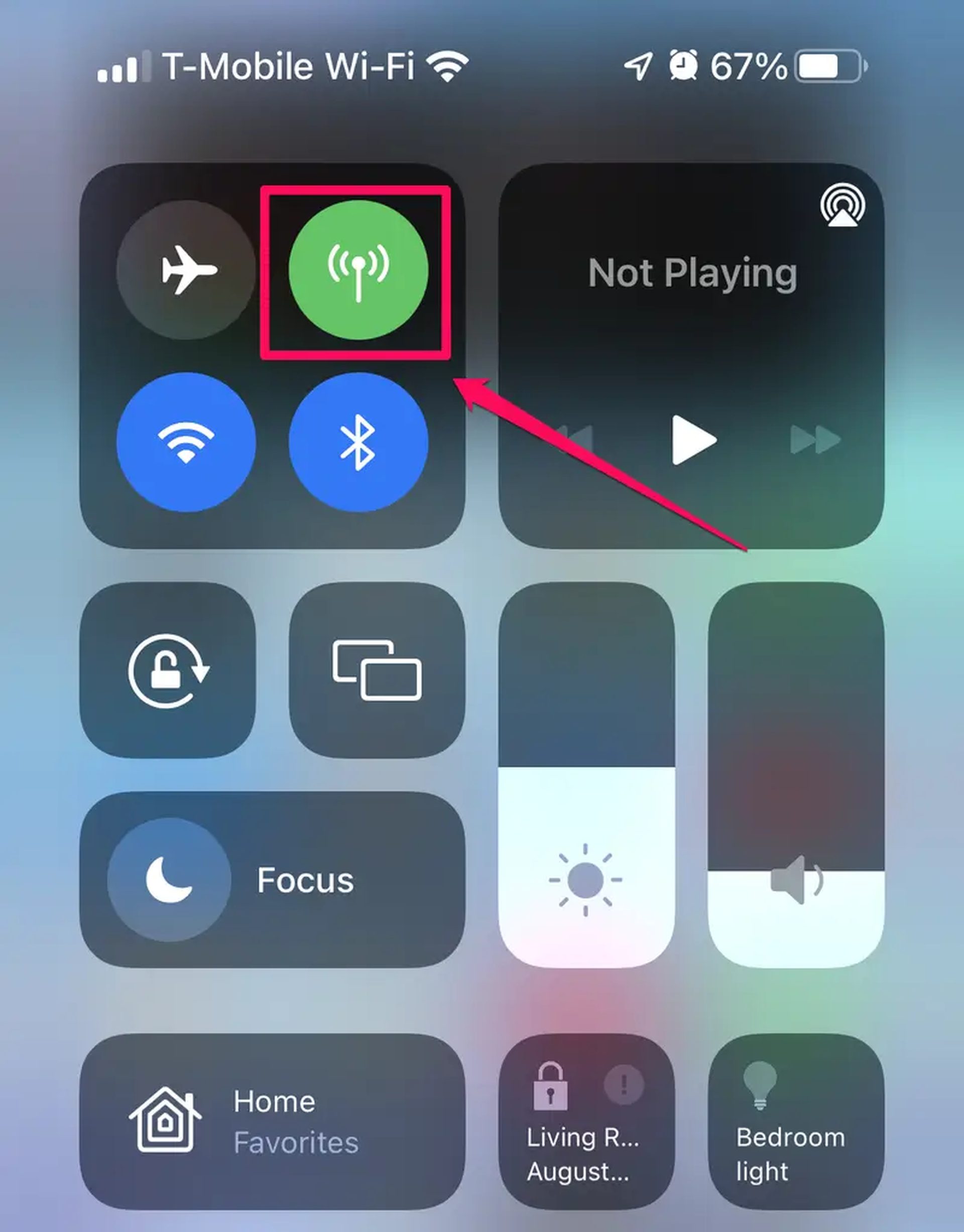
デバイスがネットワークとのセルラー データ接続を確立しているかどうかを判断するには、ステータス バーで 3G、4G、または LTE の記号を探します。
Wi-Fi をオフにする
機内モードがオンになっているかどうかを確認することも、試してみる別のオプションです。 接続ボックスの飛行機のアイコンがオレンジ色の場合、機内モードがオンになっています。 コントロール センターを有効にするには、画面の右上隅から下にドラッグします。
「なぜ私のデータが機能しないのですか?」という質問機内モードをオンにすることで簡単に応答できます。これにより、携帯電話が Bluetooth、WiFi、セルラー データ、およびセルラー接続から即座に切断されます。
飛行機のアイコンが灰色になるまでタップしてから、アンテナのアイコンをタップしてセルラー データをもう一度有効にします。 携帯電話のセルラー データ サービスに障害が発生したときに機内モードがオフになっていた場合は、オンとオフを設定してみてください。
機内モードの切り替え
携帯電話のデータが機能しなくなる原因は多数考えられますが、問題を頻繁に解決する迅速で簡単な解決策の 1 つは、ワイヤレス接続を簡単にオンにしてからオフにすることです。 コントロール センターにアクセスして機内モードのシンボルを見つけるには、画面の右上隅から下にスワイプします。

すでにオンになっている場合は、それが問題の原因である可能性が高くなります。 機内モードはセルラーデータをオフにするため、誤ってオフにしてしまった可能性があります。 ただし、WIFI がオフになっている場合に再起動するには、アイコンをクリックし、少し待ってからもう一度タップします。
キャリア設定の更新を確認する
可能性は低いですが、携帯電話のキャリア設定が原因でインターネットに接続できない場合があります。 これは特に、携帯電話会社が設定を変更したにもかかわらず、何らかの理由で電話に変更がすぐに反映されなかった場合に当てはまります。 設定アプリを開き、[一般]、[バージョン情報]の順に選択して、キャリア構成の更新を確認します。 キャリア アップデートが利用可能な場合は、すぐにインストールするよう求められます。
SIMカードを再挿入してください
物理 SIM が挿入されている場合にデバイスをデータに再接続させるもう 1 つの方法は、SIM を取り出して再び挿入することです。
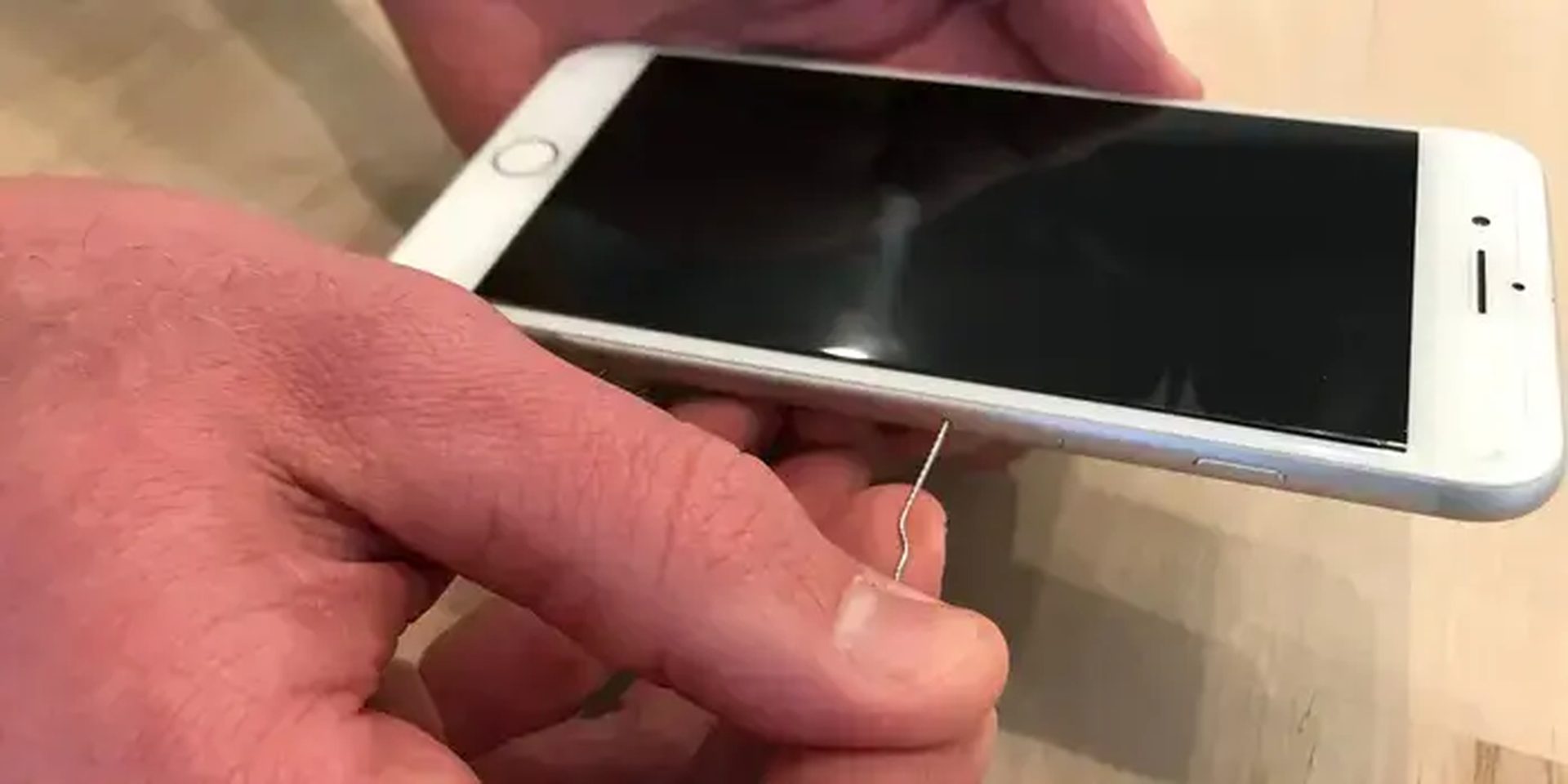
それを行うには、次の簡単な手順に従ってください。
- ガジェットの電源を切ります。
- SIMを取り出します。
- SIM カードをガジェットに再インストールします。
- デバイスを再起動します。
iPhone を再起動する
可能であればiPhoneを再起動してください。 スイッチをオフにしてから再びオンにするのに数分しかかからず、多くのネットワークおよび接続関連の問題を解決できます.
データ ローミングの設定を確認する
データ ローミングが有効になっているときに携帯電話を再起動する方法は、オンラインで議論されている方法の 1 つです。 旅行中のデータローミング料金は高額になる可能性があるため、データローミングを頻繁に使用しない場合があります。 ただし、自宅にいて旅行していない場合は、このアプローチを試すことができ、問題を解決できます. 完了したら、必ずデータ ローミングを無効にしてください。
- [設定]>[セルラー]に移動して、セルラー データがオンになっていることを確認します。
- その後、[セルラー データ オプション]をタップしてデータ ローミングをオンにします。
携帯通信会社の更新を確認する
前述のいずれの方法でもセルラー データ接続を復元できなかった場合でも、いくつかのオプションを試すことができます。
- [設定]>[一般]>[情報]に移動するだけで、キャリアの更新が利用可能な場合は、[キャリア設定の更新]というタイトルのウィンドウが表示されます。 これを受け入れるには、[更新]をクリックします。
- また、携帯電話またはタブレットのソフトウェア アップグレードを確認してみてください。 ソフトウェアを更新するには、[設定]>[一般]に移動します (インターネット接続が必要なため、WiFi に接続します)。
- 新しいシステム アップデートが利用可能な場合は、それらをインストールします。
ネットワーク設定をリセットする
他のすべてが失敗した場合は、iPhone のネットワーク設定が破損している可能性があります。これは、ネットワーク設定のリセットを実行することで修正できます。 ネットワーク設定をリセットすると、保存されているすべてのネットワーク、関連付けられている Bluetooth デバイス、および Wi-Fi パスワードが失われるため、お気に入りのネットワークすべてに手動で再接続する必要があるため、トラブルシューティング プロセスのこの段階は最後に取っておいてください。
- 設定アプリに移動します。
- 一般をクリックします。
- [電話を転送またはリセット]をクリックします。
- [リセット]をクリックします。
- ポップアップ メニューの[ネットワーク設定のリセット]をクリックします。




