

今日は、iCloudアカウントを作成する方法を紹介します。 このアカウントを使用して、写真の同期、iMessageまたはFaceTimeの使用、映画のレンタルまたは購入などを行います。
iPhone、iPad、またはiPod touchでiCloudアカウントを作成するにはどうすればよいですか?
iCloudアカウントを作成する最も簡単な方法は、デバイスを初めてセットアップするときです。 アカウントでサインインするように求められた瞬間に、AppleIDまたはパスワードを忘れた場合をタップするだけです。 次に、次の手順に従います。
- [無料のAppleIDを作成する]をタップします。
- 生年月日を選択し、名前と要求された詳細を入力します。
- [次へ]をクリックします。
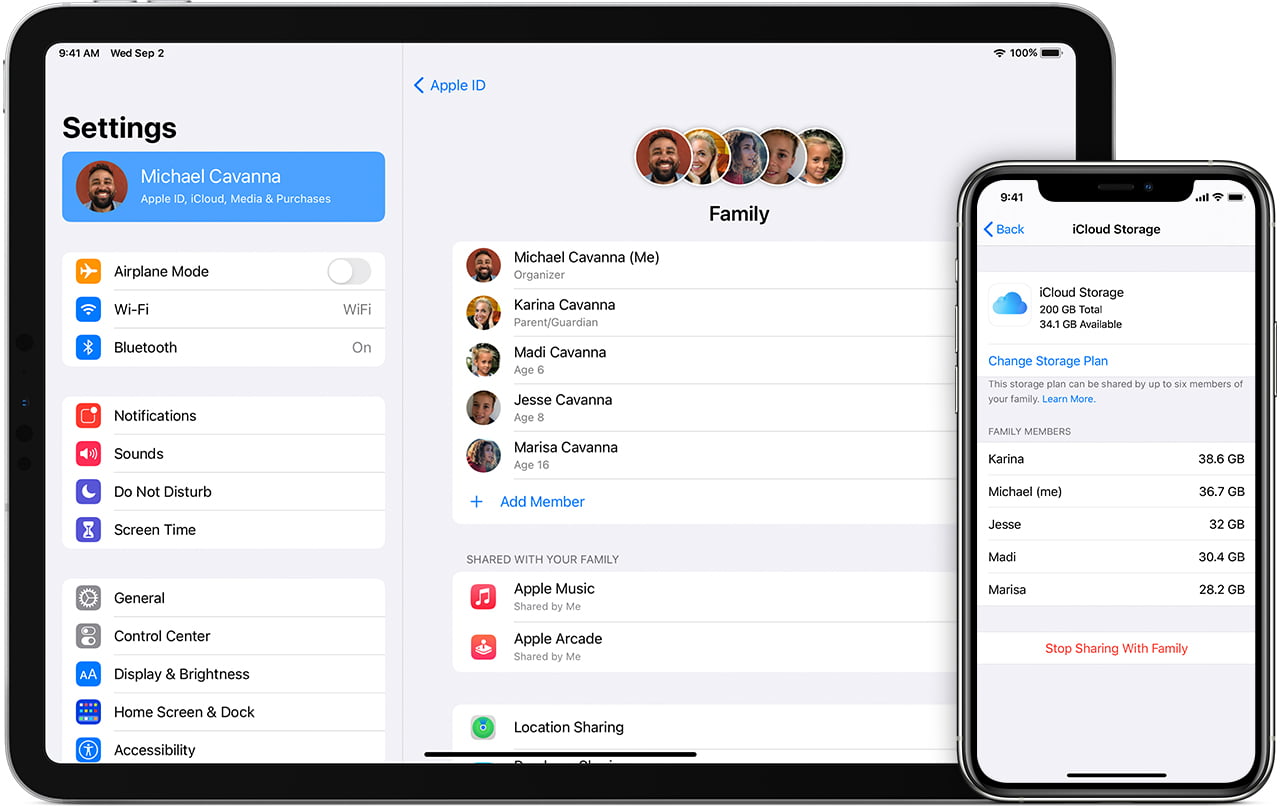
- 既存のメールアドレスを使用する場合、または無料のiCloudアドレスを取得する場合は、[現在のアドレスを使用する]をタップします。
- 手順4で最初のオプションを選択した場合は、メールアドレスを確認するよう求められます。 次に、2要素認証を構成し、iCloudアカウントを作成します。
App Storeを使用してiCloudアカウントを作成するにはどうすればよいですか?
次の手順を実行します:



- iPhone、iPad、またはiPodtouchでAppStoreアプリを開きます。
- 右上のスマイリーフェイスのボタンをタップします。
- [新しいAppleIDの作成]をクリックします。
- 生年月日を選択し、名前、電子メールアドレス、および要求された詳細を入力します。
- [次へ]をクリックします。
- クレジットカードの詳細を入力します。 後でこの情報を提供する場合は、[なし]を選択できます。
- [次へ]をクリックします。
- 電話番号を入力して確認します。
プロセスの最後に、確認メールが届きます。
MacでiCloudアカウントを作成するにはどうすればよいですか?
Macを使ってiCloudアカウントを作成することもできます。 iPhoneやiPadと同じように、AppStoreアプリから実行します。 次の手順を実行します:
- MacでAppStoreアプリを開きます。
- 左下の[サインイン]ボタンをタップします。
- 「AppleIDの作成」をクリックします。
- 生年月日を選択し、名前、メールアドレス、および要求された詳細を入力します。
- [次へ]をクリックします。
- クレジットカードの詳細を入力します。 後でこの情報を提供する場合は、[なし]を選択できます。
- 以前と同様に、受信トレイに届くメールのボタンをクリックして、入力したアドレスが自分のものであることを確認する必要があります。
Windows PCでiCloudアカウントを作成するにはどうすればよいですか?
Windows PCでは、iCloudアカウントを作成することもできます。 手順はすでに見たものと非常に似ていますが、唯一の違いは、Windows用のiTunesアプリをダウンロードしてインストールする必要があることです。
次に、次の手順に従います。
- PCでiTunesアプリを開きます。
- メニューバーで[アカウント]、[サインイン]の順にタップします。
- [新しいAppleIDの作成]をクリックします
- 生年月日を選択し、名前、メールアドレス、要求された詳細を入力します。
[次へ]をクリックします。 - クレジットカードの詳細を入力します。 後でこの情報を提供する場合は、[なし]を選択できます。
- 以前と同様に、入力したメールアドレスに確認メールが届きます。 リンクをクリックするだけで、リンクが自分のものであることを確認できます。
他のデバイスからiCloudアカウントを作成するにはどうすればよいですか?
ブラウザを使用して、どのデバイスからでもiCloudアカウントを作成できます。 appleid.apple.comにアクセスし、ページの上部にある[Create your AppleID]をタップするだけです。 次に、名前、地域、生年月日、電子メールアドレス、電話番号を入力して、[続行]をクリックします。 電話番号とメールアドレスを確認すると、iCloudアカウントを使用できるようになります。




