
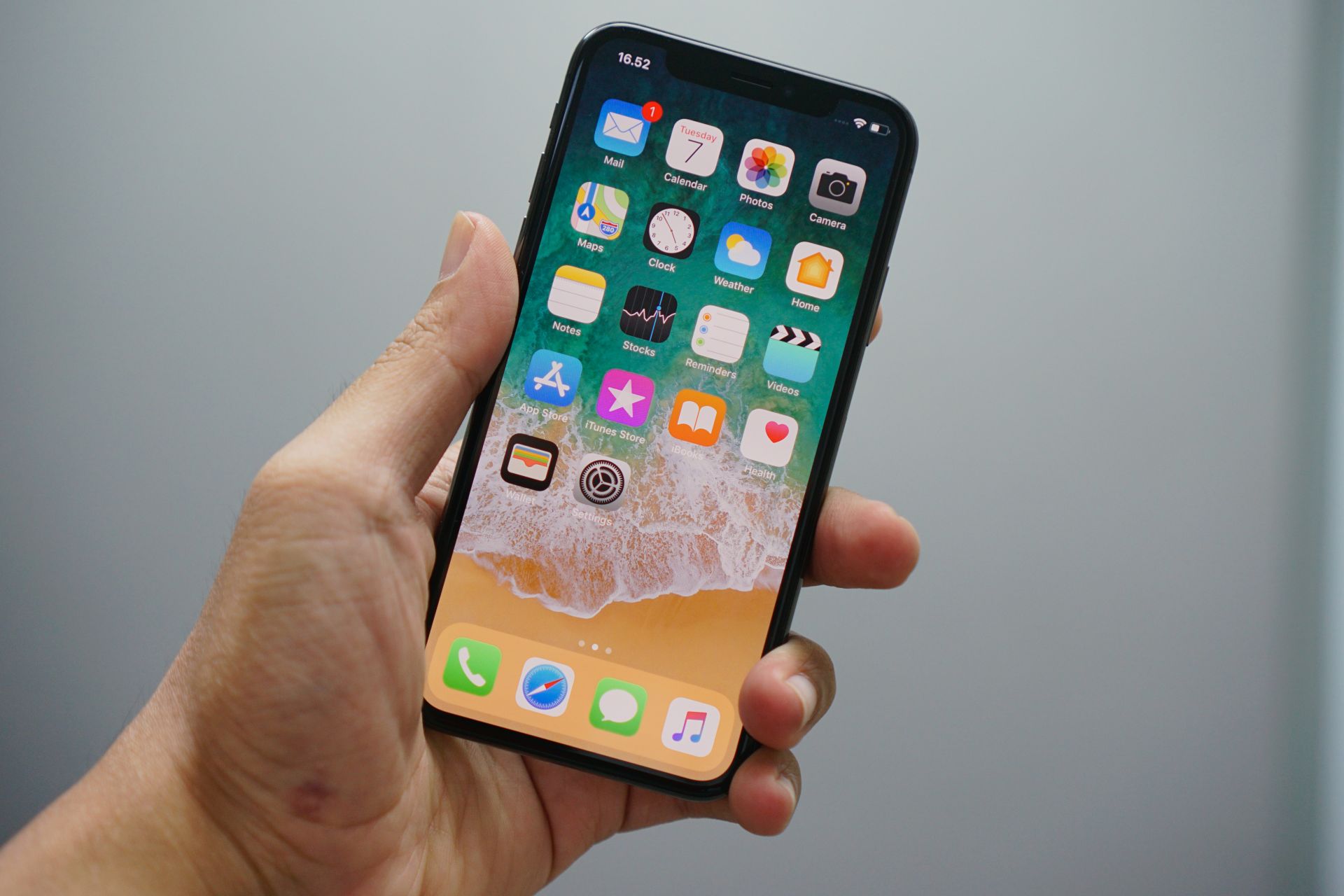

世界中の他の何千ものユーザーと同じように、「iPhone がランダムに振動する」という問題に直面している場合、あなたは正しい場所にいます。 この問題にはさまざまな原因と解決策がある可能性があります。 今日は、それぞれについて詳しく掘り下げていきます。
明確な理由もなく iPhone が予期せず振動すると、非常に当惑することがあります。 あなたを助けるために、iPhone がランダムに振動するのを防ぐためのいくつかの有益なヒントをまとめました。 それでは、早速本題に入りましょう。
「iPhoneがランダムに振動する」問題の原因は何ですか?
「iPhone がランダムに振動する」問題が解決しない理由はさまざまです。 これらの理由のほとんどはソフトウェアに関連していますが、トラブルシューティングを開始する前に、単純なハードウェアの問題を除外することをお勧めします。 充電ケーブルに接続したときにのみ携帯電話が振動する場合は、ケーブル自体に問題がある可能性があります。 その場合は、別のケーブルを使用してみてください。 Apple もこの質問に対する公式の回答を発表しています。


iPhoneのスクリーンタイムのバグ ペアレントコントロールに対する懸念を引き起こす
iPhoneを強制的に再起動します
ハードリセットは強制再起動とも呼ばれ、iPhoneを強制的にシャットダウンして再起動する方法です。 携帯電話のメモリをクリアし、携帯電話のフリーズ、クラッシュ、または奇妙な動作の原因となる可能性のある小さなソフトウェアの問題を解決できます。 プロセスはiPhoneのモデルによって異なります。
- iPhone 6 以前の場合: Apple ロゴが画面に表示されるまで、電源ボタンとホームボタンを同時に押し続けます。 ロゴが表示されるまで両方のボタンを押し続けます。
- iPhone 7/7 Plusの場合: Apple ロゴが表示されるまで、音量小ボタンと電源ボタンを同時に押し続けます。 ロゴが表示されるまで両方のボタンを押し続けます。
- iPhone 8 以降のモデルの場合: 音量を上げるボタンをすばやく押して放し、次に音量を下げるボタンでも同じ操作を行います。 その後、Apple ロゴが画面に再び表示されるまで電源ボタンを押し続けます。
通知設定を確認する
強制再起動しても「iPhone がランダムに振動する」問題が解決しない場合は、通知設定を確認してみるとよいでしょう。 これを行う方法についてのステップバイステップのガイドは次のとおりです。
- に行く 設定。
- タップする 通知。
- 下へスクロール 通知を送信できるすべてのアプリを確認します。
- 分析する があるかどうかを確認してください 疑わしい 問題の原因となるもの。 (主にメッセージアプリやメールアプリが原因です。)
- アプリを見つけたら、 クリック その上で。
- オフに切り替える 「通知を許可します。」
振動をオフにする
それでも「iPhone がランダムに振動する」問題に直面している場合は、振動機能を削除した方がよいかもしれません。 その方法は次のとおりです。
- を開きます 設定 iPhone 上のアプリ。
- 下にスクロールして選択します 「音がするよ。」
- をオフにする 「サイレント時にバイブレーション」 オプション。
iPhone のすべての振動を完全にオフにしたい場合は、次の手順に従ってください。
- に行く 設定。
- タップする “一般的な。”
- 下にスクロールして選択します 「アクセシビリティ」
- を見つけてオフに切り替えます “振動” iPhone のすべての振動を無効にする機能。
を得ていますか? iPhoneがアップデートを確認できない エラー? これらの修正を確認してください
アプリを更新する
不具合のあるアプリが問題を引き起こす可能性もあります。 「iPhone がランダムに振動する」問題を解決するには、携帯電話上のすべてのアプリを更新することをお勧めします。 その方法は次のとおりです。
- 開ける アプリストア iPhoneで。
- をタップしてください プロフィールの写真 画面の右上にある
- すべてのアプリをアップデートする 画面の下部に表示されます。
注目の画像クレジット: バグース・ヘルナワン/アンスプラッシュ




