
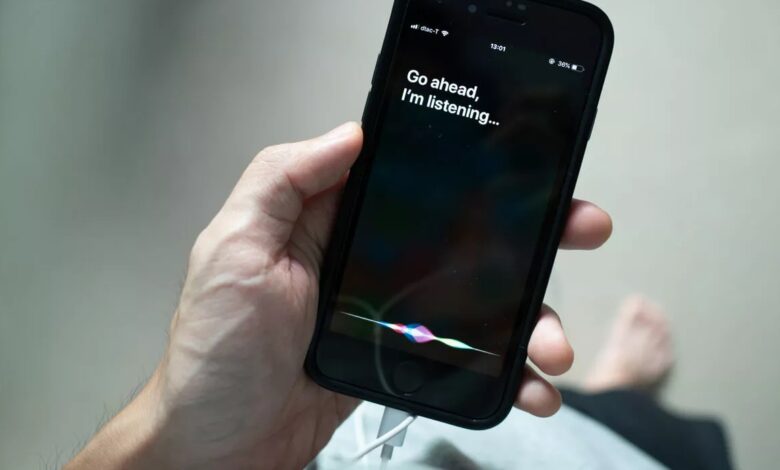

iPhoneでSiriの設定を変更する方法がわからない場合は、詳細なガイドを用意しています。 iPhoneを初めてセットアップすると、Siriを有効にするかどうかを尋ねられます。 Siriを有効にしないことを選択し、それをもう一度設定したい場合は、読み続けてください。
iPhoneでSiriの設定を変更するにはどうすればよいですか?
iPhoneでSiriを有効にするには、次の手順に従います。
- 設定アプリを開きます。
- Siriと検索をタップします。
- トグルをアクティブにして、FaceIDを持つiPhoneおよびiPadのSiriスイッチのプレスサイドボタンを押します。
- ホームボタンを使用して、iPhoneおよびiPadのPress Home forSiriスイッチをアクティブにします。
Siriを無効にするには、同じメニューからスイッチをオフにします。



音声アシスタントを有効にした後、Siriを呼び出し、次の手順に従ってコマンドを実行します。
- Face IDを搭載したiPhoneおよびiPadでは、右側のボタンを押します。
- Face IDのモデルがない場合は、デバイスの前面にあるボタンを押します。
- Siriに話しかけてください。 「天気はどう?」のようなコマンドを彼女に与えます。
- もっと長いリクエストをしたい場合は、ボタンを押し続けてください。 ボタンを押している限り、Siriはリッスンし続けます。 リリースすると、アシスタントはリスニングを停止し、リクエストの処理を開始します。
Siriの設定に使用できるすべてのオプションは次のとおりです。
iPhoneであなたの声でSiriを呼び出す方法は?
自分の声でSiriに電話をかけると、Siriは大声で応答します。 「HeySiri」を設定する手順は次のとおりです。
- 設定アプリを開きます。
- Siriと検索をタップします。
- ボタンをアクティブにすると、「HeySiri」が聞こえます。
- [続行]をタップします。 画面上の簡単な指示に従ってください
- これで「HeySiri」が正常に有効になりました。
- デバイスのロックが解除されているときとロックされているときの両方で機能します。
Siriをセットアップした後、iPhone11やiPhone12などのiPhone6s以降を使用している場合は、「HeySiri」と発声してアシスタントに電話します。

iOS8以降のバージョンを搭載したiPhone6s以前を使用している場合は、電話を電源に接続する必要があります。 次に、「HeySiri」を使用できます。
また、「Hey Siri」は、次のものとも互換性があります。
- すべてのAppleWatchモデル
- 第二世代のAirPods
- AirPods Pro
- Powerbeats、Powerbeats Pro
- iPad Air(第3世代)
- iPad mini(第5世代)
- iPad Pro 12.9インチ(第3世代)
- iPad Pro(11インチ)
- iPad Pro 12.9インチ(第2世代)
- iPad Pro(10.5インチ)
- iPad Pro(9.7インチ)
- iPad(第6世代)以降
Siriを自分の声で使用するには、「Hey、Siri」と言って、必要な質問をするか、何かを行うための特定のコマンドを与える必要があります(たとえば、アラームを設定します)。
iPhoneのボタンを押してSiriを呼び出す方法は?
ボタンでSiriを呼び出すと、iPhoneがサイレントモードのときにSiriがサイレントに応答します。 サイレントモードがオフの場合、Siriは大声で応答します。
次のいずれかの操作を実行します。
- Face IDを持つiPhoneの場合: サイドボタンを長押しします。
- ホームボタン付きのiPhoneの場合: ホームボタンを押し続けます。
- EarPodsヘッドセット: センターボタンまたはコールボタンを押し続けます。
- CarPlay: ハンドルの音声コマンドボタンを押し続けるか、CarPlayホーム画面のホームボタンを押し続けます。
- Siri Eyes Free:ハンドルの音声コマンドボタンを長押しします。
Siriが表示されたら、質問します。 たとえば、「1420の15%はいくらですか?」のように言うことができます。
iPhoneでSiriが正しく理解できない場合、Siriを修正するにはどうすればよいですか?
あなたがSiriに質問をし、それがあなたを理解していない場合:
- 質問またはリクエストを言い換えます。 [聞く]ボタンを押してから、別の方法でリクエストを記述します。
- 質問の一部を綴ります: [聞く]ボタンを押して、Siriが理解できなかった単語を綴ってリクエストを繰り返します。 たとえば、「電話」と言ってから、その人の名前をつづります。
- メッセージを送信する前に変更してください。 説明:「変更して」。
- テキストでリクエストを編集します。 リクエストが画面に表示されたら、編集できます。 リクエストをタップしてから、オンスクリーンキーボードを使用します。
SiriがiPhoneで応答するタイミングを選択するにはどうすればよいですか?
また、Siriに応答させたい状況を選択することもできます。 次の手順を実行します:
- [設定]>[Siriと検索]に移動します。 次に、次のオプションのいずれかを選択します。
- Siriが音声コマンドに応答しないようにするHeySiri: 「「HeySiri」を聞いたら」をオフにします。 「HearSiri」を別のフレーズに変更できます。
- Siriがサイドボタンまたはホームボタンに応答しないようにします。 「サイドボタンを押してSiriを開く」(Face IDのあるiPhoneの場合)または「ホームボタンを押してSiriを開く」(ホームボタンのあるiPhoneの場合)を無効にします。
- iPhoneがロックされている場合にSiriにアクセスできないようにします。 「画面がロックされたSiri」を無効にします。
- Siriが応答する言語を変更します。 [言語]をタップしてから、新しい言語を選択します。
- デフォルトでは、Siriはあなたの母国語と女性の声であなたを理解し、応答します。 しかし、あなたは何でも変えることができます。
- [設定]>[Siriと検索]>[言語]に移動し、アラビア語、中国語、フランス語、ドイツ語、イタリア語、スペイン語などから選択します。

SiriがiPhoneでどのように応答するかを選択するにはどうすればよいですか?
使用できるもう1つのオプションは、Siriの応答方法を変更することです。 次の手順を実行します:
- [設定]>[Siriと検索]に移動します。 次に、次のオプションのいずれかを選択します。
- Siriの声を変える: (すべての言語で利用できるわけではありません)「Sirivoice」をタップして、別の音声または種類を選択します。
- Siriが音声応答を行う状況を変更します。 「SiriAnswers」をクリックし、「VoiceResponses」の下のオプションを選択します。
- 画面上でSiriの応答を常に確認してください。 「SiriAnswers」をクリックしてから、「ShowSiritranscript」をオンにします。
画面にリクエストを表示する:「SiriAnswers」をクリックしてから、「Showrequesttranscript」をオンにします。
Siriと話しているときにアプリを非表示にする方法は?
アクティブなアプリをSiriの背後に表示したくない場合は、Siriと通信するときにアプリを非表示にするオプションがあります。次の手順に従ってください。
- [設定]>[ユーザー補助]>[Siri]に移動し、[Siriの背後にあるアプリを表示する]をオフにします。
アプリのSiri設定を変更するにはどうすればよいですか?
どのアプリでも「Siriの提案」と「Siriのショートカット」の設定を変更できます。[設定]>[Siriと検索]に移動し、下にスクロールしてアプリを選択します。
Siriの提案がiPhoneのどこに表示されるかを選択するにはどうすればよいですか?

Siriの提案を表示する場所を選択するオプションがあります。
Siriは、あなたの履歴や過去の使用状況に基づいてショートカットやその他の提案を提供でき、これらの提案がいつどこに表示されるかを制御できます。
[設定]>[Siriと検索]に移動します。[Siriの提案]セクションで、提案が表示される可能性のある4つの領域または時間(検索時、ロック画面、ホーム画面、または共有時)のそれぞれのスイッチをオンまたはオフにします。 検索画面に移動すると、そのオプションを有効にするとSiriの提案が表示されます。
iPhoneでSiriの音量を調整するにはどうすればよいですか?
あなたの声はおそらくSiriの音量を制御する最も簡単な方法です。 この方法で音量を調整するには、サイドボタンまたはホームボタンを押したままにして(または「HelloSiri」と言って)開始します。 次に、「音量を75%に変更します」のように言います。
これにより、Siriの音量(およびメディア再生音量)が最大設定の75%に設定されます。 1から100パーセントまでの任意の値を指定できます。
「もっと大きく話す」と言って、Siriの音量を変更することもできます。 デバイスの側面にある音量ボタンを押して、Siriの音量を変更することもできます。
正しい設定を制御していることを確認するには、Siriに質問してから、音量大ボタンまたは音量小ボタンを押して、応答するかどうかを確認します。




