

今日は、iPhoneのWiFiパスワードを別のiPhone、iPad、Androidの携帯電話やタブレット、さらにはMacと共有する方法を説明します…
家に訪問者がいる場合、訪問者はネットワークへの接続を要求することがあります。これにより、訪問者はモバイルデータの使用量を減らし、安全なホームWi-Fiネットワークを安全に閲覧できます。 ただし、パスワードの共有は慎重かつ選択的に行う必要があります。 特定の状況では、セキュリティ上の理由からパスワードを公開したくない場合があります。 もう1つの理由は、パスワードが非常に長く複雑であるため、共有が難しい場合があるためです。
しかし、簡単な方法があります。 実際にWi-Fiパスワードを共有せずに、一方がインターネットに接続され、もう一方が接続されていない2つのiOSデバイス間でパスワードを共有することができます。 つまり、iPhoneを使用して別のデバイスをプライベートワイヤレスネットワークに接続できます。

電話間でWiFiパスワードを共有できますか?
10年前にこの質問をしたとしたら、それは幻想のように聞こえますが、今日はそうではありません。 ワイヤレスルーターに変更を加えることなく、iPhone間でWiFiパスワードを共有できます。
これは奇妙に聞こえるかもしれませんが、iOS 11で導入された新機能のおかげで、iCloudアカウントに接続されたすべてのAppleデバイス間でWi-Fiネットワークのパスワードを共有し、最新バージョンのiOSソフトウェアを使用できるようになります。 さらに重要なのは、ワイヤレスルーターに変更を加える必要がないため、手動で構成する必要がないことです。
これで、iPhoneが特定のWiFiネットワークに接続され、この接続がiCloudアカウントを介して別のAppleデバイス(iPadまたはMac)によって共有されている場合、すべてのデバイスはパスワードを何度も入力しなくても自動的に接続できます。 この機能は、ほとんどの一般的なルーターで完全に機能し、iOS 11、macOS HighSierra以降と互換性があります。
iPhoneでWiFiパスワードを共有する方法は?
 iPhoneからiPhoneへ
- 両方のデバイスでWi-FiとBluetoothをオンにし、パーソナルホットスポットが無効になっていること、およびデバイスのロックが解除されてアクセス可能であることを確認します。
- デバイスは、共有するWi-Fiネットワークにリンクされている必要があります。 (ゲストネットワークを共有している場合は、それに接続します。)
- 彼らのデバイスで、訪問者に利用可能なオプションのリストからWi-Fiネットワークを選択してもらいます。
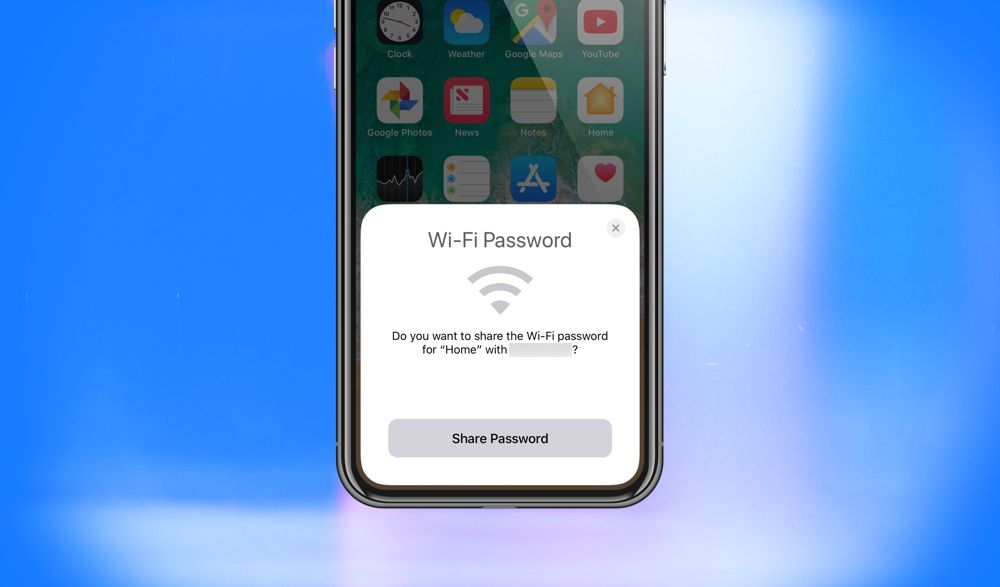
- Wi-Fiパスワードを共有するかどうかを尋ねる通知がデバイスに表示されます。
- [パスワードの共有]をタップします。

iPhoneからiPadへ
iPhoneとiPadを使用している場合は、上記と同じ手順でWi-Fiパスワードを共有できますが、実際のiPhoneパスワードをiPadタブレットと共有する方法はありません。
 iPhoneからMacへ
MacコンピューターにWiFiパスワードを提供しようとしている場合は、画面の右上隅にあるWi-Fiアイコンをタップし、ドロップダウンメニューからWiFiネットワークを選択します。
iPhoneからAndroidへ
人々はあなたがiPhoneからAndroidにあなたのWiFiパスワードをたくさん共有できるかどうか尋ねます。 そして、その答えは肯定的です。 ただし、AndroidフォンまたはモバイルデバイスはiOSではなく独自のオペレーティングシステムを使用するため、別のアプローチに従う必要があります。
- まず、iPhone用のQRコードクリエーターをダウンロードする必要があります。 VisualCodesやQrafterなどのアプリが役立ちます。
- アプリを初めて開いたときに、自宅のWi-FiパスワードのQRコードを生成できるようになります。
- 誰かにAndroidデバイスの所有者にWiFiアクセスを許可したい場合は、iPhoneでQRコードを開き、Androidフォンでスキャンするだけです。 写真を撮るか、QRスキャナーアプリケーションを使用してカメラを使用してスキャンすることができます。
- ネットワーク接続を確認するメッセージがAndroidにポップアップ表示される場合があります。

Wi-FiパスワードをMacBookからiPhoneに共有できますか?
はい。 Appleのソフトウェアは、MacとiPhoneがAppleデバイスであるため、シームレスに動作します。 これにより、ファイルの送信、データのバックアップ、Wi-Fiパスワードの交換が簡単になります。
- MacBookを開き、WiFiネットワークに接続します。
- iPhoneをその近くに置き、接続するWiFiネットワーク(Macが接続したのと同じネットワーク)を選択します。
- Macでは、WiFiへのアクセスを要求するポップアップメッセージがすぐに表示されます。[共有]をクリックして、iPhoneへのアクセスを許可します。
注:Macは、macOS HighSierraまたは新しいバージョンのオペレーティングシステムを実行している必要があります。
 iPhone WiFiパスワード共有が機能しない場合はどうすればよいですか?
上記の手順が機能しない場合は、次のトラブルシューティングの提案を試してください。
- iOSが最新であることを確認してください。[設定]>[一般]で利用可能なソフトウェアアップデートを確認します。
- お互いのAppleIDが保存されているかどうかを再確認してください。 連絡先リストにない場合、iOS接続は機能しません。
- iPhone、iPad、Macbook、またはAndroidデバイスを再起動します。
- Wi-Fiのオンとオフを切り替えます。 あなたが知っている、時々これは助けることができます。
- Wi-Fiルーターを再起動するか、ネットワークを再起動します。 ルーター/モデムのプラグを10秒間抜いて、再度差し込むことができます。
- デバイスを互いに近づけます。 可能であれば、デバイスを並べて配置し、接続品質を向上させます。




