
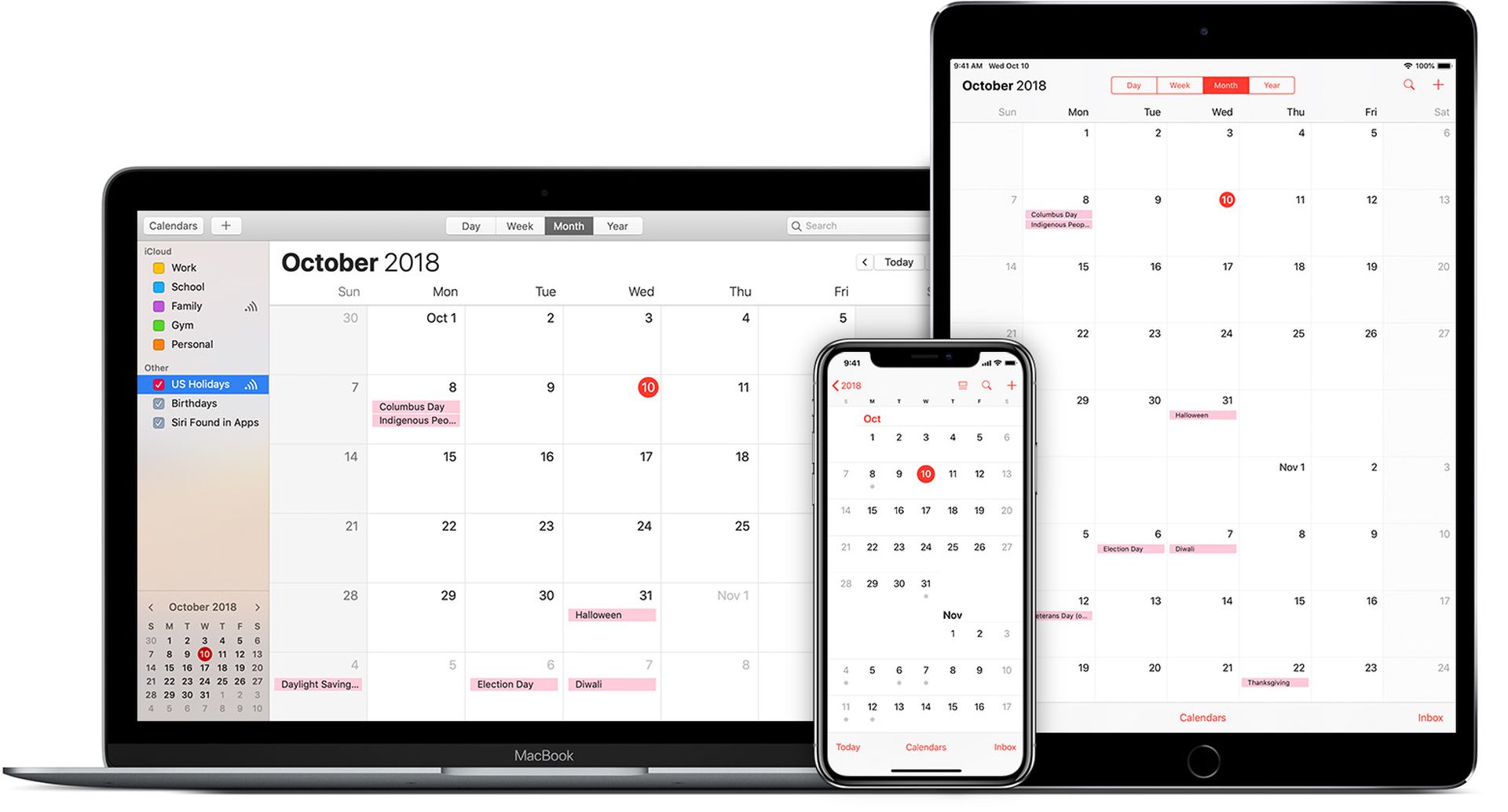

この記事では、iPhone、Mac、iPad でカレンダーの色を変更する方法について説明します。
ネイティブの iOS、iPadOS、または macOS カレンダー アプリケーションを使用して自分自身をより適切に管理する場合、最も一般的なことは、多数のカレンダーを用意することです。 このようにして、各カレンダーのイベントを必要に応じて非表示にしたり公開したりでき、活動の種類に基づいてすべてを色分けして簡単に分類できます。
新しいカレンダーを作成するか、iCloud に含まれているカレンダーのいずれかを使用すると、以前に使用されたことのない新しい色が自動的に割り当てられます。 ただし、このオプションを使用する場合、各カレンダーに関連付けられている色を変更して、手動で新しいカレンダーを選択すると魅力的な場合があります。 必要に応じて、この方法ですべてのアクションをより適切にフィルター処理できます。



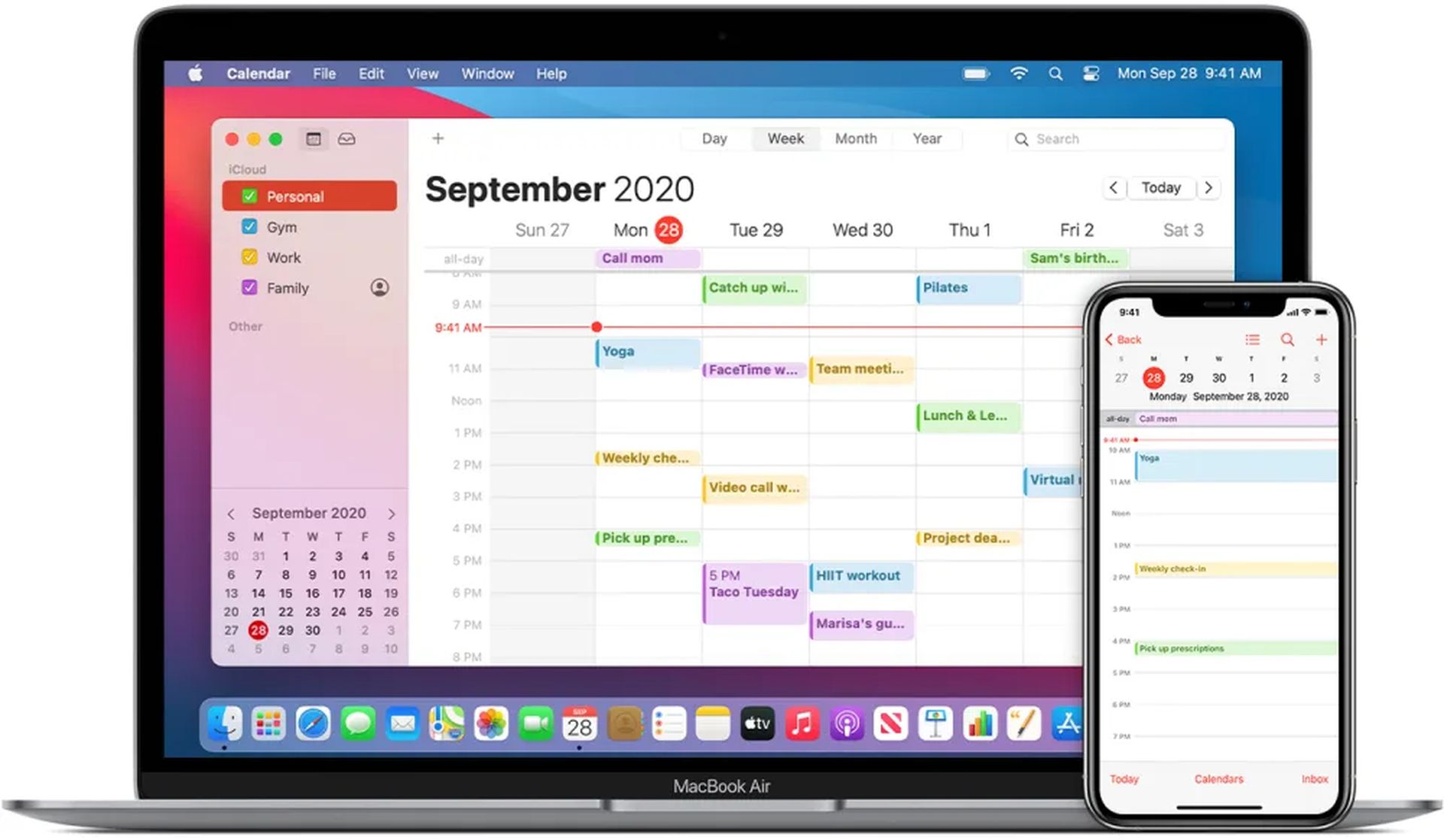
前述のように、カレンダーの色は、各カレンダー イベントがどの部分に属しているかをすばやく簡単に識別するのに役立ちます。 公式アプリでタイトルが表示される背景は、通常カレンダーと同じ色なので、変更する必要があります。
カレンダーは iCloud に保存されるため、特定のカレンダーの色を変更すると、割り当てられたすべてのイベントの色が変更され、同じ Apple ID でサインインすることを決定したすべてのデバイスで変更されます。 ただし、カレンダーの色を変更する手順は、iOS または iPadOS を実行する iPhone または iPad で行うか、macOS を実行する Mac で行うかによって大きく異なります。
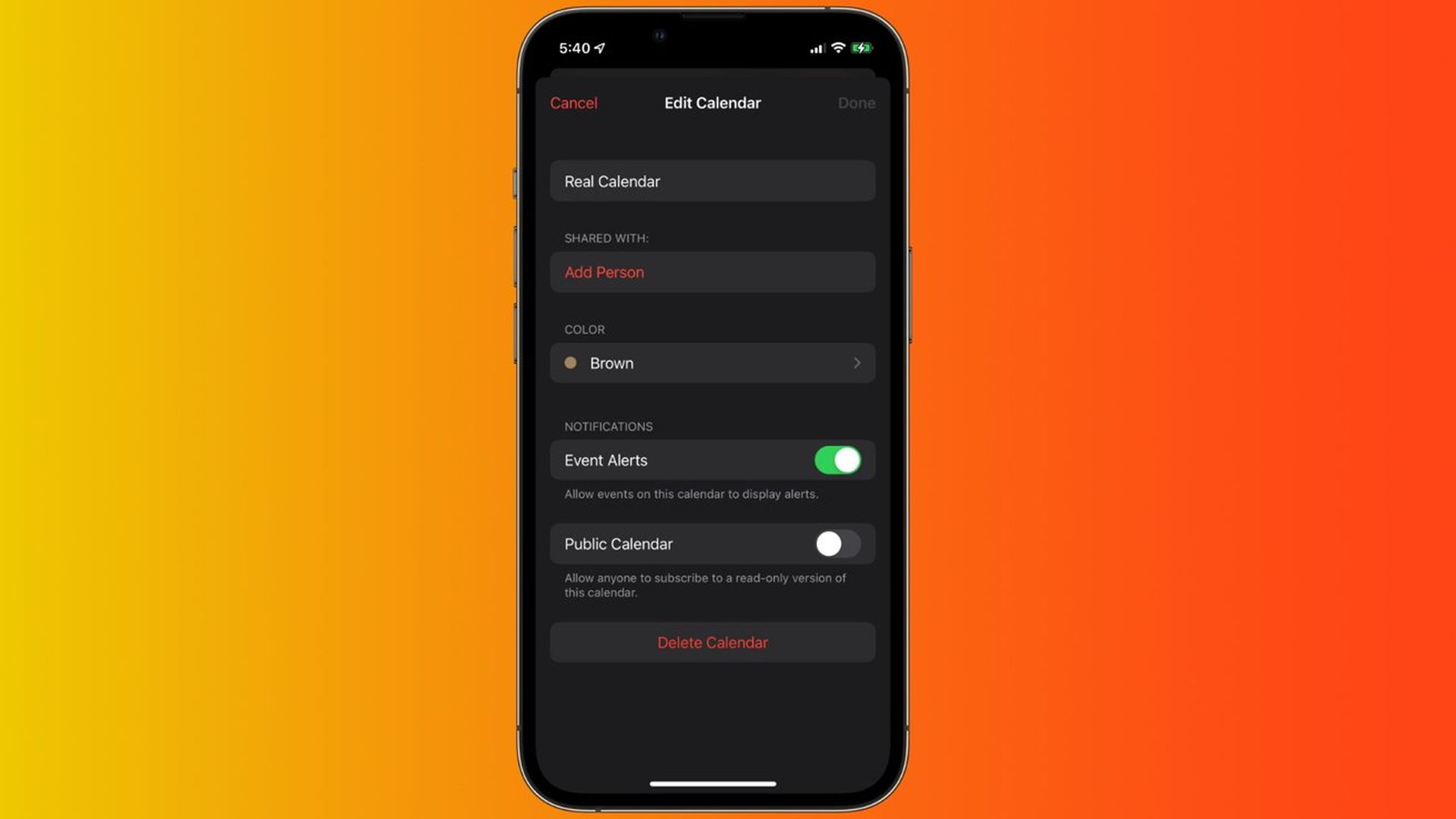
iPhoneまたはiPadでカレンダーの色を変更するには?
次の手順に従って、iOS または iPadOS からカレンダーの色を変更できます。
- カレンダー アプリを起動します。
- 下部にある「カレンダー」オプションを選択します。 利用可能なすべてのカレンダーは、それぞれの色で表示されます。
- 変更するカレンダー名の横にある[I]アイコンをクリックします。
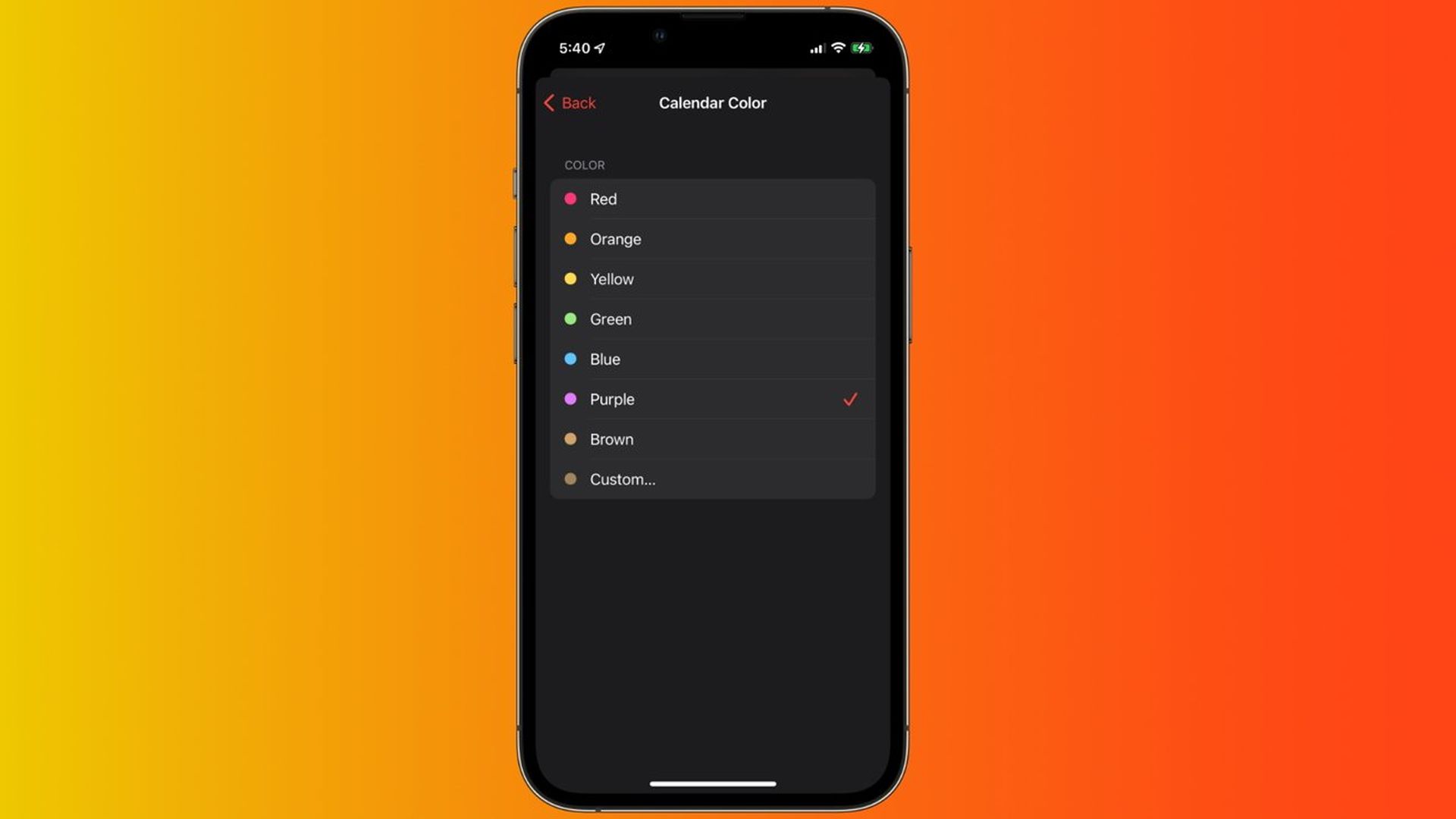
- お好みの色をお選びください。
- ドロップダウン メニューからいずれかの色を選択します。 どれも気に入らない場合は、[カスタマイズ…]ボタンをクリックして、パレットから別の色を選択します。
- 戻ると、カレンダーの色が適切に更新されます。
Mac でカレンダーの色を変更する方法
macOS コンピューターでカレンダーの色を変更する方法は大きく異なりますが、それほど難しくはありません。 次の手順に従うだけです。
- Mac でカレンダー アプリを起動します。
- カレンダーのリスト全体を表示するには、左上隅にあるカレンダー シンボルをクリックします。
- 色を変更したいカレンダーを右クリックし、[プロパティ]を選択します。
- コンテキスト メニューからいずれかの色を選択します。 これらのいずれにも納得できない場合は、[カスタム カラー…]を選択し、希望する色を手動で選択してください。
- コンテキスト メニューの外側をクリックすると、カレンダーの色が正確に調整されます。
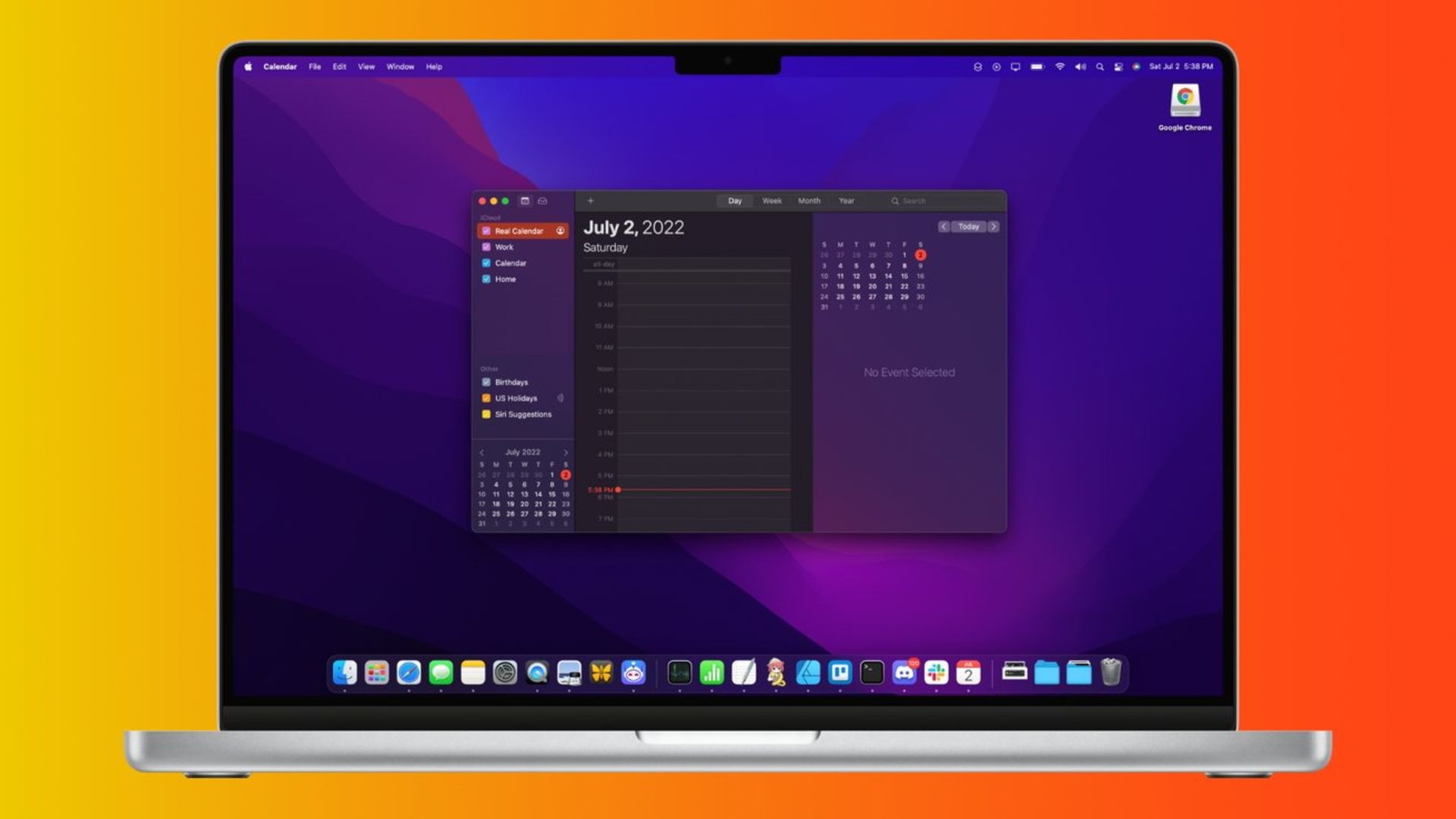
iOS、iPadOS、または macOS で各カレンダーの色を変更すると、予定表全体がかなり整理されます。 すべてのイベントが同じ色になるため、イベントがどこから来たのかを簡単に識別できます。
iPhoneでカレンダーの色を変更する方法に関するこの記事を楽しんでいただければ幸いです。 そうした場合は、iOS 16 の Apple Pay が Chrome、Firefox、および Edge で動作するか、TikTok Music とは何か、Spotify と Apple を脅かす理由など、他の記事もお読みいただけると確信しています。
Source: iPhoneでカレンダーの色を変更するには?




