

今日はiPhoneで全ページのスクリーンショットを撮る方法を説明しますか? iPhoneでページ全体のスナップショットをキャプチャするのは、標準のスクリーンショットを撮るのと同じくらい簡単であることに驚かれるかもしれません。
iPhone 11、iPhone 12、またはiOS 13、iPadOS 13、またはそれ以降のバージョンを実行しているその他のiPhoneまたはiPadでは、ページ全体のスクリーンショットを撮ることができます。
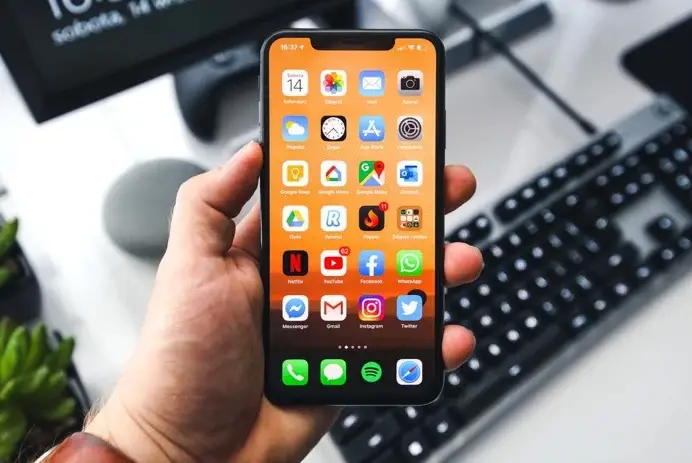
iPhoneで全ページのスクリーンショットを撮る方法は?
- Safariアプリを開き、目的のWebページに移動します。
- ロックボタンと音量大ボタンを同時に押してスナップアウェイ(スクリーンショット)
- 次に、携帯電話の画面の左下隅に表示されるスクリーンショットのプレビューに注意してください。
- プレビューが表示されたときにタップすると、画像編集ツールを備えた画面が表示され、スクリーンショットの切り抜き、注釈の付け方、署名の追加などを行うことができます。
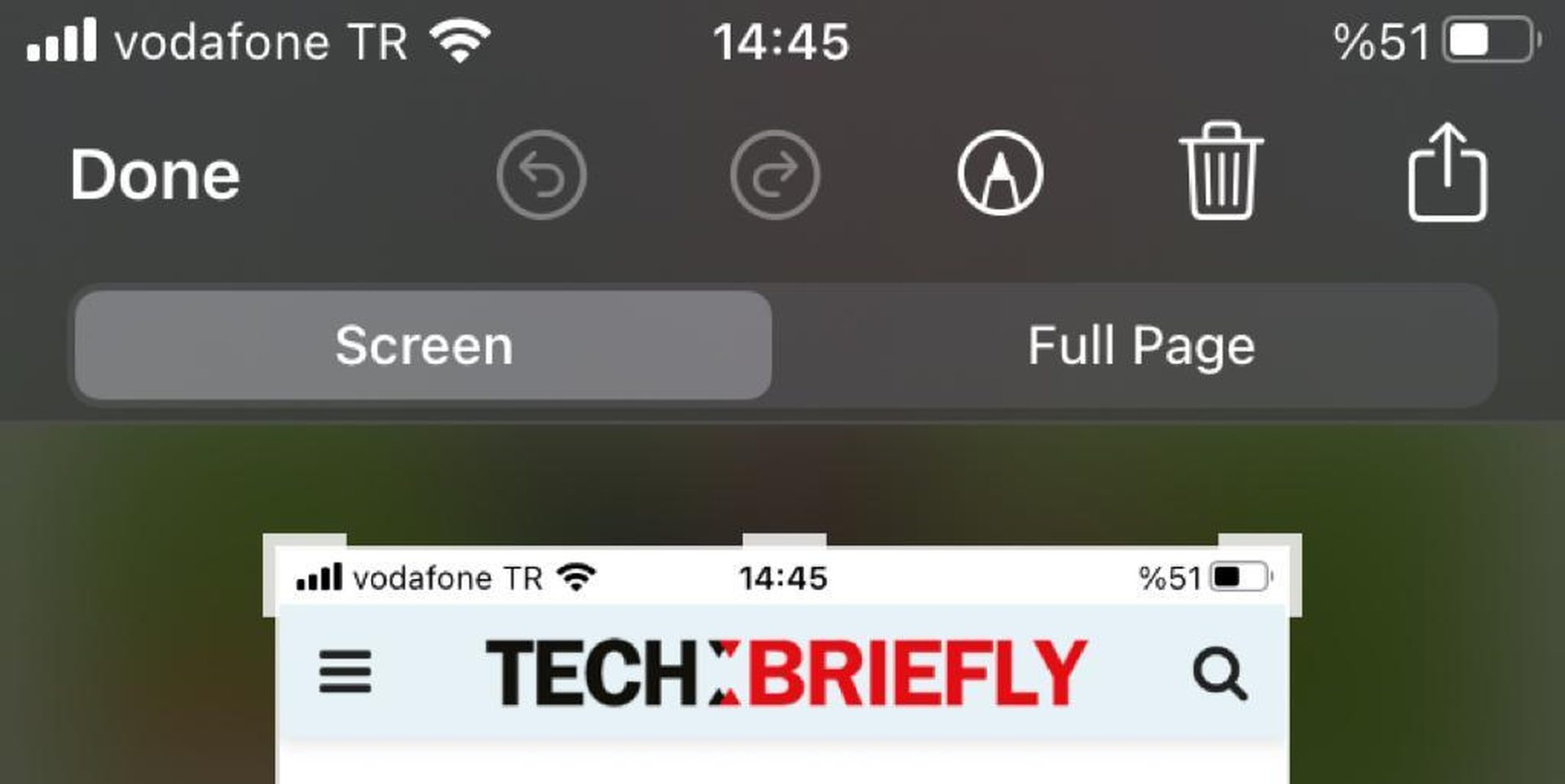
- 必要な変更を加えたら、画像の上に2つのオプションがあります。 スクリーンショットを撮るときのデフォルトである「スクリーン」オプションは、「フルページ」オプションの隣にあります。
- 画面の右側にあるスライダーを使用して、[フルページ]を選択した後にスクリーンショットを作成したWebページの長さをナビゲートして、標準のスクリーンショットをフルページのスクリーンショットに変換します。
iOS 15.6のリリース日と新機能を知っていますか?



フルページのスクリーンショットをiPhoneに保存するにはどうすればよいですか?
iPhoneでウェブサイト全体のスクリーンショットを撮る方法を理解するのは簡単です。 それらを保存するために実行する手順は、少し難しい唯一のことです。 フルページのスクリーンショットは、通常のスクリーンショットのように写真に保存されません。
ページ全体のiPhoneスクリーンショットを満足のいくように変更したら、画面の左上隅にある[完了]をタップします。 次に、スクリーンショットを削除するか、PDFとしてファイルに保存するかを選択できます。 iPhoneのPagesフォルダまたはiCloudDriveのフォルダに保存するなど、ページ全体のスクリーンショットを保存する場合は、いくつかの選択肢が表示されます。
ファイルを保存する場所を決定したら、[保存]ボタンをクリックするだけで完了です。
iPhoneでフルページのスクリーンショットを作成できないのはなぜですか?
iPhoneで[設定]>[一般]>[バージョン情報]に移動して、まず、この機能をサポートするiOSバージョンを実行していることを確認します。 フルページのスクリーンショットを撮ろうとしてOSが問題にならない場合は、実行しているプログラムを確認してください。 Safariのみがサポートされています。
Source: iPhoneで全ページのスクリーンショットを撮る方法は?


