

今日は、iPhoneで写真を非表示にする方法について説明します。これにより、携帯電話を覗き見する可能性のある人から個人の画像を安全に保護できます。 愛する人の誕生日プレゼントの写真を隠そうとしている場合でも、単に特定の古い写真を見たくない場合でも、iPhoneで写真を非表示にする方法はいくつかあります。
iPhoneで写真を隠す方法は?
Appleは、写真をPhotosアプリの非表示のアルバムに保存したり、写真をNotesアプリのパスワードで保護されたメモに移動したり、画像をテキストメッセージとして偽装したりするオプションを提供します。 すべてを行う方法は次のとおりです。
写真アプリでiPhoneの写真を非表示にする
選択した写真をiPhoneのフォトアプリの非表示のアルバムに追加できます。 このアルバムは、フォトアプリの他のすべてのアルバムの横にある「隠しアルバム」と呼ばれていましたが、それほど目立たないものでした。 AppleのPhotosアプリケーションの機能を無効にして、秘密のコレクションを表示することもできます。 まず、非表示にする写真を決定する必要があります。



- 写真アプリで非表示にする画像を選択するか、非表示にする写真を開きます。
- 写真やビデオを非表示にするには、左下隅にある「共有」アイコンをタップします。 矢印が突き出た箱のようです。
- 取り消し線が引かれた目の画像の横にある下部のタスクバーで[非表示]オプションを選択します。
- [写真を非表示]をクリックするか、ポップアップの写真をクリックして、写真を非表示にします。
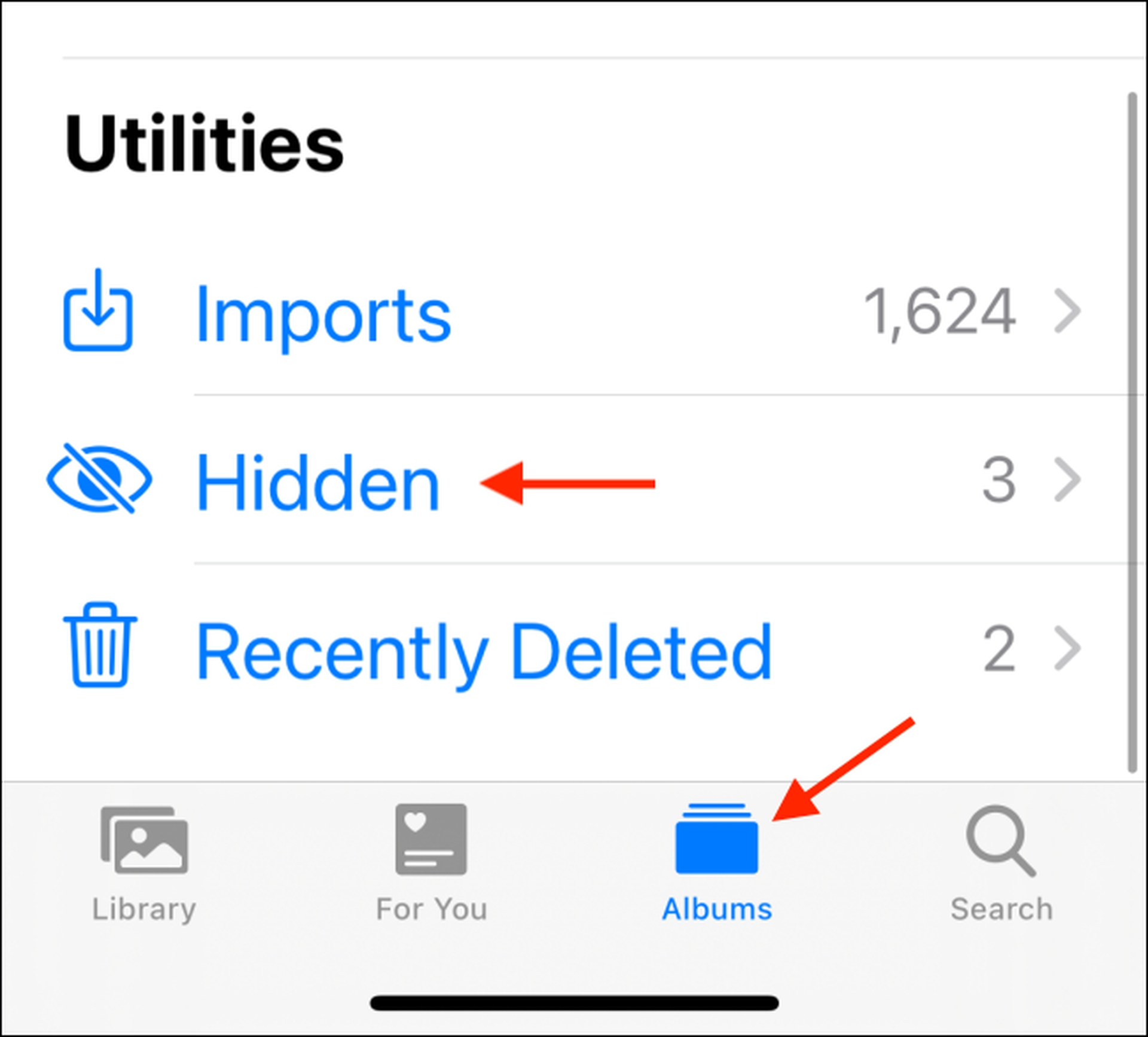
写真はメインアルバムの「非表示」アルバムに移動されました。 それらを表示するには、写真アプリの[アルバム]セクションに移動し、一番下までスクロールします。 「ユーティリティ」列で、「非表示」を探します。
写真アプリで非表示のアルバムを非表示にする
非表示のアルバムに画像をコピーした後、実際のアルバムを非表示にすることができます。 方法は次のとおりです。
- デバイスの設定アプリに移動します。
- ドロップダウンメニューから「写真」アプリを選択します。
- 写真ページを下にスクロールし、「非表示のアルバム」スイッチを左にフリックして、緑色から灰色に変えます。
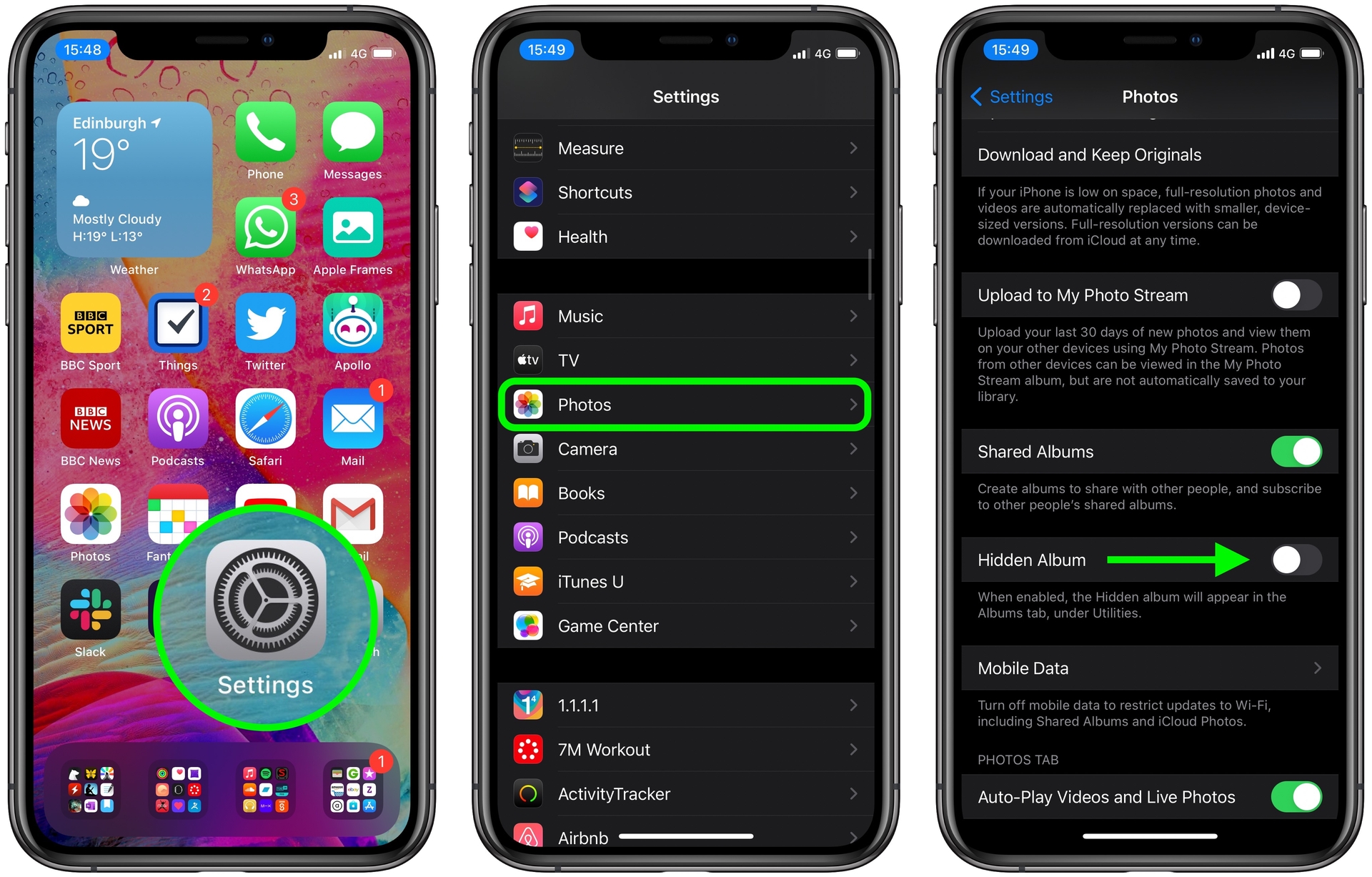
シークレットアルバムには、フォトアプリケーションの[ユーティリティ]タブからアクセスできなくなります。 非表示のアルバムを再度有効にするには、[設定]に移動し、[非表示のアルバム]オプションをオンに戻します。
メモアプリでiPhoneの写真をロックする
写真をフォトアプリの外部に保持したい場合は、メモアプリを使用できます。 方法は次のとおりです。
- 保護したい画像を開いたら、「共有」ボタンをタップします。
- アプリケーションのリストで、Notesアプリのアイコンが表示されるまで右にスクロールしてタップします。 写真が入ったメモ帳の下書きが表示されます。 保存するメモフォルダを選択し、右上隅にある[保存]をクリックします。
- ノートプログラムを開き、画像が入ったノートを開きます。
- メモの右上隅にある3本線のアイコンをタップします。
- ポップアップメニューから「ロック」を選択します。
- パスワードを作成し、パスワードを確認し、必要に応じてヒントを設定します。 手順を完了するには、右上隅にある[完了]をタップするだけです。 以前にメモをロックしたことがある場合、Notesはこれと同じパスコードを入力するように自動的に促します。
- これで、メモの右上隅にロックが表示されます。 メモを固定するには、ロック記号をタップすると消え、「このメモはロックされています」という通知が残ります。 「メモを表示」をタップすると、いつでもメモに再度アクセスできます。 メモを読み終えたら、取引を成立させるためにもう一度ロック記号を押すことを忘れないでください。
- 最後に、写真アプリから元の写真を削除して、Notesアプリにのみ存在するようにします。
iPhoneのテキストに写真を隠す
誰かに写真アプリで写真を見せたくない場合で、その人があなたのメモで写真を探すと信じている場合は、写真またはメモを自分でテキスト送信してから、写真から削除します。 あなたの写真はアクセス可能ですが、誰もあなたのテキストを覗き見していない場合、他の人が見つけるのは困難です。
iPhoneで写真を非表示にする方法に関するこの記事を楽しんでいただけたでしょうか。 もしそうなら、iPhoneでアプリの追跡をブロックする方法やiPhoneでKindle本を購入する方法もチェックしてみてください。




