
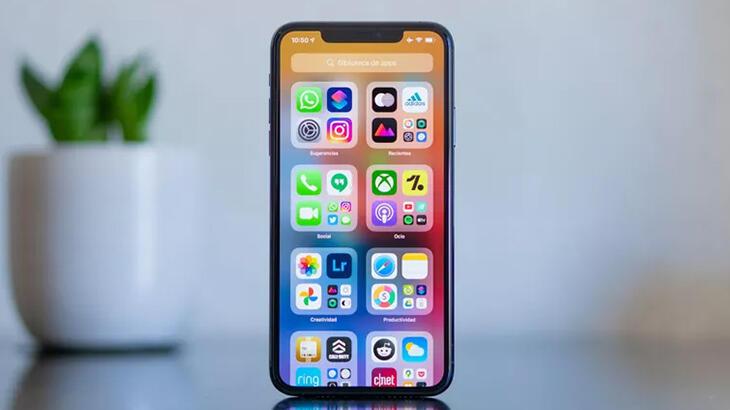

今日は、iPhoneで最も一般的なiOS14.5の問題を修正する方法を紹介します。 iPhoneをiOS14.5にアップデートしていて、いくつかの問題に直面している可能性があります。 このようなメジャーアップデート後に問題が発生するのは通常のことですので、心配しないでください。 iOS14.5の最も一般的な問題の解決策を紹介します。
iPhoneで最も一般的なiOS14.5の問題を修正するにはどうすればよいですか?
iPhoneの起動ループと黒い画面の問題を修正するにはどうすればよいですか?
これはAppleデバイスでよくあるエラーであり、幸い大きな問題ではなく、簡単な解決策があります。 更新時に携帯電話がAppleロゴに引っかかった場合は、数分待ちます。 更新時間はiPhoneにあるファイルの数によって異なりますので、時間がかかる場合があります。

それでもバーが進まない場合、またはAppleロゴのみが表示される場合は、iTunesをダウンロードし、iPhoneをコンピュータに接続して、リモートで更新する必要があります。 これを行うには、iPhoneをコンピューターに接続します。 次に、次のようにリカバリモードをアクティブにします。



- 音量大ボタンを押して放します。
- 音量小ボタンを押して放します。
- リカバリモードがアクティブになるまで電源ボタンを押し続けます。

ポップアップウィンドウがコンピュータに表示され、iPhoneがリカバリモードになっていることを警告します。 「更新」ボタンをクリックして、iTunesにプロセスを終了させます。 ほんの数分で、iPhoneは最新の機能になります。 詳細については、AppleのWebサイトを参照してください。 この方法で問題が解決しない場合は、詳細ガイドを確認してください。
iPhoneのバッテリーが急速に消耗している場合はどうすればよいですか?
更新後にバッテリーの寿命が影響を受けるのは正常です。 iPhoneを起動した後、更新直後、システムはバックグラウンドでプロセスを更新し続けます。 これらのプロセスは通常、パフォーマンスに影響を与えませんが、バッテリーの持続時間が少し短くなることに気付く場合があります。 バッテリーが完全に放電するまで待ってから、iPhoneを再度充電してください。 それまでに、アップデートは完全に終了し、バッテリーは通常の寿命に戻ります。
マスクを着用しているときにFaceIDが機能しない場合はどうすればよいですか?

フェイスマスクを装着したときにiPhoneのロックを解除できる新しいiOS14.5機能を使用するには、AppleWatchをシステムの最新バージョンに更新する必要があります。 この場合、watchOS7.4です。 Apple Watchは、Watchアプリ> My Watch> General> SoftwareUpdateで更新できます。
このロック解除方法はデフォルトでは有効になっていないため、システム設定でオプションを有効にする必要もあります。 フェイスマスクを着用しているときにiPhoneのロックを解除できるようにするには、[設定]>[Face IDとパスコード]に移動し、iPhoneのパスコードを入力します。 次に、「AppleWatchでロック解除」セクションでオプションを有効にします。 利用規約に同意し、機能がアクティブになるまで待つ必要があります。数秒かかる場合があります。
最後に、この機能は、iPhoneがFace IDとTrueDepthカメラを介して、マスクを着用していることを検出した場合にのみ機能します。
iOS 14.5のアップデート後に写真が欠落している場合はどうすればよいですか?
iCloudに保存した写真は、アップデート後に再度ダウンロードできます。 したがって、iCloudに保存した写真の数によって時間は異なる場合がありますが、数分で表示されるはずです。 しばらくしても表示されない場合は、次の手順に従ってください。
「iCloudの写真」オプションが有効になっているかどうかを確認します。 これを行うには、[設定]>[フォーラム]>[iCloud]に移動します。 iPhoneを再起動して、写真をもう一度確認してください。
iOS 14.5アップデート後にiPhoneでWi-Fiの問題を修正するにはどうすればよいですか?

iOS 14.5にアップデートした後、理由もなくiPhoneがWi-Fiから切断されたり、正しく接続されなかったりする場合は、次の手順に従ってください。
最初のオプションは常にiPhoneを再起動することです。 これを行うには、音量大ボタンとロックボタンを同時に押し続けます。 次に、スライドして電源を切ります。 ネットワークが正しく接続されているかどうかを確認してください。
もう1つのオプションは、iPhoneで問題を引き起こしているWi-Fiネットワークを忘れて、パスワードを再入力することです。[設定]>[Wi-Fi]に移動して、ネットワークを見つけます。 次に、右側に表示される「i」アイコンをクリックします。 次に、[このネットワークをスキップ]を選択します。 Wi-Fiを無効にして、iPhoneを再起動します。 起動時に、Wi-Fiネットワークを検索し、パスワードを入力します。 それでもWi-Fiネットワークに関する問題が発生する場合は、詳細ガイドをお読みください。




