
![iPhoneのバックタップカスタムコントロールの使い方は? [iOS 14]](https://techbriefly.com/wp-content/uploads/2020/09/back2.jpeg "iPhoneのバックタップカスタムコントロールの使い方は? [iOS 14]")

iOS 14でiPhoneバックタップカスタムコントロールを使用するにはどうすればよいですか? オンラインのWWDCイベントで、AppleはiPhone用のiOS14を正式に発表しました。 アップデートには多くの機能が満載です。 これらの機能の1つは、バックタップのユーザー補助機能です。 iPhoneの背面にカスタマイズ可能なダブルタップとトリプルタップを追加して、Siriを制御したり、iOSをナビゲートしたりします。投稿を読んで、Back Tapの詳細と、BackTapを使用してアプリを開いてSiriAutomation接続を確立する方法を学びます。
- iPhoneでピクチャーモードでピクチャーを使用するにはどうすればよいですか?
- ChromeをiPhoneのデフォルトブラウザにする方法は? [iOS 14]
- iOS 14:すべてのニュース、互換性のあるデバイス、およびそのインストール方法
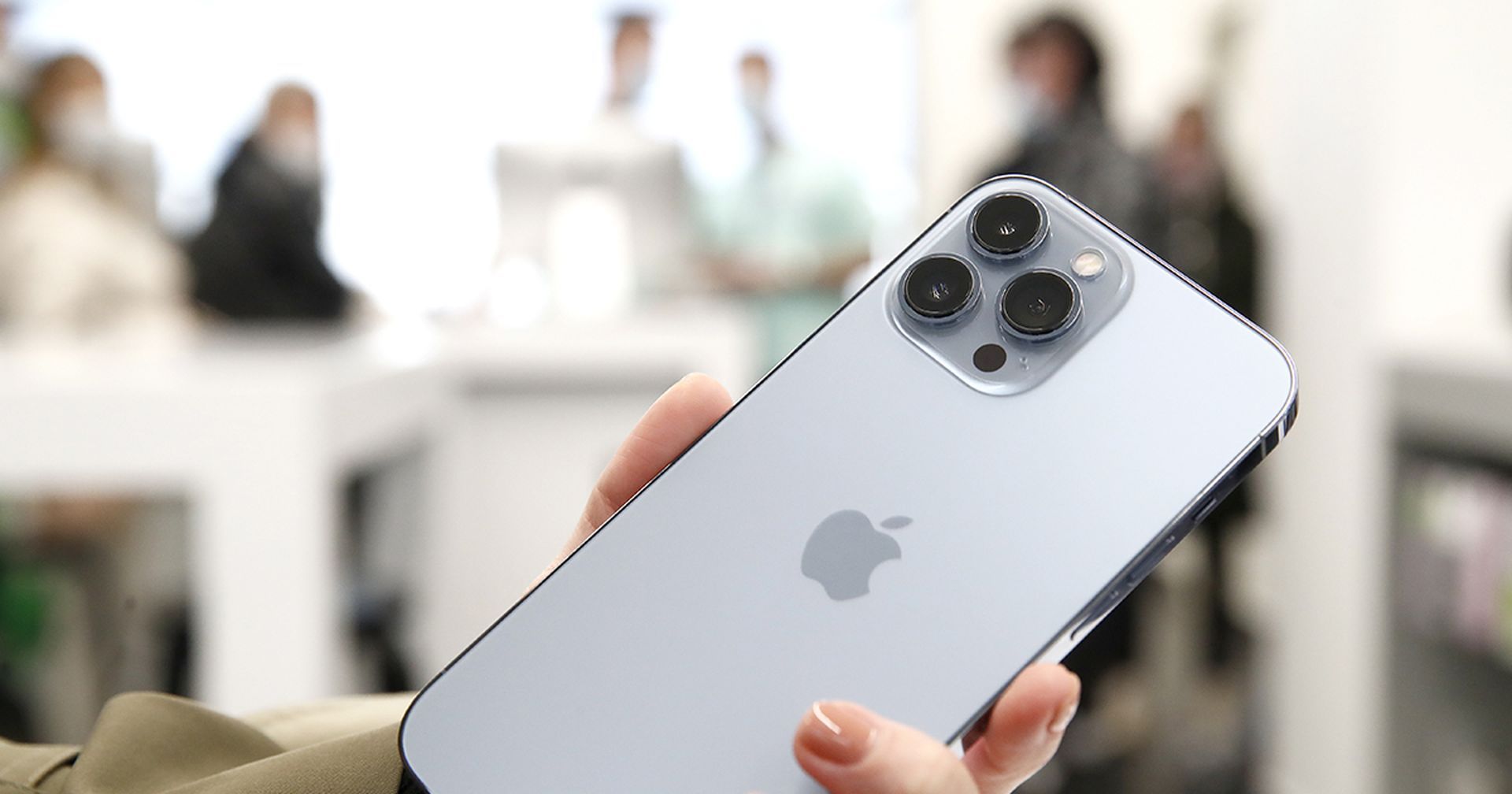
バックタップは、iOS 14の最も優れた機能の1つです。バックタップを使用すると、アプリを開いたり、音量を上げたり下げたり、スクリーンショットを撮ったり、Siriをアクティブにしたり、上下にスクロールしたりするなど、複数のシステムアクションを実行できます。バックタップは、既存のすべてのiPhoneで動作するということです。 ダブル/トリプルタップ機能は、iPhoneにケースがある場合でも機能します。
iPhoneでバックタップを使用する方法は?
バックタップメニューは設定メニューにあります。 以下の手順に従って、iPhoneでバックタップ機能を構成します。


- iPhoneで設定アプリを開きます。
- 下にスクロールして、[ユーザー補助]メニューを開きます。
- 物理メニューとモーターメニューを検索します。
- タッチボタンをタップします。
- ここでは、ダブルタップとトリプルタップから選択できる2つのオプションがあります。
- ダブルタップメニューに移動すると、構成可能な機能とショートカットのリストが表示されます。 トリプルタップメニューでも同じ設定ができます。
![iPhoneのバックタップカスタムコントロールの使い方は? [iOS 14]](https://techbriefly.com/wp-content/uploads/2020/09/back.jpg)
ユースケースのシナリオは人によって異なります。 バックタップ機能をどのように使用するかはユーザー次第です。 私がそれらをどのように使用するかを共有し、ダブルメニューとトリプルメニューで使用できる人気のあるオプションのいくつかについても言及します。
バックタップとSiriショートカットを使用してアプリを開く
上記のように、BackTapを使用してSiriショートカットをアクティブにすることもできます。 Instagram、Twitter、Facebookなどのソーシャルメディアアプリでの過度のスクロールがルーチンに含まれている場合は、バックタップを使用して任意のアプリ内で上下にスクロールできます。 iPhoneの背面をダブル/トリプルタップしてSiriをウェイクアップすることもできます。 Siri Shortcutのサポートにより、iPhoneのBackTapでできることの可能性は無限大です。




