
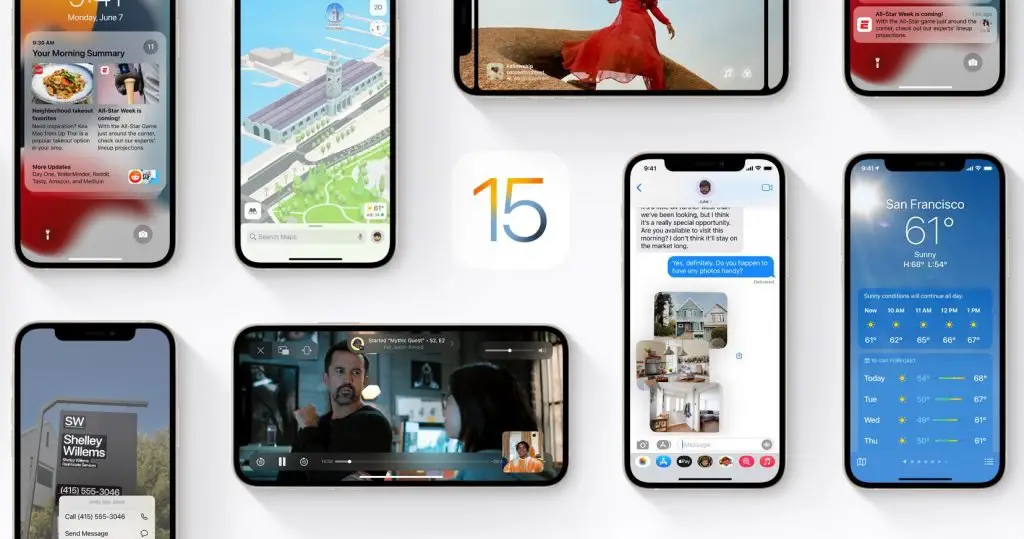

iPhoneまたはiPadでiOS15ベータ版からダウングレードする方法がわからない場合は、このガイドでお手伝いします。 多くの人が新しいベータ版をインストールし、いくつかの問題に直面しました。 この現在のバージョンをアンインストールしたり、古いバージョンにダウングレードしたりする場合は、非常に簡単なので心配はいりません。
以下で説明する手順を実行する前に、デバイス上のすべての重要なファイルとドキュメントのバックアップを作成することを常にお勧めします。
iPhoneまたはiPadでiOS15ベータ版からダウングレードするにはどうすればよいですか?
開発者ベータ版をすぐに削除するには、デバイスを消去して復元する必要があります。 ベータ版ソフトウェアの使用中に作成されたバックアップは、以前のバージョンのiOSと互換性がない場合があることに注意してください。 現在のバージョンのiOSで作成された以前のバックアップがない場合、最新のバックアップでデバイスを復元できない可能性があります。


- Face IDのiPadの場合: 音量大ボタンをすばやく押して放します。 音量小ボタンをすばやく押して放します。 デバイスの再起動が開始されるまで、上部のボタンを押し続けます。 デバイスがリカバリモードに入るまで、上部のボタンを押し続けます。
- iPhone 8以降のバージョンの場合: 音量大ボタンをすばやく押して放します。 音量小ボタンをすばやく押して放します。 次に、リカバリモード画面が表示されるまでサイドボタンを押し続けます。
- iPhone 7、iPhone 7 Plus、またはiPod touch(第7世代)の場合: スリープ解除/スリープボタンと音量小ボタンを同時に押し続けます。 Appleロゴが表示されたときにそれらを解放しないでください。 リカバリモード画面が表示されるまで押し続けます。
- iPhone 6s以前のモデル、ホームボタン付きのiPad、またはiPod touch(第6世代以前): スリープ解除/スリープボタンとホームボタンを同時に押し続けます。 Appleロゴが表示されたときにそれらを解放しないでください。 リカバリモード画面が表示されるまで押し続けます。
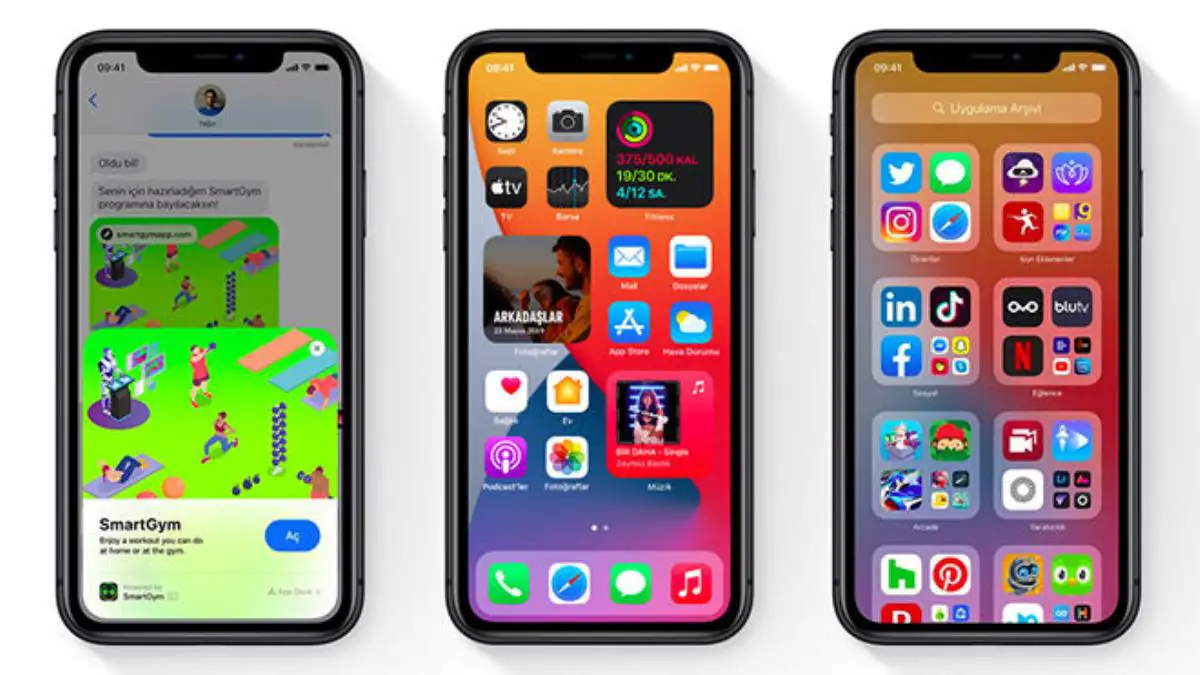
これで、次の手順に従って開発者ベータを完全に削除できます。
- 表示されたら、[復元]オプションをクリックします。 これにより、デバイスがワイプされ、iOSの現在の非ベータバージョンがインストールされます。 ダウンロードに15分以上かかり、デバイスがリカバリモード画面を終了する場合は、ダウンロードが完了するのを待って、手順2を繰り返します。
- プロセスが終了するのを待ちます。 Apple IDとパスワードを入力して、アクティベーションロックを無効にします。
- 復元が完了したら、保存したバックアップからデバイスをセットアップできます。バックアップは、iOS 15ベータの以前のバージョンに属している必要があります。持っていない場合は、すべてを再インストールする必要があります。 これは、デバイスをクリーンアップできるので悪くはありませんが、最近ではそれほど必要ではないようです。




