
いわゆる「かようが動かない」問題に対処しているスポーツファンの一人なら、もう探す必要はありません! 以下に、いくつかの解決策があります!
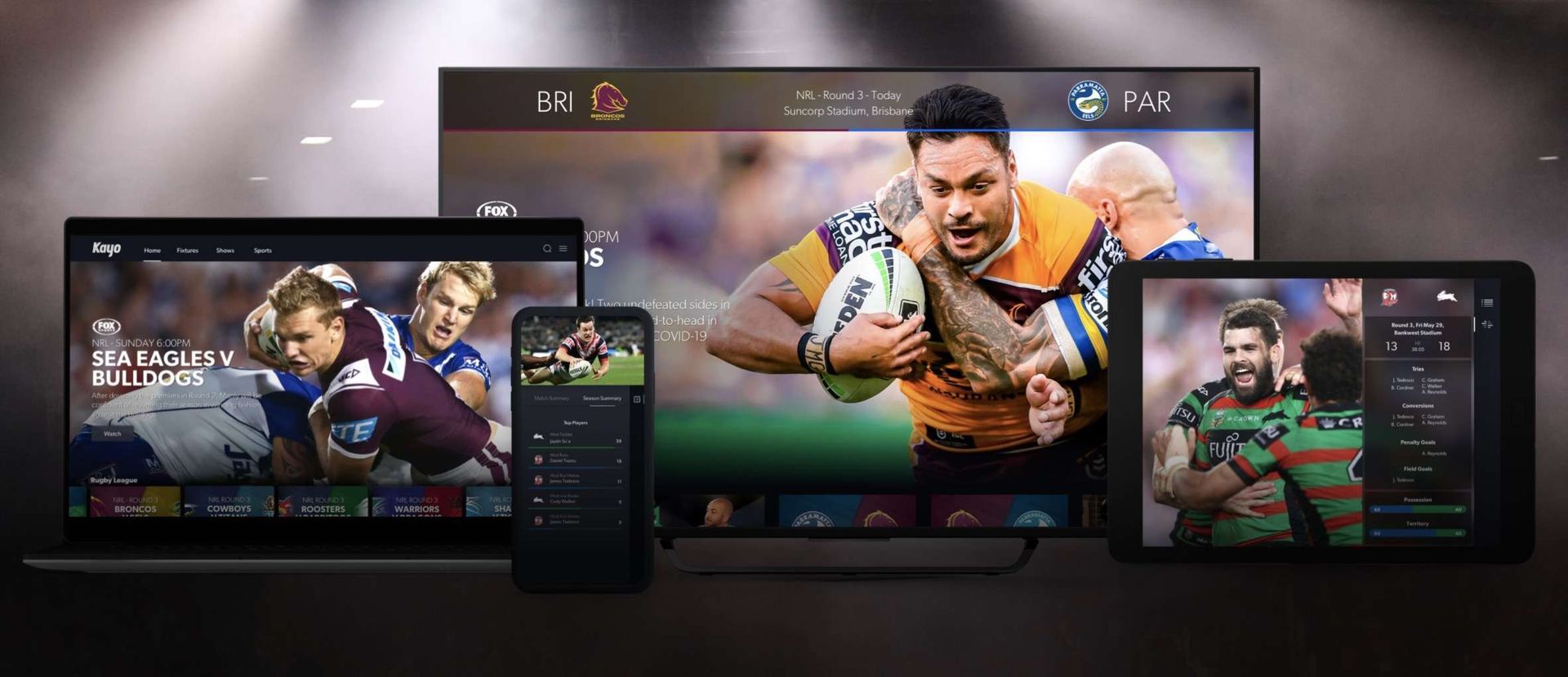
Kayoは革新的です スポーツストリーミングサービス オーストラリアを拠点とし、スポーツ愛好家が愛するゲームに近づくための比類のない方法を提供します。 サッカー、バスケットボール、テニス、またはその他のスポーツのファンであろうと、Kayo はあなたをカバーします。 Kayo なら、傍観する必要はありません。 お気に入りのチームを教えてください。ライブ ゲームやオンデマンドのスポーツを無限に配信します。
さらにKayoは提供しています お気に入りのスポーツを観戦できる独自の機能 大画面でも小画面でも、好きなように表示できます。 Kayo では、あらゆるタイプのスポーツ ファンに適したサブスクリプション オプションを利用できるため、自宅でも外出先でも、好みのデバイスでお気に入りのチームを視聴できます。
Kayo は、何千時間ものオンデマンドの試合リプレイ、ライブ ニュース、ショー、ドキュメンタリーをいつでも利用できることを誇り、あらゆるタイプのファンにとって楽園となっています。 ネタバレなしのキャッチアップ、インタラクティブな統計、アラートなどのユニークな機能を備えた Kayo は、オーストラリアでのスポーツ ストリーミング体験に革命をもたらしています。 何よりも、これらの機能により、スポーツ体験を前例のないほどコントロールできます。 ただし、Kayo の多くの機能と利点にもかかわらず、ユーザーは「Kayo が機能しない」などの問題に遭遇する可能性があります。 この問題が発生した場合は、考えられる解決策を読んでください。
問題を解決したら、自宅を映画館に変えるのに最適な 4K プロジェクターのリストをチェックすることを忘れないでください!
Kayo が機能しない: どうすれば修正できますか?
次のトラブルシューティング手順を試して、「Kayo not working」を一度だけ修正してください。
- デバイスを再起動します
- アプリをアンインストールして再インストールする
- インターネット接続を確認してください
- デバイスのキャッシュをクリアする
- デバイスが互換性があるかどうかを確認します
- お問い合わせ

デバイスを再起動します
最も簡単で効果的な解決策の 1 つは、 デバイスを再起動します. これは、デバイスをスムーズかつ効率的に実行し続けるのに役立つ簡単なプロセスです。 方法は次のとおりです。
- まず、デバイスの電源を切り、電源からプラグを抜きます。
- デバイスの電源が完全に切れるまで、約 1 ~ 2 分待ちます。
- この短い間隔の後、デバイスを電源に接続し直し、電源を入れ直します。
アプリをアンインストールして再インストールする
Kayo の問題を解決するためのもう 1 つの効果的な解決策は、 デバイスからKayoアプリをアンインストールして再インストールします. これにより、ソフトウェア関連の問題を解決するのに役立つ最新バージョンのアプリを使用できるようになります。 幸いなことに、アプリのアンインストールと再インストールは簡単なプロセスであり、閲覧履歴や設定はプロファイルに対して保存されるため、影響を受けません.
Kayo アプリをアンインストールして再インストールするには、次の簡単な手順に従います。
- まず、デバイスから Kayo アプリをアンインストールします。 これは通常、削除するオプションが表示されるまでアプリのアイコンを押し続けることで実行できます。
- アプリがアンインストールされたら、App Store または Google Play Store にアクセスし、「Kayo Sports」を検索してください。
- Kayo アプリの最新バージョンをダウンロードしてインストールします。
- インストールが完了したら、Kayo アカウントにログインして、お気に入りのスポーツ コンテンツの視聴を再開します。
インターネット接続を確認してください
コンテンツのストリーミング中に「Kayo not working」というバッファリングが発生している場合は、 インターネット接続が遅い、または弱い. この問題を解決するには、速度テストを実行してインターネット接続の安定性を確認してください。 最適なストリーミング パフォーマンスを得るために、Kayo は最低インターネット速度 7.5Mbps を推奨しています。
インターネット速度を確認した後もバッファリングの問題が発生する場合は、WiFi ルーターを再起動してみてください。 これは、ネットワーク接続をリセットし、接続の問題を解決するのに役立ちます。 次の手順に従って、WiFi ルーターを再起動します。
- WiFi ルーターの電源を切り、電源からプラグを抜きます。
- ルーターの電源が完全に切れるまで、約 20 秒待ちます。
- 20 秒後、ルーターを電源に接続します。
- ルーターの電源が完全にオンになるまで、約 1 分間待ちます。
- インターネットに接続して、歌謡コンテンツをもう一度ストリーミングしてみてください。
これらの手順に従うことで、安定した高速のインターネット接続を確保でき、シームレスな歌謡ストリーミング体験を確保するのに役立ちます.

デバイスのキャッシュをクリアする
キャッシュは、情報やデータを一時的に保存するために使用されるソフトウェアまたはハードウェアです。 キャッシュが蓄積されてクリアされないと、ストリーミングの問題が発生する可能性があります.
Chrome の場合
Google Chrome で「Kayo not working」の問題が発生している場合は、キャッシュが破損しているか古いことが原因である可能性があります。 ブラウザのキャッシュをクリアすると、これらの問題の解決に役立つ場合があります。 次の簡単な手順に従って、Google Chrome ブラウザーのキャッシュをクリアします。
Mac用:
- Mac の上部のナビゲーション メニューから[Chrome]オプションを選択します。
- ドロップダウンメニューから「閲覧データを消去」を選択します。
PC の場合:
- ブラウザの右上隅にある 3 つの水平ドットを選択して、Chrome メニューを開きます。
- ドロップダウン メニューから[履歴]を選択し、[閲覧データを消去]を選択します。
- 「キャッシュされた画像とファイル」オプションにチェックを入れます。
- 「データを消去」を選択してキャッシュを削除します。
キャッシュがクリアされたら、ブラウザを再起動して再度 Kayo にアクセスしてみてください。 これは、サイトで発生していた問題を解決するのに役立ちます。
サファリで
Safari または Firefox で Kayo に問題が発生している場合は、ブラウザのキャッシュをクリアすると問題が解決することがあります。 次の簡単な手順に従って、Safari と Firefox でキャッシュをクリアします。
Mac 上の Safari の場合:
- Mac の上部のナビゲーション メニューから[開発]を選択します。
- ドロップダウン メニューから[キャッシュを空にする]を選択します。
Firefox の場合
Firefox ブラウザーのキャッシュをクリアするには、次の手順に従います。
Mac 上の Firefox の場合:
- Mac の上部のナビゲーション メニューから[Firefox]を選択します。
- 「設定」を開きます。
- 左側のメニューから「プライバシーとセキュリティ」を選択します。
- [Cookie とサイト データ]で[データを消去]を選択します。
PC 上の Firefox の場合:
- ブラウザの右上隅にある 4 本の縦線を選択して、メニューを開きます。
- ドロップダウンメニューから「履歴」を選択します。
- 「最近の履歴を消去」を選択し、「キャッシュ」オプションにチェックマークを付けます。
- 「今すぐクリア」をクリックしてキャッシュを削除します。
キャッシュがクリアされたら、ブラウザを再起動して再度 Kayo にアクセスしてみてください。 これは、サイトで発生していた問題を解決するのに役立ちます。

Microsoft Edge で
Microsoft Edge を使用していて、「Kayo not working」という問題が発生した場合は、ブラウザーのキャッシュをクリアすると解決する場合があります。 Microsoft Edge でキャッシュをクリアする方法は次のとおりです。
Mac および PC の場合:
- ブラウザーの上部にある 3 つの水平ドットを選択して、Microsoft Edge メニューを開きます。
- ドロップダウンメニューから「履歴」を選択します。
- [閲覧データの消去]で、[キャッシュされた画像とファイル]を選択します。
- 「今すぐクリア」をクリックしてキャッシュを削除します。
キャッシュクリア後、ブラウザを再起動し、Kayo へのアクセスをお試しください。 これは、サイトで発生していた問題を解決するのに役立ちます。
iPhone または iPad の場合
iOS デバイスでキャッシュをクリアするには、キャッシュを直接クリアするのではなく、アプリを削除して再インストールする必要があります。 以下の手順に従って、「Kayo が機能しない」問題を修正します。
- メニューがポップアップするまで、削除するアプリを長押しします。
- メニューから「アプリを削除」をタップします。
- App Store に戻り、アプリを再ダウンロードします。
このプロセスにより、アプリの最新バージョンがデバイスにインストールされていることが保証され、アプリで発生していた問題が解決されます。
Apple TV で
Apple TV で「Kayo が機能しない」問題が発生している場合は、アプリのキャッシュをクリアする必要がある場合があります。 方法は次のとおりです。
- Apple TV で設定アプリを開きます。
- [一般]>[ストレージの管理]に移動します。
- リスト内の Kayo アプリの横にあるゴミ箱アイコンを強調表示し、Touch サーフェスを押します。 これにより、キャッシュを含むアプリとそのすべてのデータがデバイスから削除されます。 または、アプリをホーム画面から直接削除し、再ダウンロードしてキャッシュを更新することもできます。
Android の場合
モバイル Android デバイスでキャッシュをクリアする方法については、以下の手順を参照してください。
- デバイスの[設定]メニューに移動します。
- [アプリと通知]または[アプリ]をタップします (Android のバージョンとデバイスによって異なります)。
- インストールされているアプリのリストから Kayo アプリを見つけて選択します。
- 「ストレージとキャッシュ」または「ストレージ」をタップします。
- 「キャッシュを消去」をタップすると、アプリが保存した一時ファイルやデータが削除されます。
サムスンテレビで
ここでは、Samsung TV のキャッシュをクリアする方法について説明します。 以下の手順に従って、「Kayo が機能しない」問題を修正します。
- Samsung TV リモコンのホーム ボタンを押します。
- [設定]を選択し、[アプリ]を選択します。
- キャッシュをクリアするアプリを見つけて選択します。
- 「ストレージ」を選択します。
- 「キャッシュをクリア」を選択し、プロンプトが表示されたら確認します。
- キャッシュをクリアする他のすべてのアプリについて繰り返します。
Android TV で
Android TV デバイスのキャッシュをクリアするには、次の手順に従います。
- リモコンのホームボタンを押します
- 設定を選択
- TV メニューに応じて、[アプリ]、[すべてのアプリを表示]、[システム アプリを表示]の順に選択します。
- [システム アプリ]で、キャッシュをクリアするアプリを選択します
- [キャッシュをクリア]を選択し、[OK]を選択します
- [データを消去]を選択し、[OK]を選択します。
ハイセンステレビで
以下の手順は、Hisense TV のキャッシュをクリアする方法に関するガイダンスを提供します。
- ハイセンス TV のリモコンの「ホーム」ボタンを押します。
- 設定オプションにアクセスし、「ネットワーク」を選択します。
- 「インターネット メモリのクリア」ボタンをクリックして、キャッシュを削除します。

LGテレビで
以下の手順に従って、LG TV デバイスの「Kayo が機能しない」問題を修正します。
- LG TV を電源から外します。
- 最低 10 秒経過させてください。
- LG TV を電源に再接続します。
プレイステーションで
PlayStation デバイスのキャッシュをクリアする手順は次のとおりです。
- PlayStationの電源を完全にオフにします。
- PlayStationを電源から外します。
- 30 秒以上待ちます。
- PlayStationを電源に再接続します。
Xbox で
以下の手順は、Xbox デバイスのキャッシュをクリアする方法の概要を示しています。
- コントローラーの「ガイド」ボタンを押して、[設定]に移動し、[システム設定]を選択します。
- ストレージを選択
- ストレージ デバイスを選択しますが、選択しないでください。 コントローラーの「Y」ボタンを押して、デバイス オプションにアクセスします。 注: すべてのストレージ デバイスのキャッシュがクリアされるため、どのストレージ デバイスを選択しても問題ありません。
- [デバイス オプション]画面で、[システム キャッシュのクリア]をクリックします。
- ストレージ デバイスのメンテナンスを確認するように求められたら、[はい]を選択します。

お使いのデバイスが互換性があるかどうかを確認してください
「Kayo not working」の問題を回避するために、デバイス、オペレーティング システム、または Web ブラウザに互換性があることを確認してください。 サポートされているデバイスとブラウザーのリストを表示するには、Kayo Web サイトにアクセスしてください。
お問い合わせ
問題が解決しない場合は、デバイスの画面の右下隅にある[チャット]ボタンをクリックすることをお勧めします。 そうすることで、Kayo の訓練を受けた専門家の 1 人につながり、直面している問題について喜んでお手伝いします。 サポートページにアクセスすることもできます。
Kayo のエージェントは、包括的なサポートを提供し、質問に答え、遭遇する可能性のある技術的な問題のトラブルシューティングを支援することに専念しています。 そのため、サポートが必要な場合は、チャットで Kayo に連絡することを躊躇しないでください。同社は、お客様がサービスを快適に利用できるように努めています。
Source: Kayo が機能しない: どうすれば修正できますか?



