


「KindleUnlimitedをキャンセルするにはどうすればよいですか?」と自問する場合。 しかし、答えはわかりません。ガイドがあります。 また、Amazon Kindle Unlimitedを更新し、キャンセルを確認する方法についても学びます。 Kindle Unlimitedで無数の電子書籍にアクセスできたとしても、使用をやめる瞬間が来るかもしれません。
Amazon Webサイトの「メンバーシップの管理」領域に移動して、KindleUnlimitedサブスクリプションをキャンセルできます。 現在のプランと支払いオプションは、キャンセルオプションとともにそこにあります。 これらの調整を行うためにAmazonアプリを使用することはできないことに注意することは重要です。 オンラインでのみ作成できます。
アカウントがキャンセルされても、サブスクリプションが終了するまで、借りた本に引き続きアクセスできることに注意することも重要です。 料金が請求されることになっていた日に、メンバーシップは終了します。 借りた本が図書館から持ち出されると、請求は終了します。 Amazonが新しいKindlePaperwhiteを発表したことをご存知ですか?


Kindle Unlimitedをキャンセルするにはどうすればよいですか?
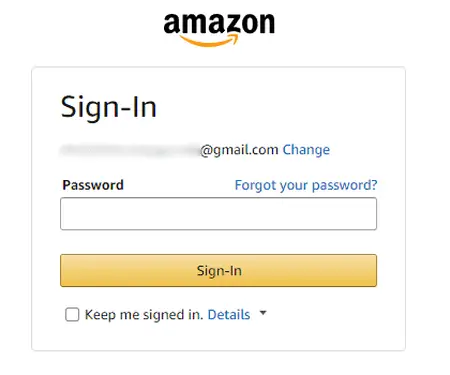
- PCまたはMacで、お好みのブラウザを使用してAmazonアカウントにサインインします。
- Amazonのメインメニューにアクセスするには、左上隅にある3つのバーをクリックします。
- [カテゴリ別ショップ]で、[Kindle電子書籍リーダーと書籍]を選択します。
- 「Kindleストア」の下にある「KindleUnlimited」をクリックします。
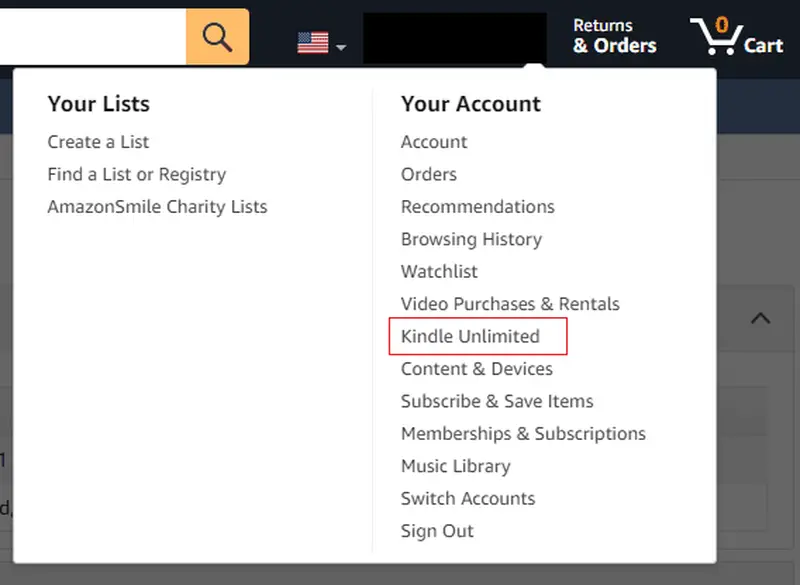
- Kindle Unlimitedページで、点滅している広告の下にある[メンバーシップの管理]をクリックします。
- これにより、KindleUnlimitedアカウントの情報が表示されます。 現在のメンバーシッププラン、貸し出し製品、および支払い設定がすべて表示されます。 左側の支払い設定で、「Kindle無制限メンバーシップのキャンセル」を選択します。
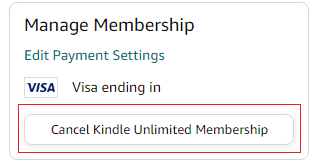
- 次のページで、Amazonはサブスクリプションを中止するかどうかを確認するように求めます。 借りた本を閲覧することができ、メンバーシップの有効期限が切れるまでそれらにアクセスできます。 プロセスを終了するには、黄色の[キャンセルを続行]ボタンを選択します。
繰り返しになりますが、請求サイクルが終了するまで、AmazonはKindle Unlimitedサブスクリプションをキャンセルしないため、引き続きその機能を利用できます。
Amazon Kindle Unlimitedを更新するにはどうすればよいですか?
Kindle Unlimitedのサブスクリプションをすでにキャンセルしている場合は、簡単に更新して、もう少し長く続ける理由を見つけることができます。 どのように? 読む。
Amazon内で、プルダウンメニューから[アカウントとリスト]を選択し、[KindleUnlimited]を選択します。 Kindle Unlimitedのメンバーシップを継続するには、ボタンをクリックしてください。 これで、メンバーシップが復元されました。 確認ボックスがないため、クリックするとサブスクリプションが更新されます。

サブスクリプションがキャンセルされたかどうかを確認するにはどうすればよいですか?
自動的に更新されるサブスクリプションを処理する場合は、サービスプロバイダーによってすべてが正常にキャンセルされたことを確認することをお勧めします。 このチェックを行うにはいくつかの方法があります。
KindleUnlimitedアカウントを確認してください
アカウントページにアクセスするには、前の手順を繰り返すだけです。 そこで、サブスクリプションの有効期限を検索します。 この終了日は、アカウントがすでにキャンセルされていることを示しています。 Amazon.comでKindleUnlimitedアカウントにアクセスします。 Kindle Unlimitedサブスクリプションの概要が、確認済みの「終了日」とともに表示されます。
Kindleアカウントページは、アカウントがすでにキャンセルされている(終了日にすでに達している)場合、AmazonKindleUnlimitedアカウントを持っていないことを通知するだけです。
登録メールを確認する
幸い、Amazonはアカウント、注文、サブスクリプションなどの変更を通知します。登録済みのEメールアカウントをチェックし、Amazonからの確認を検索して、キャンセルが成功したことを確認します。
このメールには、下部に推奨される読み物、無制限のサブスクリプションの有効期限が切れる日付、気が変わった場合に備えて[メンバーシップを継続]ボタンが含まれています。
結論
この投稿では、KindleUnlimitedのサブスクリプションをキャンセルする方法を学びました。 気が変わった場合は、いつでもサブスクリプションを更新できます。 疑問がある場合は、Amazonでもアカウントのキャンセルを確認しましょう。 要約すれば:
- Kindle Unlimitedをキャンセルするにはどうすればよいですか? 上記で説明した詳細な手順に従います。
- Amazon Kindle Unlimitedを更新するにはどうすればよいですか? Kindle Unlimitedのサブスクリプションをすでにキャンセルしている場合は、簡単に更新して、もう少し長く続ける理由を見つけることができます。 上で説明した手順を確認してください。
- サブスクリプションがキャンセルされたかどうかを確認するにはどうすればよいですか? 自動的に更新されるサブスクリプションを処理する場合は、サービスプロバイダーによってすべてが正常にキャンセルされたことを確認することをお勧めします。
iPhoneでKindle本を購入する方法を学びましょう。とても簡単です。




