


今日は、Macで「コンピュータのメモリが不足しています」ウイルスを削除する方法を紹介します。 オペレーティングシステムとサードパーティソフトウェアが更新されている間、ハードウェアは一般的にアップグレードされません。 最終的には、ある時点で、コンピューターがますます重いアプリケーションをスムーズに処理できなくなることを意味します。
Macで「コンピュータのメモリが不足している」ウイルスが表示されるのはなぜですか
最新のコンポーネントが搭載されているにもかかわらず、Macで「コンピュータのメモリが不足しています」というポップアップが表示される場合は、コンピュータにウイルスが感染している可能性があります。
実際、Macの使用可能なメモリが不足していることを示すポップアップアラートは、かなり長い間、アドウェアおよびスケアウェアのアクティビティの警告サインでした。 潜在的に不要なアプリケーション(PUA)とも呼ばれるこれらのウイルスは、さまざまな種類のスポンサー情報を表示し、誤解を招くポップアップダイアログを表示することにより、ホストシステム全体に蓄積します。



被害者のウェブブラウザに広告を生成する目的は、クリック課金やその他の手数料ベースのマーケティング手法を通じて利益を上げることです。 一方、偽のシステムメンテナンス警告を表示する背後にあるサイバー犯罪者の動機は、一見漠然としているように見えるかもしれません。 悪意のある最適化ソフトウェアとアドウェアのいくつかの追加機能を考慮に入れると、より明確になります。
それらの1つは、関連する脅威の相互プロモーションを中心に展開します。そこでは、疑いを持たない犠牲者が、他の何かのように隠されたボタンをクリックすることによって、日陰のインストールを受け入れるようにだまされます。 ユーザーが精査中の偽のアラートで押すことができる唯一のボタンは「閉じる」と言いますが、実際には、検出されずに別のPUAを抽出するなどの任意のコマンドに頼ることがあります。 「コンピュータのメモリが不足しています」をトリガーすることが知られているアドウェアプログラムMacの通知には、Spaces.app、ScreenSaver.app、ScreenCapture.appが含まれます。
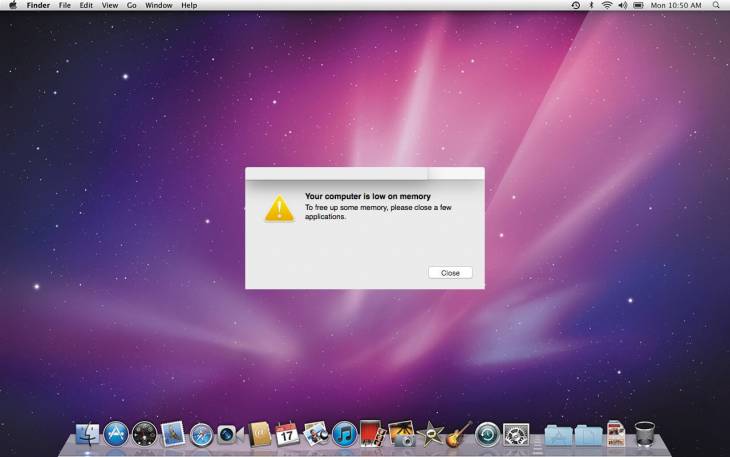
偽のメンテナンスソフトウェアは、Macのメモリ不足が少ないことを利用した悪意のあるコードのもう1つの形式です。 これは、ホストコンピュータのパフォーマンスが不十分であると思われることに被害者の注意を引くために行われます。 ポップアップには、「コンピュータのメモリが不足しています」という不可解なメッセージに加えて、「メモリを解放するには、いくつかのアプリケーションを閉じてください」というメッセージも表示されます。 このようなダイアログに対する平均的なMacユーザーの自然な反応は、現在のCPUとメモリの消費量を調べて、何が最も消費しているのかを確認することです。 ただし、奇妙なことに、アクティビティモニターに通常とは異なるものは表示されず、メモリ使用量は妥当なしきい値を超えていないように見えます。
この不一致には、スケアウェアという名前があります。 最も人気のある例の1つは、Mac SecurityPlusと呼ばれます。 このウイルスはシステムに静かに侵入し、不正なメモリ不足レポート、誤解を招くウイルス検出アラート、およびシングルクリックでMacの生産性を向上させるという信頼できない主張として現れる悪意のあるアクティビティを展開します。
この不正行為は、ユーザーをだまして詐欺アプリケーションのライセンスを購入させ、修復および最適化機能のロックを解除することを目的としています。 一般に、偽の「コンピュータのメモリが不足しています」という通知を表示することにより、疑似システムユーティリティはそのレパートリーに圧力の層を追加しようとします。 この偽の警告アクティビティを引き起こしているマルウェアの種類に関係なく、何も考えずに削除する必要があります。
Macで「コンピュータのメモリが不足しています」ウイルスを削除するにはどうすればよいですか?
ここに示す手順は、この望ましくないアプリケーションを削除するために実行する必要がある手順です。 必ず指定された順序で指示に従ってください。
- ユーティリティフォルダを開きます。
- 画面上でアクティビティモニターを見つけてダブルクリックします。
- [アクティビティモニター]で、MacSecurityPlus、Spaces、ScreenCapture、ScreenSaverのエントリを見つけて選択し、[プロセスの表示]をクリックします。
- 実行可能ファイルを停止するかどうかを尋ねるダイアログが表示されます。[強制終了]オプションを選択します
- もう一度[移動]ボタンをクリックしますが、[アプリケーション]を選択します。
- インターフェイスでMacSecurityPlus、Spaces、ScreenCapture、ScreenSaverエントリを見つけ、右クリックして選択します
- ゴミ箱に移動。 ユーザーパスワードが必要な場合は、先に進んで入力してください。
- 次に、Appleメニューに移動し、[システム環境設定]オプションを選択します。
- アカウントを選択し、スタートアップボタンをクリックします。 Macの電源を入れたときに開くプログラムのリストが表示されます。 Mac Security Plusを見つけて、「-」ボタンをクリックします。
- 自動ツールを使用して、Macから「コンピュータのメモリが不足しています」ウイルスをアンインストールします。
- Combo Cleanerと呼ばれるMacのメンテナンスおよびセキュリティアプリケーションは、「コンピュータのメモリが不足しています」ウイルスを検出して削除するための包括的なツールです。 この手法は、ユーティリティが1時間ごとに更新を取得し、最新のMacシステムの感染さえも正確に検出できるため、手動クリーニングよりも大きな利点があります。

さらに、自動ソリューションは、システム構造内のマルウェアのコアファイルを検出します。これがなければ、検出が非常に困難になる可能性があります。 これは、コンボクリーナーで「コンピューターのメモリが不足している」問題を修正する方法に関するチュートリアルです。
- コンボクリーナーインストーラーをダウンロードします。 ダウンロードが完了したら、combocleaner.dmgファイルをダブルクリックし、指示に従ってMacにツールをインストールします。
- Launchpadからアプリケーションを開き、マルウェアデータベースの更新を実行できるようにして、最新の脅威を識別できることを確認します。
- [コンボスキャンの開始]ボタンをクリックして、Macに悪意のあるアクティビティやパフォーマンスの問題がないか確認します。
- スキャン結果を調べます。 レポートに「脅威なし」と表示されている場合は、手動クリーンアップで正しい方向に進んでおり、マルウェア攻撃の後遺症のために動作が低下し続ける可能性のあるWebブラウザーのクリーンアップに安全に進むことができます(上記の手順を参照)。 。
- コンボクリーナーが悪意のあるコードを検出した場合は、[選択したアイテムを削除]ボタンをクリックし、ユーティリティが「コンピュータのメモリが不足しています」という脅威を、他のウイルス、PUP(望ましくない可能性のあるプログラム)、または属していないジャンクファイルとともに削除できるようにします。 Macシステムで。
- 悪意のあるアプリケーションがアンインストールされていることを確認した後でも、ブラウザのトラブルシューティングがやることリストに残っている可能性があります。 ご使用のブラウザが影響を受ける場合は、このチュートリアルの前のセクションを参照して、スムーズなWebブラウジングに戻ってください。




