
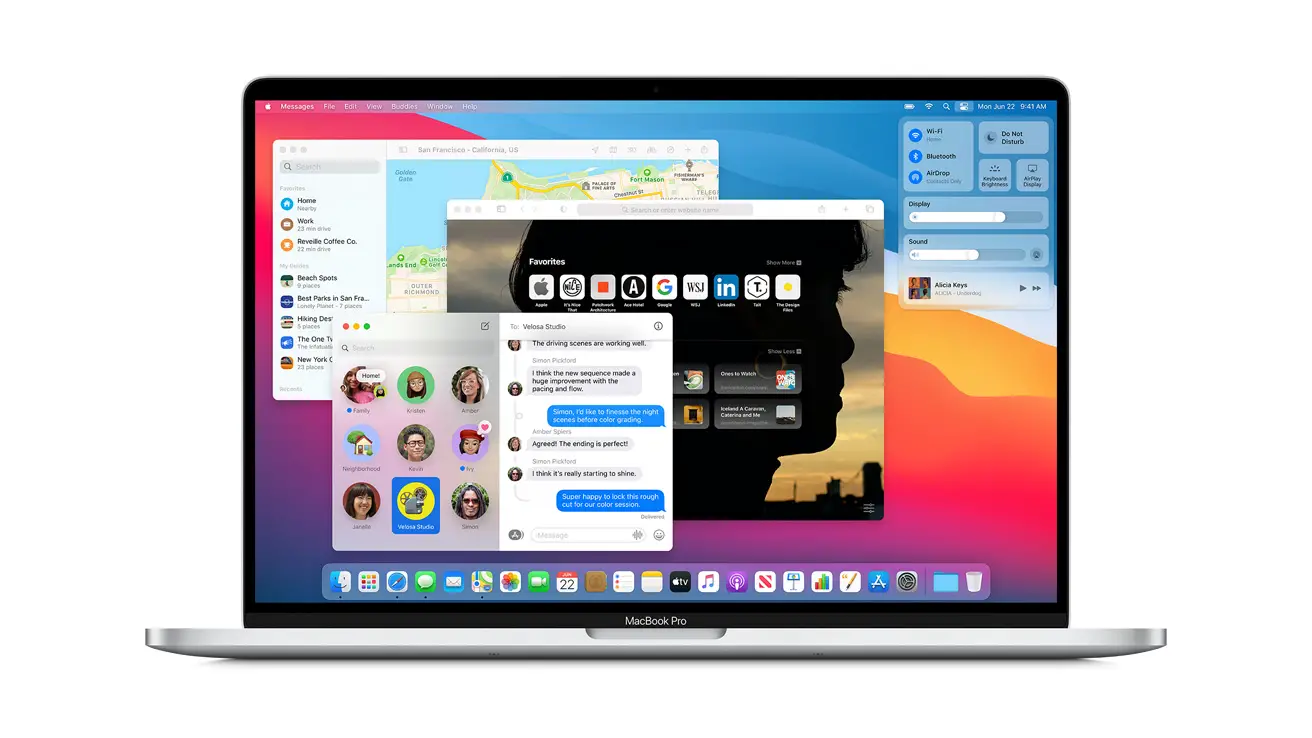

今日は、Macでシステムストレージを削除する方法を紹介します。 MacBookまたはiMacのストレージ容量が比較的小さい場合、これらのAppleデバイスの巨大なシステムストレージは大きな頭痛の種になる可能性があります。 この記事は、コンピューターの空き容量を増やすのに役立ちます。
Macのシステムストレージとは何ですか?
解決策を見る前に、Macのシステムストレージについてよく理解しておくことをお勧めします。 写真、アプリ、iOSファイル、音楽作成、システムなど、さまざまなグループに分類されたMacストレージを見ることができます。 システムストレージは複雑で、中身を知るのが難しくなります。 一般に、システムストレージ内のファイルは、アプリ、映画、画像、音楽、ドキュメントに分類できないものであれば何でもかまいません。たとえば、次のようになります。
- Macオペレーティングシステム(macOS)は、コンピューターを起動してアプリケーションを実行するために使用されます。
- macOSオペレーティングシステムが正しく機能するために重要なファイル。
- システムログファイルとキャッシュ。
- ブラウザ、電子メール、写真、およびサードパーティアプリケーションのキャッシュ。
- データとジャンクファイル。
Macでシステムストレージを削除するにはどうすればよいですか?
システムがコンピュータ上で正しく動作することを確認するために、macOSシステムファイルを削除してはなりませんが、リストの残りの部分を削除してシステムストレージを解放することができます。 システムストレージ内のほとんどのファイルは、見つけるのが難しい場合があります。 そのため、ここではMacubeCleanerをお勧めします。

システムキャッシュとログファイルをクリアする
システムログは、Macの多くのスペースを占めるアプリケーションとサービスのアクティビティを記録します。 これらは開発者にとってデバッグ目的で役立ちますが、通常はユーザーには役に立ちません。
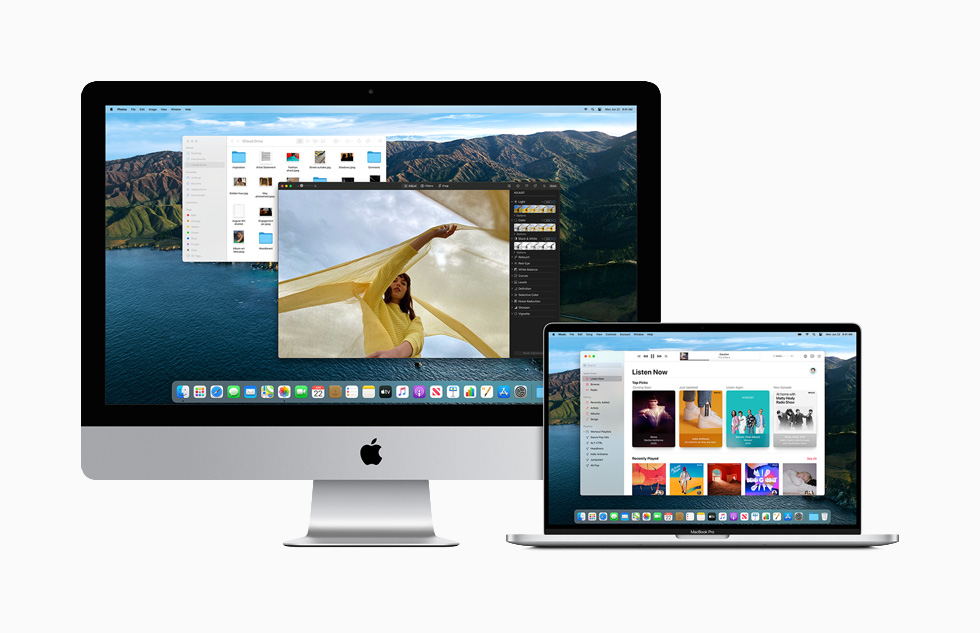
macOSでシステムログファイルを削除するには、最初にそれらにアクセスする必要があります。 これを実現するために、私たちは通常、開発者がターミナルにいくつかのコードを入力し、それらのファイルを手動でゴミ箱に削除します。 ただし、macOSシステムに慣れていないユーザーにとっては注意が必要です。 Macube Cleaner(新しいウィンドウを開く)のようなクリーナーを使用すると、簡単な解決策になります。 Macubleは、レジストリファイルをクリーンアップするだけでなく、システムキャッシュをクリーンアップすることもできます。 以下の手順を参照してください。
- MacBookまたはiMacにMacubeをダウンロードしてください。このプログラムは使いやすく、完全に無料でダウンロードできます。
- プログラムを開き、[システムのゴミ箱]を選択して、[スキャン]をクリックします。
- [システムログ]と[システムキャッシュ]を選択します。これらのファイルは右側の列に表示されます。
- [クリーン]をクリックして、ログファイルまたはキャッシュファイルの一部を選択的に削除するか、一度にすべて削除することができます。
メールの添付ファイルを削除する
すべての電子メールとその添付ファイルは、オフラインで表示するために受信するとMacにキャッシュされます。 電子メールの添付ファイルの蓄積は、システムストレージに大きなプレッシャーをかける可能性があります。 Macのシステムストレージを減らすには、不要になった添付ファイルを削除する必要があります。 Mailによって生成されたキャッシュだけでなく、削除する必要のある添付ファイルがたくさんある場合、MacubeCleanerはプロセスを高速化するのに非常に役立ちます。
プログラムでスキャンした後、右側の列に表示されるメールキャッシュまたはメール添付ファイルを選択します。[クリーン]ボタンをクリックすると、一部の添付ファイルを削除したり、一度にすべて削除したりできます。
MacubeCleanerによって削除されたメールの添付ファイルは完全に削除されないことをお知らせします。 必要に応じて、メールサーバーからそれらを再ダウンロードすることもできます。
iTunesから不要なファイルを削除する
MacBookまたはiMacユーザーは、多くの場合、iTunesを介してiPhoneまたはiPadのデータをバックアップします。 iOSシステムのアップデートもこの方法で実行できます。 更新されたファイルとiTunesのバックアップはどちらも、システムストレージを巨大にし、Macでは知らないうちに最大10GBに達する可能性があります。 したがって、iTunesからファイルを削除することは、Macのシステムストレージをクリーンアップするための良い方法です。
Macube Cleanerで、「iTunes Trash」をスキャンして、不要なバックアップとアップデートをスキャンすることを選択します。 フィルタリングされたファイルが右側の列に表示されます。 それらを簡単に削除するには、[クリーン]をクリックします。
ゴミ箱を空にする
不要なファイルをゴミ箱にドラッグしても、Macから完全に削除されるわけではありませんが、ゴミ箱を空にすることはできます。 ゴミ箱にあるファイルは通常非常に簡単に蓄積されるため、システムストレージの大部分になります。 したがって、システムストレージをクリーンアップする場合は、以下で説明する手順に従ってください。
- Dockのゴミ箱アイコンをクリックしたままにします(またはマウスの右ボタンを押します)。
- 空のゴミ箱を示すポップアップウィンドウが表示されます。 それを選択してください。
- または、Command-Shift-Deleteを押して「Finder」を開き、[ゴミ箱を空にする]を選択して、ゴミ箱を空にすることもできます。
TimeMachineバックアップの管理
Time Machineは、Wi-Fi経由でバックアップする場合、バックアップにリモートストレージデバイスとローカルディスクの両方を使用して機能します。 そして、ローカルバックアップはとにかくあなたのコンピュータのシステムストレージを増やします。 Macで「ディスクストレージが不足している」場合、macOSはローカルのTime Machineバックアップを自動的にクリアしますが、ストレージの変更が削除されるのが遅れることがあります。
- Spotlightからターミナルを開きます。[ターミナル]に「tmutillistlocalsnapshotdates」と入力します。 次に、Enterキーを押します。
- ここでは、ローカルディスクに保存されているすべてのTimeMachineバックアップのリストを確認できます。 日付に応じて、それらのいくつかを自由に削除できます。
- ターミナルに戻り、tmutildeletelocalsnapshotsと入力します。 バックアップは、キャプチャ日ごとに表示されます。 Enterキーを使用してそれらを削除します。
- システムのストレージスペースが許容範囲内になるまで、同じ手順を繰り返します。 (ヒント:処理中に、システム情報アプリでストレージ容量の変更を確認できます)。
このようにして、Macでシステムストレージを削除する方法を学びました。プロセスはまったく複雑ではないことがわかります。 今すぐ試してみませんか?




