
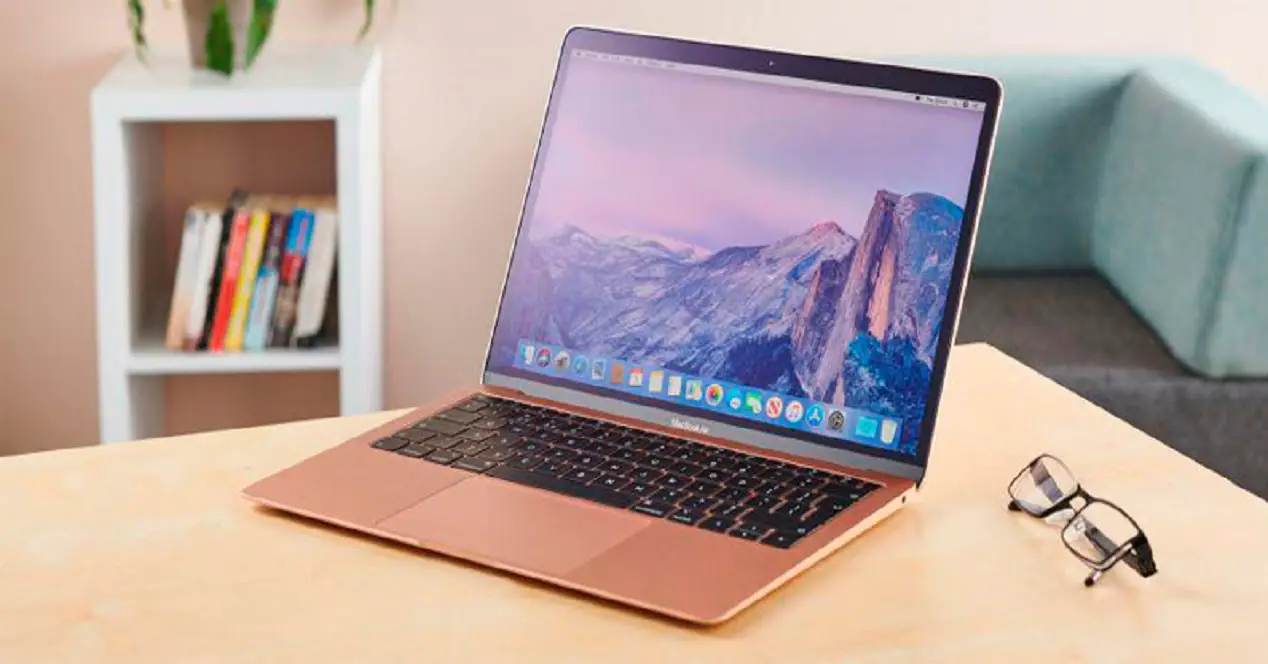

Macで写真からオブジェクトを削除する方法がわからない場合は、このガイドが役立ちます。 あなたのMacにはサードパーティのアプリなしで人や物を取り除く能力があるのであなたは幸運です。
- Amazon Prime Gamingから無料の略奪品を入手するにはどうすればよいですか?
- Netflixで再生速度を変更するにはどうすればよいですか?
- macOS Big SurでMemojiを作成するにはどうすればよいですか?
Photos of macOS Big Surと呼ばれるアプリケーションで、AppleはツールRetouchを改善しました。 そのツールを使用してタスクを完了します。
Macで写真からオブジェクトを削除するにはどうすればよいですか?
多くの理由で写真のレタッチが必要になる場合があります。 背景に不要なオブジェクトがある場合は、簡単に削除できます。


多くの人は、それを行うには、Photoshopやその他の画像編集ツールが必要であると考えるかもしれません。これは通常、多額の費用がかかります。 写真アプリで利用できるこのツールについて知っている人はほとんどいません。 準備ができたら、次の手順に従ってください。
- Macで写真アプリを開きます。
- 編集する写真を見つけて、アプリにドラッグします。
- 右上の[編集]をクリックする必要があります。
- 多くのオプションが表示されますが、その中には[レタッチ]をクリックします。
- ドロップダウン矢印をクリックすると、オプションが表示されます。
- ルールは、ブラシの直径を決定することです。削除するものに応じて、最適なものを選択する必要があります。
- 次に、ブラシのアイコンをクリックする必要があります。
- 次に、マウスを使用して、削除するオブジェクトをシェーディングします。
- ブラシのサイズは、写真から削除するオブジェクトのサイズに調整する必要があります。
- シェーディングが終了したら、マウスの右ボタンを放します。
- 数秒後、オブジェクトが消えたことがわかります。
- [OK]という右上のボタンをクリックするだけです。
写真は、写真を新しいものとして保存するか、持っていたものを編集するかを尋ねてきます。 あなたが好きなものを選んでください、そしてあなたは終わりです! このようにして、Macで写真からオブジェクトを削除する方法を学びました。




