


MacとiPadでユニバーサルコントロールを使用するにはどうすればよいですか? どちらも現在ベータ版であり、iPadOS15.4とmacOSMonterey 12.3の両方が利用可能になった時点で、Appleはユニバーサルコントロールのサポートを組み込んでいます。これは、複数のMacとiPadを1つのマウスとキーボードで制御できる待望の機能です。
Universal Controlのおかげで、iCloudアカウントにサインインしている近くのMacまたはiPadで同じカーソルとキーボードを使用できます。 したがって、たとえば、MacBook Proとその横にiPadがある場合は、Macのトラックパッドとキーボードを使用してiPadを操作できます。 iPadのキーボードを接続した場合も同様です。
これで、ファイルをMacからiPadに、またはその逆に移動できますが、iPadで適切なアプリを開く必要があります。 たとえば、写真をMacからiPadに移動する場合は、写真を開く必要があります。ホーム画面に写真を配置しようとすると失敗します。 「iPad」トラックパッドジェスチャはMacでは使用できないことに注意してください。



macOS Monterey12.3とiPadOS15.4をインストールすると、機能がデフォルトで有効になっているため、無制限の管理が自動的に機能するはずですが、変更したい特定の設定があります。オフにします。 これらの手順は、何らかの理由で意図したとおりにオンになっていない場合にも役立ちます。
Universal Control Macの使い方は?
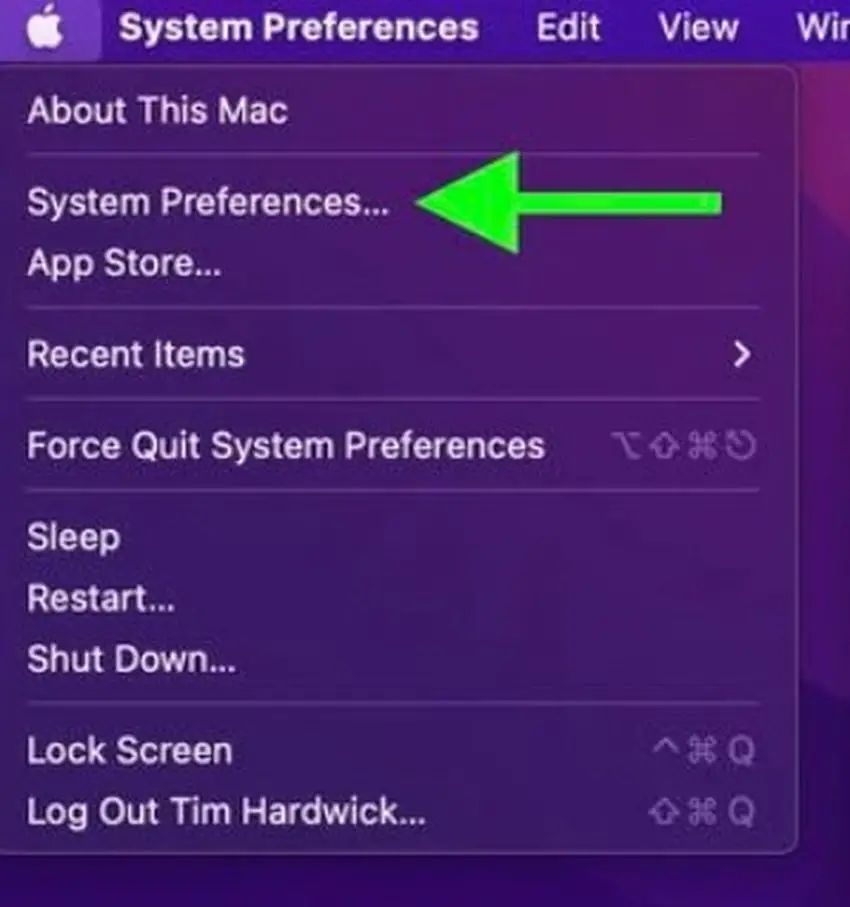
- Dock、アプリケーションフォルダ、またはAppleメニューバー(->システム環境設定…)から、Macのシステム環境設定に移動します。
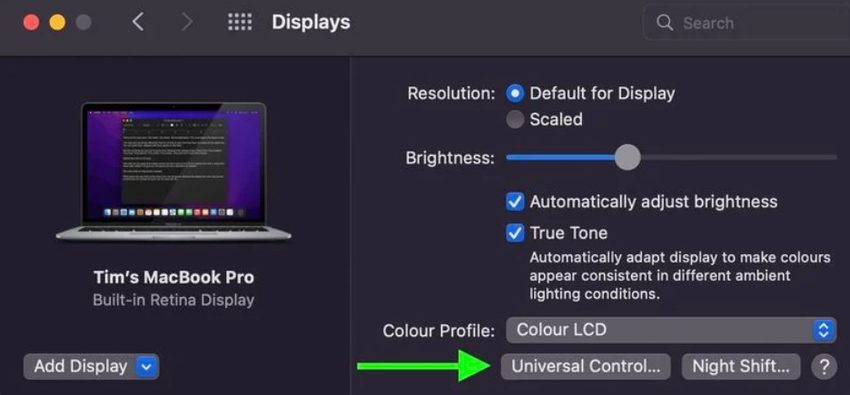
- ディスプレイを選択。
- UniversalControlを選択します。
- チェックボックスを選択して、次の「ユニバーサルコントロール」機能を有効にします(最初の機能はデフォルトで有効になっています):カーソルとキーボードをあるMacまたはiPadから別のMacまたはiPadに移動できるようにし、近くのMacまたはiPadの端を押して接続し、自動的に隣接するMacまたはiPadを再接続します。 その後、「完了」をクリックします。
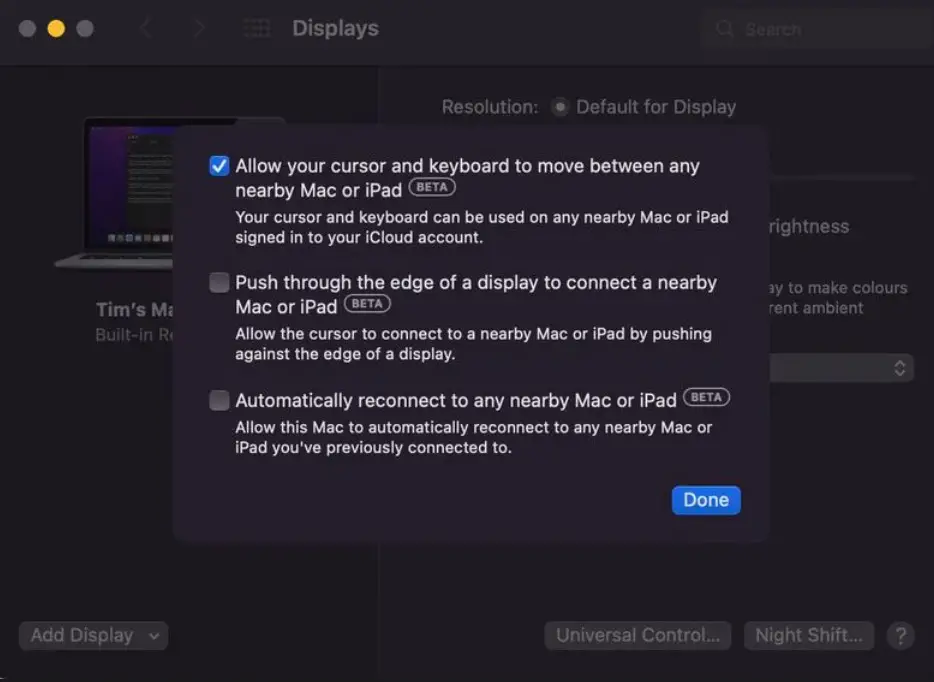
ユニバーサルコントロールを無効にするには、同じ手順に従ってチェックボックスをオフにします。
ユニバーサルコントロールiPadの使い方は?
- iPadで設定アプリを開きます。
- サイドバーの[一般]メニューをクリックします。
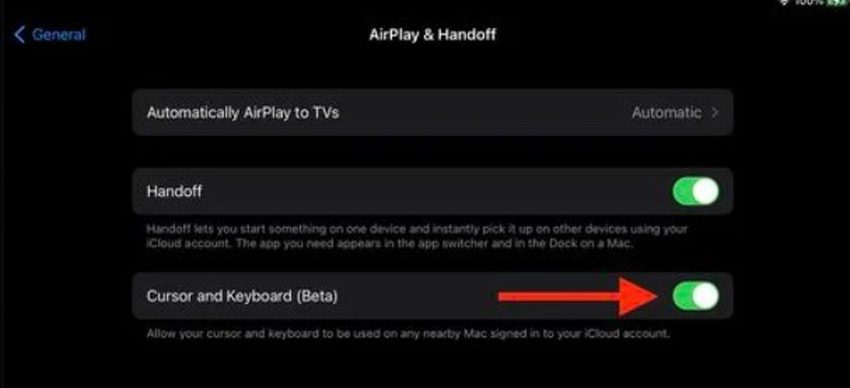
- メニューウィンドウからAirPlay&Handoffオプションを選択します。
- カーソルとキーボード(ベータ)の右端にあるスイッチを有効にするには、スイッチをオンにします。
ユニバーサルコントロールは、この記事の執筆時点ではまだベータ版であるため、使用時に問題が発生する可能性があります。 テストでは非常に安定していましたが、Macを再起動して動作させる必要があるという問題が発生しました。
Universal Controlを更新してMacを再起動した後に問題が発生した場合は、iPadとMacを再起動すると役立つ場合があります。




