

MacとmacOSのユーザー名を変更する方法がわからない場合は、サポートさせていただきます。 Macの名前を変更することは多くの場合意味があります。リモートでアクセスしたい場合、またはAirDropで何かを送信したい場合は、表示される名前が選択した名前になります。
- Googleフォトのお気に入りをAppleフォトライブラリと同期する方法
- YouTube Musicでイコライザーを使用するにはどうすればよいですか?
- M1 MacをmacOSリカバリで起動する方法は?
Macのユーザー名を変更するにはどうすればよいですか?
タスクは本当に簡単です、あなたはただいくつかのステップに従う必要があります:
- システム環境設定に移動します。 これは、Dockアイコンから、上のブロックをクリックするか、すべてのアプリが並べ替えられているLaunchpadから実行できます。
- システム環境設定内で、フォルダのアイコンがある[共有]に移動します。
- 上にコンピュータ名が表示されますので、使用したい名前を入力してください。
- 任意の名前を付けることができることを忘れないでください。「X’sMacBook」を付ける必要はありません。好きな名前を付けることができます。 終了したら、左上の戻るアイコンをクリックします。
macOSユーザー名を変更することは、セッション名を変更することを意味します。 Macでは、コンピューターを使用するユーザーが複数いる場合、さまざまなユーザーと複数のセッションを行うことができます。



Macでのユーザー名を知りたい場合は、パスワードログインを入力する前に、コンピューターの電源を入れたときに表示されるユーザー名であることを知っておく必要があります。
この名前も変更できますが、Macの管理者である必要があります。 これを行うには、次の手順に従います。
- システム環境設定を入力します。
- 次に、「ユーザーとグループ」というセクションに入ります。
- 左下にロックが表示されます。クリックする必要があります。
- システム管理者のパスワードを入力します。
- 左側のユーザーのリストで、変更するユーザー名を右クリックします。
- [詳細オプション]をクリックします。
- フルネームと表示されているmacOSユーザー名を変更します。
- [OK]をクリックします。
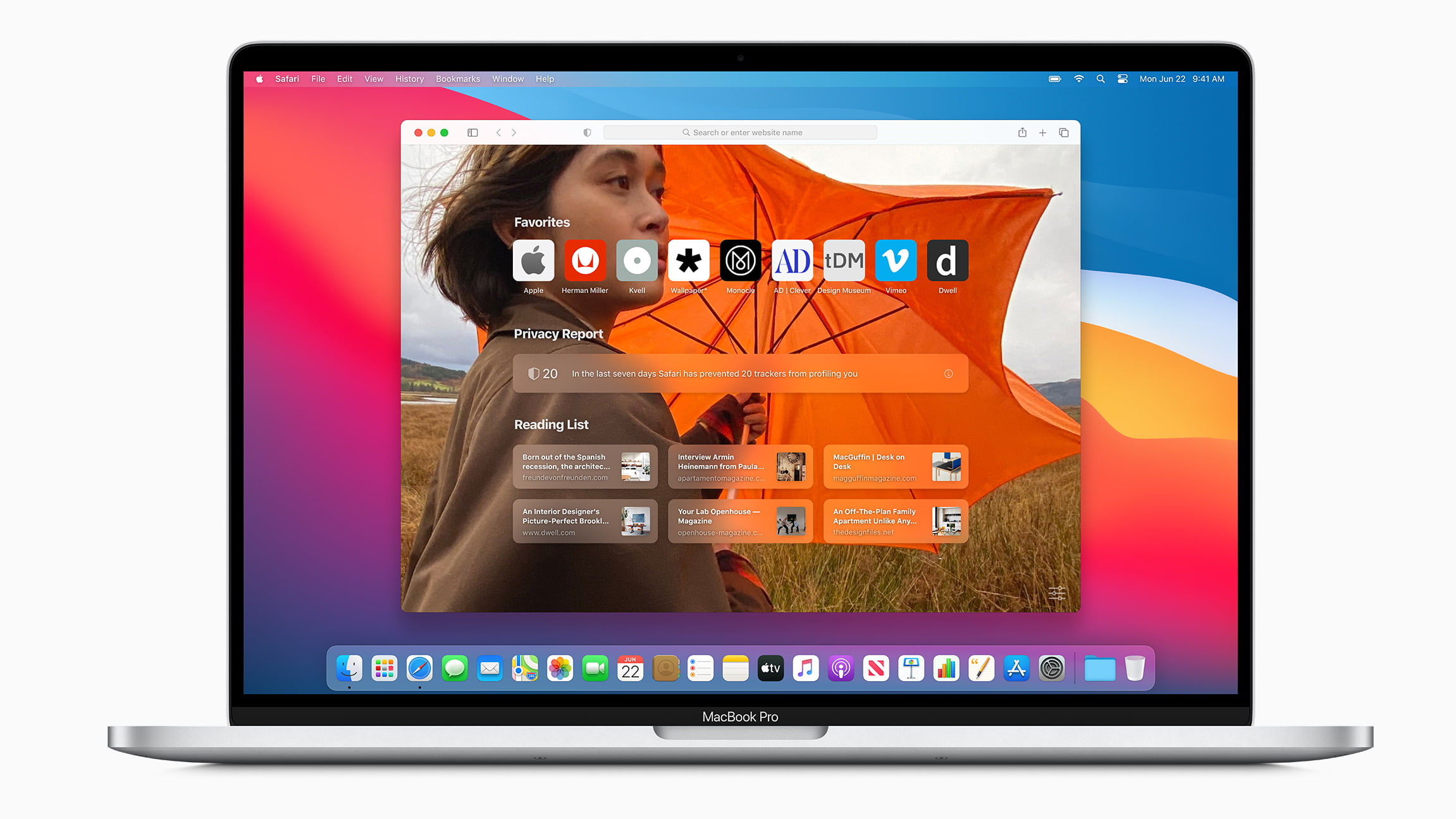
MacOSのユーザー名をMacの上部メニューバーに表示するためのちょっとしたコツがあります。 これがあなたがそれをすることができる方法です:
- システム環境設定を入力します。
- ドックとメニューバーに入ります。
- 左側の領域で、[クイックユーザー変更]に移動します。
- メニューバーの[表示]をアクティブにします。
- 次に、システム環境設定のメインメニューに戻ります。
- ユーザーとグループに移動します。
- 下の南京錠をクリックし、パスワードを入力して、[スタートアップオプション]をクリックします。
[クイックユーザー変更に名前を付けて表示]メニューが表示されたら、ドロップダウンメニューをクリックして[フルネーム]をクリックします。
このようにして、MacとmacOSのユーザー名を変更する方法を学びました。




