

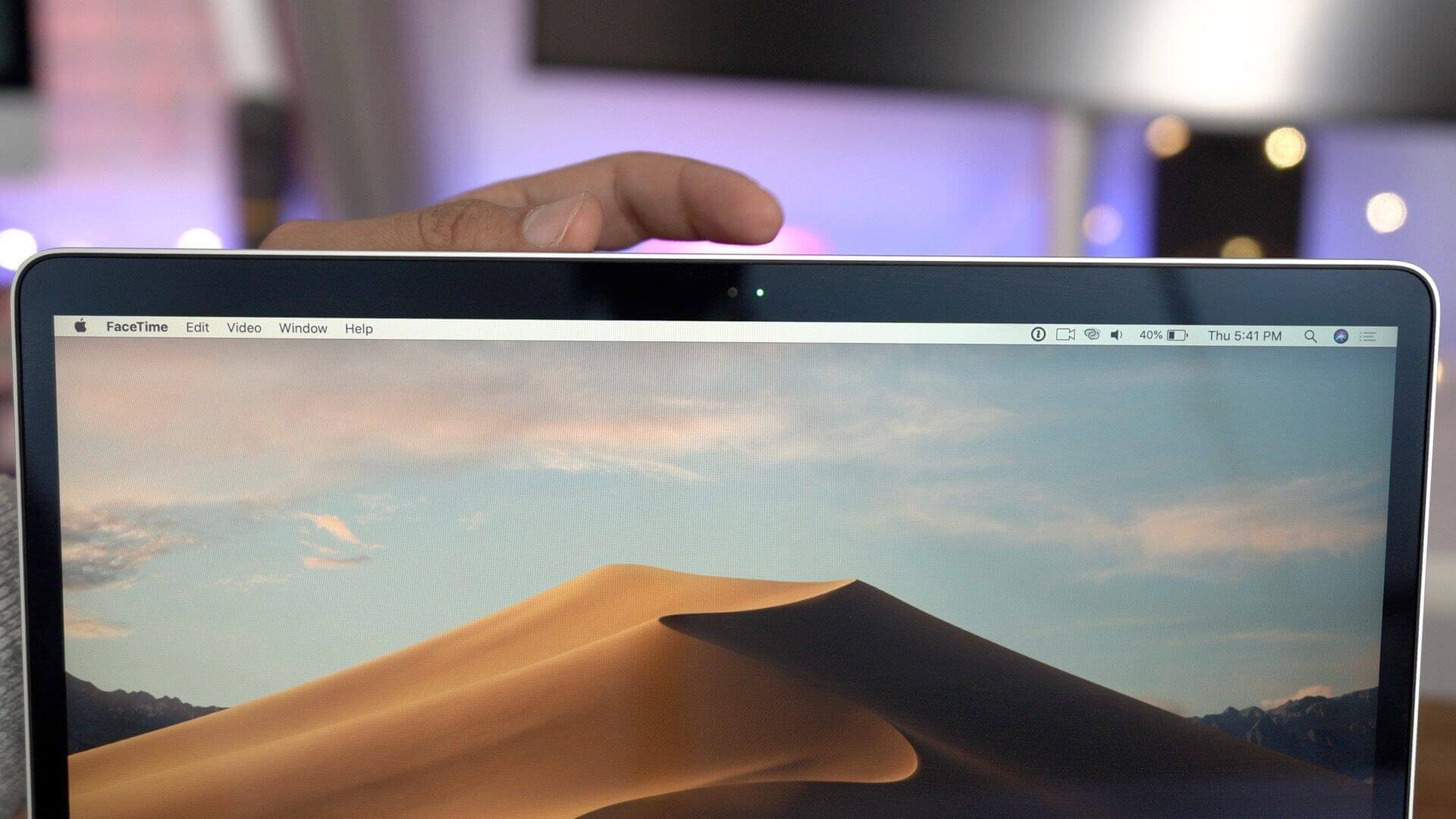
今日は、Macカメラが機能しない場合の修正方法を紹介します。 今日のほとんどのMacには、FaceTimeカメラと呼ばれることが多い前面カメラが組み込まれています。 画面の上端近くにあり、写真を撮ったり、ビデオを録画したり、ビデオ通話をしたりできるアプリを開くとオンになります。 FaceTimeは自動的にアクティブ化されるので、Macでカメラを接続する方法を考える必要はありません。 ただし、アクティベーションプロセスが失敗することがあるため、接続を復元するために何をすべきかを知っておくとよいでしょう。
Macカメラが機能しない問題を解決するにはどうすればよいですか?
MacBookのカメラが正常に動作していない場合は、メッセージが表示されます。 macOSにはカメラセットアップアプリケーションは付属していません。 Macカメラを使用するほとんどのアプリには独自の構成オプションが付属しているため、物理的またはソフトウェアのオン/オフスイッチはありません。
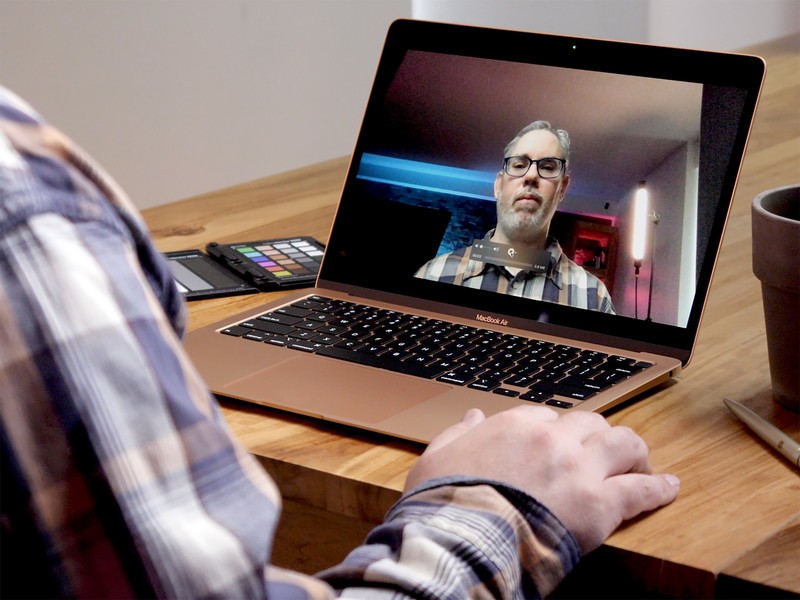
ハードウェアの問題である可能性があると思われる場合でも、通常は、いくつかの小さなトリックを使用して、Macカメラが十分に速く動作しない問題を修正できます。


同時にカメラを使用するアプリケーションを探します
Macカメラは、それを使用するアプリケーションによって自動的にアクティブ化されることがわかっています。 ただし、一度に1つのアプリケーションしかカメラを使用できないことも覚えておくことが重要です。 したがって、Macのカメラが機能していないときは、他のアプリケーションが現在それを使用していないことを確認してください。
カメラを使用している可能性のある他の開いているアプリケーションまたはユーティリティ(Skype、FaceTime、フォトブースなど)をすべて閉じます。
どのアプリケーションがカメラにアクセスしているかわからない場合は、作業内容を保存して、開いているすべてのアプリケーションを閉じてください。
Macを再起動するだけです
アプリを閉じても問題が解決しない場合は、一部のプロセスがバックグラウンドでカメラを使用している可能性があります。 再起動するとほぼ確実に問題が解決し、カメラへのフルアクセスが再び可能になります。 Macを再起動するには:
- 上部のメニューバーでAppleアイコンを選択します。
- [再起動]をクリックします。
FaceTimeを使用しているときにMacでカメラが機能しない問題を修正するにはどうすればよいですか?

ただし、再起動には時間がかかり、実行中のすべてが中断されます。 重要なFaceTime通話の最中にいる場合、これはオプションではない可能性があります。 幸い、MacでFaceTimeが機能しない場合は、再起動を必要としない別のトリックがあり、問題はすぐに修正されます。 コマンドラインを使用して、プロセスを強制的にシャットダウンします。
- [アプリケーション]>[ユーティリティ]>[ターミナル]に移動します。
- ターミナルウィンドウ内をクリックして、sudo killallVDCAssistantと入力します。
- キーボードのEnterキーを押して、管理者パスワードを入力します。
- アプリケーションを再起動して、Macのカメラが機能するかどうかを確認します。
Skypeを使用しているときにMacでカメラが機能しない問題を修正するにはどうすればよいですか?
SkypeカメラがMacで動作しない場合の対処方法は次のとおりです。
- Skypeの最新バージョンを使用していることを確認してください。
- それでもMacBookにカメラが接続されていない場合は、アプリケーションを再インストールしてください。
- それでも同じ問題が発生する場合は、Macで機能しないFaceTimeに対して上記と同じ解決策を適用してください。 次に、コンピューターを再起動して、Skypeを再試行します。
- 最後に、インターネットに接続していることを確認します。 インターネット接続に問題がある場合は、WiFi Explorerを試してください。これは、高価な専門家を介さずに、接続に関する一般的なネットワークの問題を特定して修正するのに役立つネットワークアナライザーです。
WiFi Explorerは、ネットワーク環境(帯域幅、信号品質、セキュリティステータス)をスキャンし、チャネルの競合とカバレッジの問題を特定し、Wi-Fi接続を改善するための簡単なヒントを提供します。 WiFi Explorerの視覚的なグラフを使用すると、数値に飛び込むことなく状況を簡単に測定できます。
Macのシステムドライバをリセットするにはどうすればよいですか?
Macカメラがまだ機能せず、上記のいずれも役に立たない場合は、システム管理コントローラー(SMC)と呼ばれるものをリセットしてみてください。 SMCはMacの多くのハードウェア機能を処理し、リセットすると問題の解決策になる可能性があります。
MacBook(2017以前)でSMCをリセットするには:
- コンピューターの電源を切ります。
- 電源を接続します
- Shift + Control + Optionsと電源ボタンを同時に押し続けます。
- キーを離す前に30秒間待ちます。これにより、バックアップが開始されます。
最新のMacBookAirまたはProでT2セキュリティチップを使用してSMCをリセットする方法は異なり、次の2段階のプロセスが必要です。
MacBook(2018以降)でSMCをリセットするために必要な最初のステップ:
- Macの電源を切ります。
- 電源ボタンを10秒間押し続けます。
- 電源ボタンを放し、さらに数秒待ちます。
- Macの電源を入れます
- MacWebカメラがまだ機能していないかどうかを確認します。 問題が解決しない場合は、以下の2番目の部分に進んでください。
MacBook(2018以降)でSMCをリセットするために必要な2番目のステップ:
- Macの電源を切ります。
- コンピューターの電源を切った後、右のShiftキー、左のOptionキー、および左のControlキーを7秒間押し続けます。
- キーを押しながら、電源ボタンをさらに7秒間押し続けます。
- すべてを放し、さらに数秒待ちます。
- 電源ボタンをもう一度押して、Macの電源を入れます。
MacBook Proのカメラの問題がSMCで機能しなかったとすると、問題が何であれ、修正する必要があります。




