

この記事では、MacコンピューターでAltDeleteを制御する方法を学ぶことができます。 時々、人生において、あなたはただあなたの損失を減らして、それを1日と呼ばなければなりません。 これは確かに、Mac上のプログラムがフリーズしたり、実行速度が遅すぎてもう実行できない場合に当てはまります。
虹色の「スピニングホイール」を見つめる代わりに、強制終了オーバーライドを使用してプログラムを閉じます。 その後、再起動して、うまくいけば、生産的な作業を行うことができます。
Macでプログラムを閉じると、保存されていないデータが失われるリスクがあります。 自動保存機能が役立つ場合があります。ブラウザを終了する必要がある場合にWebサイトを再開するかどうかを選択できますが、頻繁に終了すると一部の作業が失われるため、最後の手段として使用することをお勧めします。
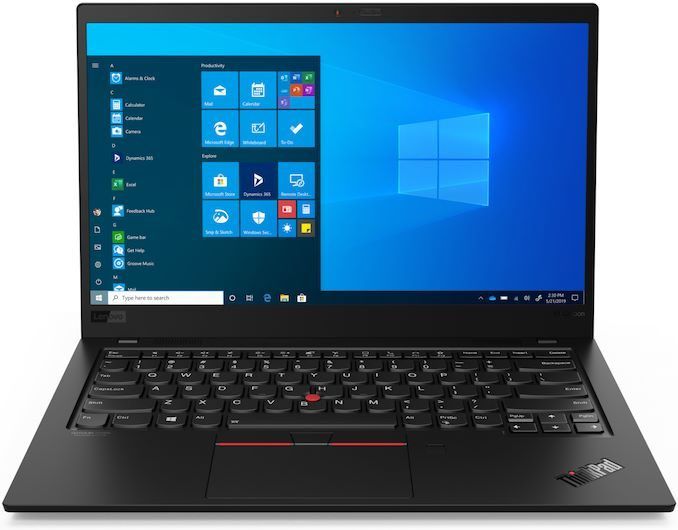


Macで複数のファイルを選択する方法を知っていますか?
MacコンピュータでAltDeleteを制御する方法は?
Macの場合、ユーザーはWindowsやLinuxの場合と同じ方法で強制終了できます。 Control Alt Deleteジェスチャは、PCユーザーの間では「3本指の敬礼」としてよく知られていますが、Macユーザーには、コンピューターの制御を取り戻すための同様に効果的な手法があります。
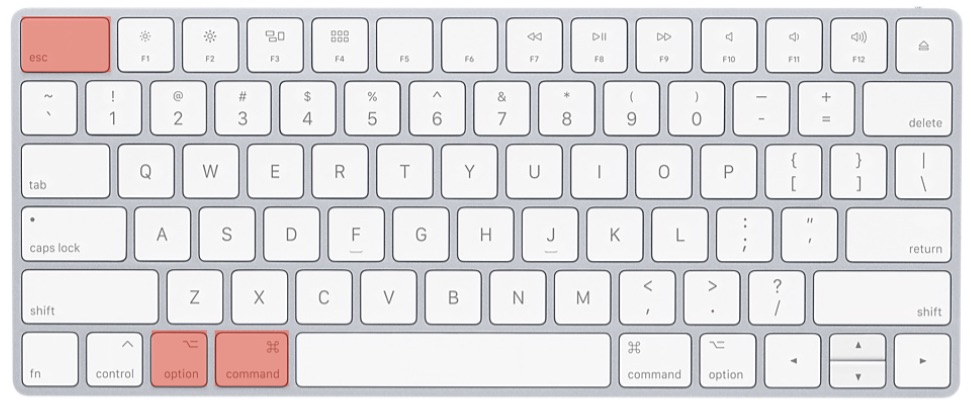
ショートカットを使用してMacで強制終了するにはどうすればよいですか?
- この手順を完了するには、「Command」、「Option」、および「Escape」キーを使用します。 Optionキーは「Alt」とも呼ばれ、Escapeキーは単に「Esc」と表示されます。
- ForceQuitウィンドウが表示されます。
- 終了するプログラムを選択し、ドロップダウンメニューから[強制終了]を選択します。
AppleメニューからMacで強制終了するにはどうすればよいですか?
- 画面の左上隅にあるAppleの記号を選択します。
- 表示されるドロップダウンメニューで、[強制終了…]を選択します。
- 同じ強制終了ポップアップウィンドウが表示されます。 望ましくないアプリケーションを選択し、「強制終了」を押します。