


Mac の動作が遅れていますか? システムストレージが詰まると、デバイスの動作が遅くなる可能性があります。 システム ストレージを構成する多数のファイルとデータは、Mac が機能するために必要ですが、時間の経過とともに収集され、マシンの速度が低下する可能性があります。 この記事では、Mac のシステム ストレージを解放してスペースを再利用し、コンピュータのパフォーマンスと速度を向上させるための最も効果的なテクニックを検討します。
Mac のシステム ストレージについて
ソリューションを詳しく検討する前に、システム ストレージに必要なものを理解することが重要です。 macOS オペレーティング システム、組み込みプログラム、キャッシュ、ログ、一時ファイル、その他の重要なシステム データはすべてシステム ストレージに保存されます。 これらのファイルは Mac が正しく動作するために不可欠ですが、大量のディスク領域を占有し、動作が遅くなる可能性があります。
Mac のシステム ストレージが限界に達すると、パフォーマンスの問題、コマンドへの反応の鈍さ、生産性の全体的な低下が発生する可能性があります。 システムストレージを適切に管理およびクリーンアップすると、Mac のパフォーマンスと応答性が向上する可能性があります。



システムストレージが過剰になる理由
Mac に過剰なシステム ストレージが蓄積される原因には、いくつかの要因があります。 よくある理由をいくつか挙げます:
キャッシュと一時ファイル
時間の経過とともに、アプリや Web ブラウザーによって生成された一時ファイルやキャッシュされたデータが、かなりのストレージ容量を占有する可能性があります。
使用されていないアプリケーションとファイル
古いドキュメント、ダウンロード、メディア ファイルなどの未使用のアプリケーションやファイルは、貴重なストレージ領域を蓄積する可能性があります。
システムバックアップ
Time Machine またはその他のバックアップ ソリューションによって作成された自動システム バックアップは、適切に管理されていない場合、ストレージのかなりの部分を消費する可能性があります。
ログファイル
macOS やさまざまなアプリケーションによって生成されたログ ファイルは、定期的にクリアしないと蓄積され、ストレージ容量を消費する可能性があります。
Mac のシステム ストレージを空にする効果的な方法
システム ストレージとそれが Mac のパフォーマンスに及ぼす影響についての理解が深まったところで、それをクリアしてデバイスの速度を向上させる最適な方法を探ってみましょう。
不要なファイルやアプリケーションを削除する
まずは Mac を整理整頓し、不要なファイルやアプリケーションを削除します。 その方法は次のとおりです。
使用していないアプリケーションを削除する
あなたの アプリケーションフォルダー 使用しなくなったアプリケーションを削除します。 単に それらをゴミ箱にドラッグします そしてそれらを空にしてスペースを空けます。
ダウンロードをクリーンアップする
ダウンロードフォルダーを空にする 不要になったファイルを削除します。 ファイルを日付順に並べ替え、古いダウンロードや不要なダウンロードを削除します。
重複したファイルを削除する
信頼できる重複ファイル検索ツールを使用して、Mac 上の重複ファイルを特定して削除します。 これらの重複は時間の経過とともに蓄積され、大量のストレージ領域を消費する可能性があります。
キャッシュと一時ファイルをクリアする
アプリや Web ブラウザーによって生成されるキャッシュや一時ファイルはすぐに蓄積され、システム ストレージを詰まらせる可能性があります。 それらをクリアするには、次の手順に従ってください。
ブラウザのキャッシュをクリアする
次のオプションを見つけます Webブラウザの設定でキャッシュとCookieをクリアします。 このプロセスは、使用するブラウザによって異なります。
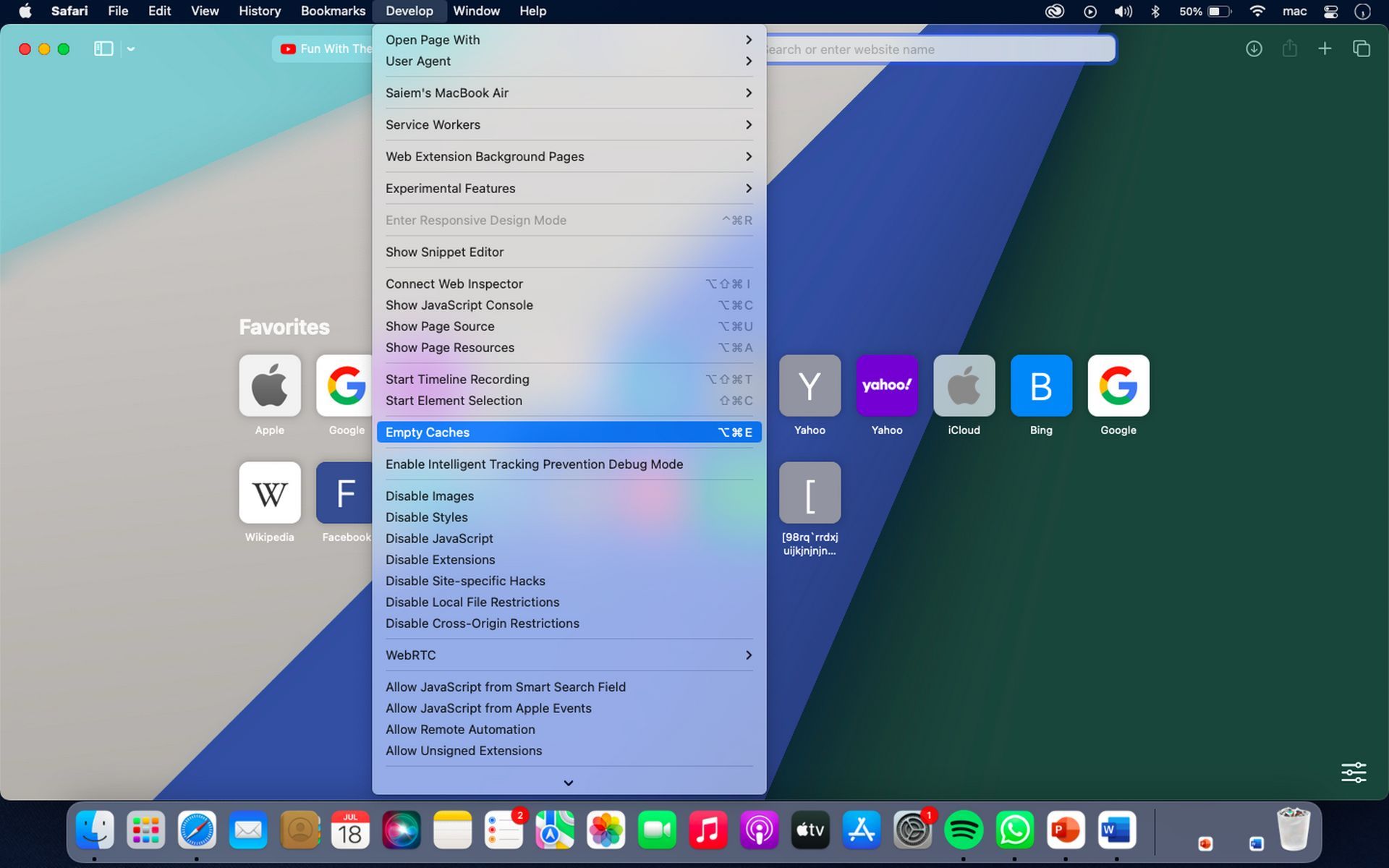
アプリのキャッシュをクリアする
Web ブラウザなどの一部のアプリケーションには、キャッシュをクリアするオプションが組み込まれています。 個々のアプリの環境設定や設定を調べるそしてキャッシュをクリアしてください。
Mac クリーニング ソフトウェアを使用する
評判の良い Mac クリーニング ソフトウェアの使用を検討してください キャッシュと一時ファイルを自動的にクリアしてストレージ領域を解放し、Mac のパフォーマンスが低下するのを改善します。
システムバックアップを管理する
システム バックアップはデータ保護に不可欠ですが、ストレージのかなりの部分を占有する可能性があります。 それらを効果的に管理する方法は次のとおりです。
古い Time Machine バックアップを削除する
Time Machine をバックアップに使用する場合は、 バックアップを確認し、古いバックアップや不要なバックアップを削除します。 スペースを空けるために。 これは、システム環境設定の Time Machine 環境設定から行うことができます。
ストレージに iCloud を使用する
複数のローカルバックアップの代わりに iCloud の使用を検討してください ファイルとデータを保存します。 これにより、消費されるシステム ストレージの量を大幅に削減できます。
4. ログファイルをクリアする
ログ ファイルは、イベントやアクティビティを記録するために macOS およびさまざまなアプリケーションによって生成されます。 これらはトラブルシューティングには不可欠ですが、サイズが大きくなり、ストレージ領域を消費する可能性があります。 ログ ファイルをクリアするには:
ターミナルコマンドを使用する
ターミナル アプリを起動し、「」と入力します。sudo 定期的 毎日 毎週 毎月」と Enter キーを押します。 iCloud パスワードを入力してください。 特定のコマンドについては、オンライン リソースを参照するか、macOS のドキュメントを参照してください。
5. ストレージを最適化する
MacOS には、ストレージを最適化し、システム ストレージを自動的に管理するための機能が組み込まれています。 有効にする方法は次のとおりです。
ストレージの最適化
に行く アップルメニュー > この Mac について > ストレージ > 管理 そしてストレージの最適化オプションを有効にします。 この機能は、映画やテレビ番組など、めったに使用されないファイルを iCloud にオフロードし、ローカルのストレージ容量を解放します。
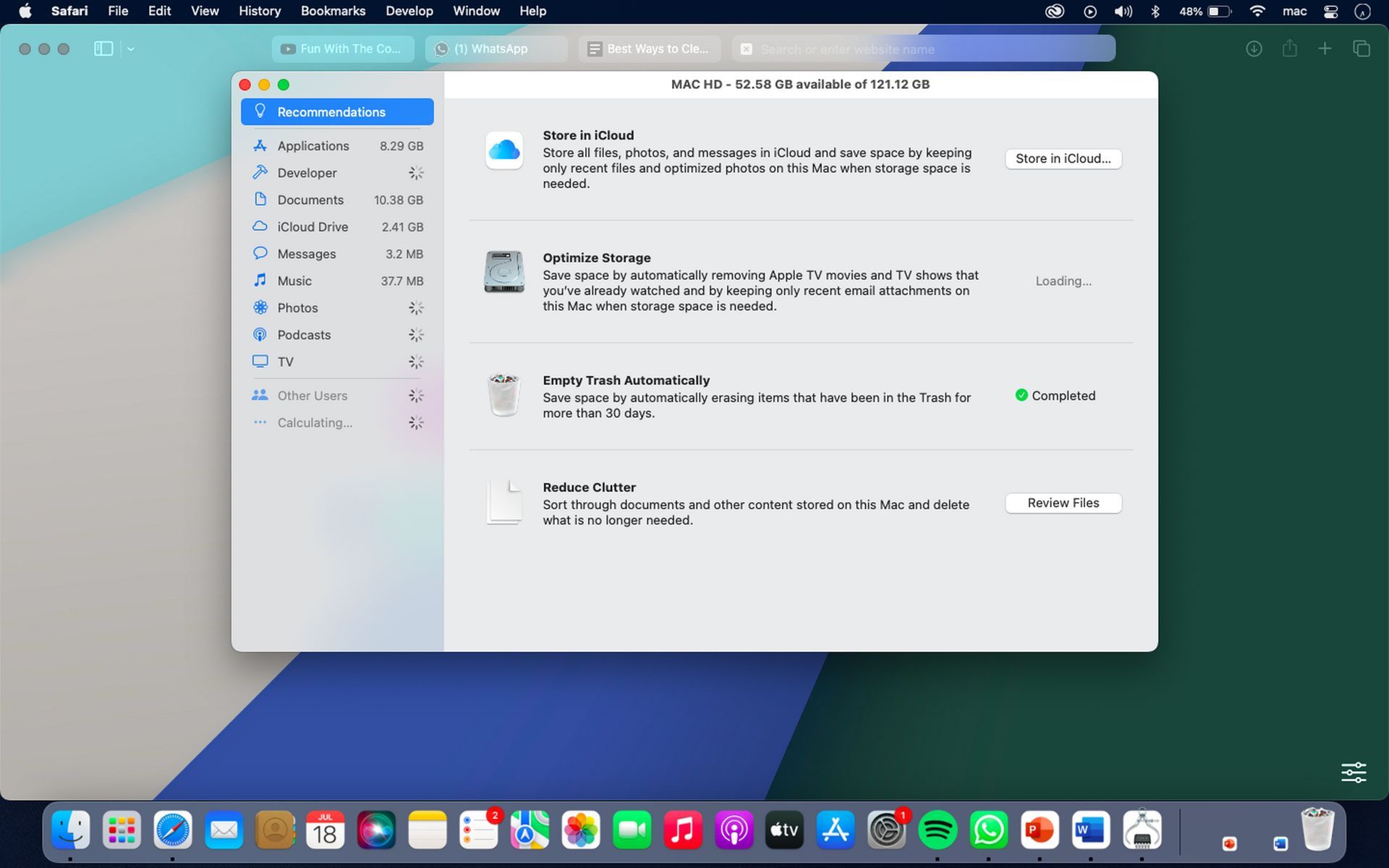
ゴミ箱を自動的に空にする
「ゴミ箱を自動的に空にする」オプションを有効にする Finder の環境設定で。 これにより、ゴミ箱内のファイルは 30 日後に確実に削除され、不必要なストレージ消費の可能性が減ります。
これらの方法に従うことで、Mac 上のシステム ストレージを効果的に空にし、全体的なパフォーマンスを向上させることができます。
結論
結論として、過剰なシステムストレージは Mac のパフォーマンスに大きな影響を与え、速度を低下させる可能性があります。 不要なファイルを定期的に削除し、バックアップを管理し、ストレージを最適化すると、貴重なスペースが再利用され、デバイスの速度と効率が向上します。 この記事で説明した戦略を実行すると、Mac はすぐにスムーズに動作するようになります。
よくある質問 (FAQ)
Mac のシステム ストレージがこれほど多くのスペースを消費しているのはなぜですか?
Mac のシステム ストレージには、macOS とその内蔵プログラムを適切に動作させるために必要なファイルとデータが含まれています。 一時ファイル、キャッシュ、ログ ファイル、バックアップが時間の経過とともにシステム ストレージに蓄積され、過剰なスペース使用率が発生する可能性があります。 システム ストレージをクリアすることは、Mac のパフォーマンスを向上させるために重要です。
Mac の動作が遅い原因は何ですか?
いくつかの理由により、Mac の動作が遅くなる可能性があります。 一般的な原因の 1 つは、システム ストレージが多すぎることです。 Mac のシステム ストレージが限界に達すると、パフォーマンスの問題、応答の遅さ、生産性の低下が発生する可能性があります。 不要なシステムストレージを削除すると、Mac のパフォーマンスと応答性が向上します。
サードパーティのツールを使用して Mac のシステム ストレージをクリーンアップできますか?
いくつかの信頼できるサードパーティ製アプリケーションを使用して、Mac 上のシステム ストレージをクリーンアップできます。 これらのソリューションは、ストレージ領域を占める余分なファイル、キャッシュ、その他の素材を迅速かつ効果的に削除するための最先端の機能と自動化を提供することがよくあります。 信頼できるプロバイダーから提供された信頼できるツールを選択するようにしてください。
注目の画像クレジット: Unsplash
Source: Mac のシステム ストレージを空にする最良の方法




